Die Tastennavigation ist eine Funktion, die Sie einer Taste hinzufügen können, um zu einer anderen Vokabularseite, Website oder Windows-Anwendung zu gelangen, wenn die Taste ausgewählt wird. Sie können die Tastennavigation jederzeit hinzufügen, ändern oder entfernen.
Tastennavigation hinzufügen
Wählen Sie Menü > Editor.
Wählen Sie Bearbeiten und dann die Taste, die Sie ändern möchten.
Wählen Sie den Tab Navigation auf der linken Seite aus.
Wählen Sie die Taste Auswählen für „Aktuelle Themenleiste“. Es wird eine Liste mit Seiten geöffnet.
Suchen Sie nach der gewünschten Seite, und wählen Sie Fertig. Es wird eine Liste der Seiten angezeigt, die Ihren Suchkriterien entsprechen.
Tipp: Sie können auch mithilfe der Pfeile durch die Liste der Seiten blättern oder Neue Seite auswählen und Ihre eigene Seite erstellen.
Wählen Sie Auswählen rechts neben dem Namen der gewünschten Seite. Der Seitenname wird hinter „Aktuelle Themenleiste“ angezeigt.
Wählen Sie Fertig und Sichern.
Tastennavigation ändern
Wählen Sie Menü > Editor.
Wählen Sie Bearbeiten und dann die Taste, die Sie ändern möchten.
Wählen Sie den Tab Navigation auf der linken Seite aus
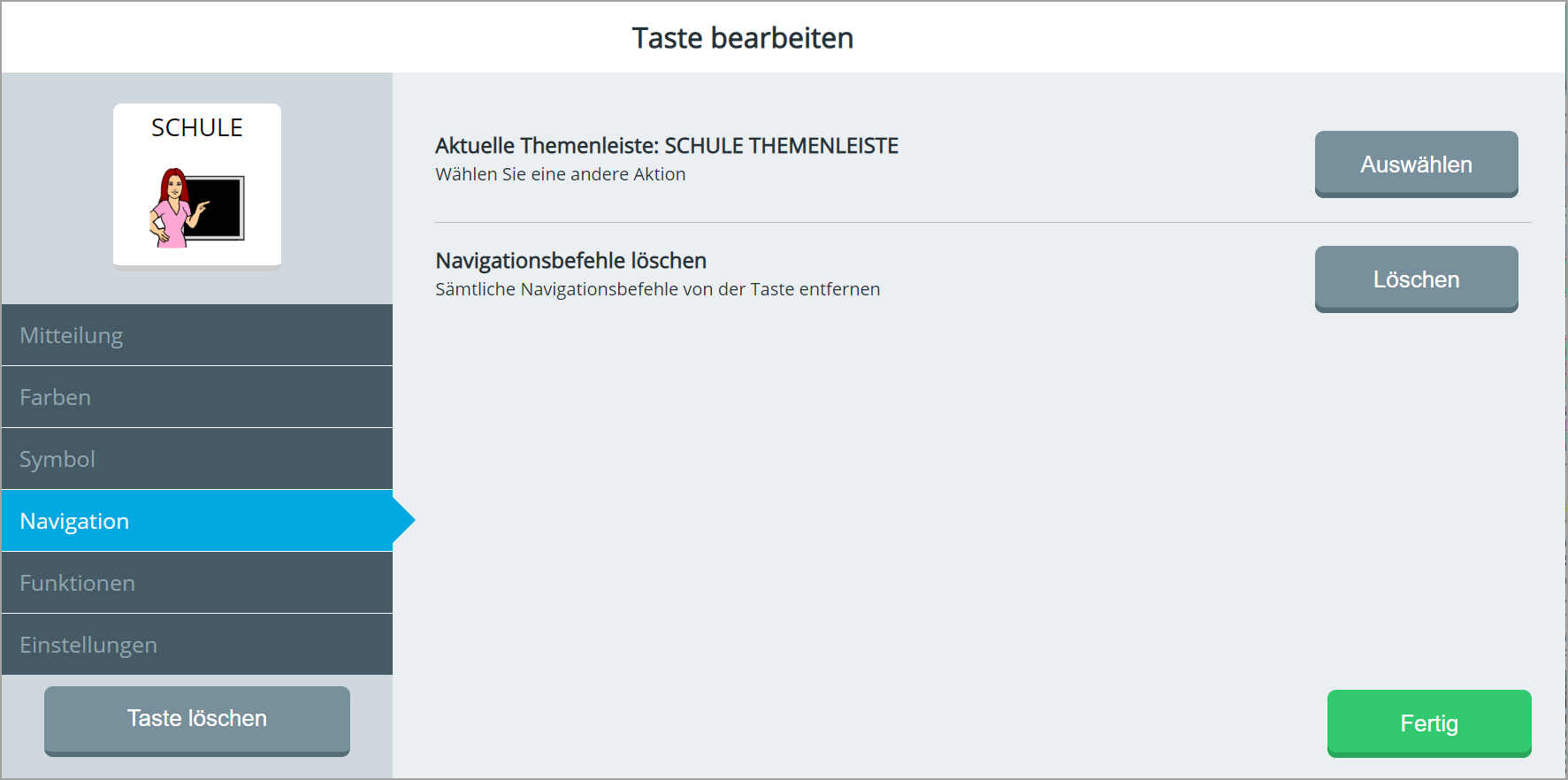
Wählen Sie die Taste Löschen für „Navigationsbefehle löschen“. Es wird eine Liste mit Navigationszielen geöffnet.
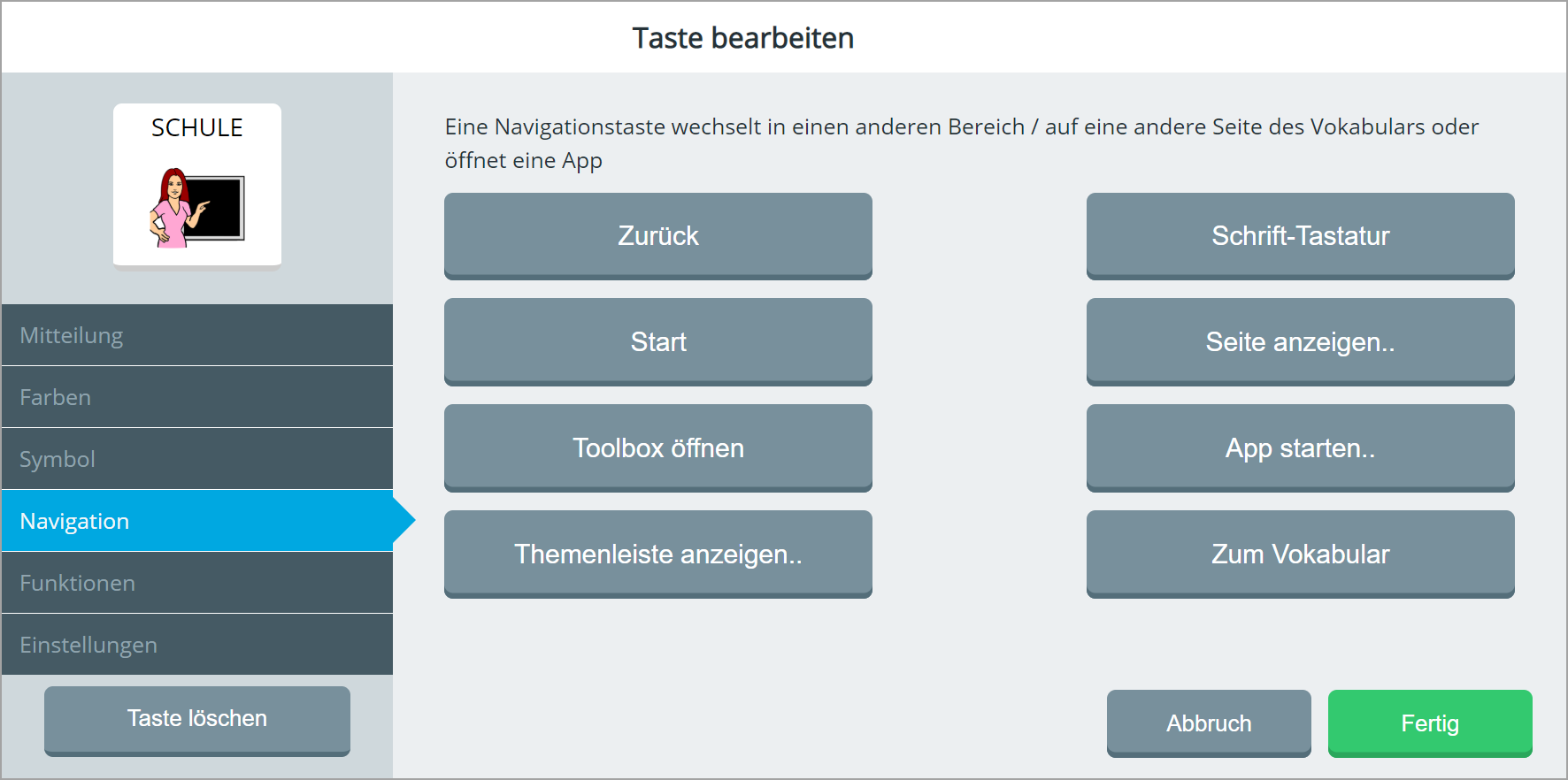
Wählen Sie ein anderes Navigationsziel aus.
Wenn Sie „Seite anzeigen“ oder „Themenleiste anzeigen“ wählen, werden die verfügbaren Seiten und Vorgänge in einem Fenster angezeigt. Wählen Sie die Seite oder Funktion, zu der die Taste navigieren soll. Oder fügen Sie eine neue Seite hinzu. Wählen Sie anschließend Fertig und Sichern.
Wenn Sie „App starten“ auswählen, werden in einem Fenster Apps angezeigt, die über Menü > Toolbox > Apps verfügbar sind. Wählen Sie die gewünschte Stelle aus. Wählen Sie Fertig und Sichern.
Über eine Taste zu einer Website navigieren
Wenn Sie eine Taste einrichten möchten, die Sie direkt zu einer bestimmten Website führt, gehen Sie wie folgt vor:
Wählen Sie Menü > Editor.
Wählen Sie Bearbeiten und dann die Taste, die Sie ändern möchten.
Wählen Sie den Tab Navigation auf der linken Seite aus.
Wählen Sie App starten.
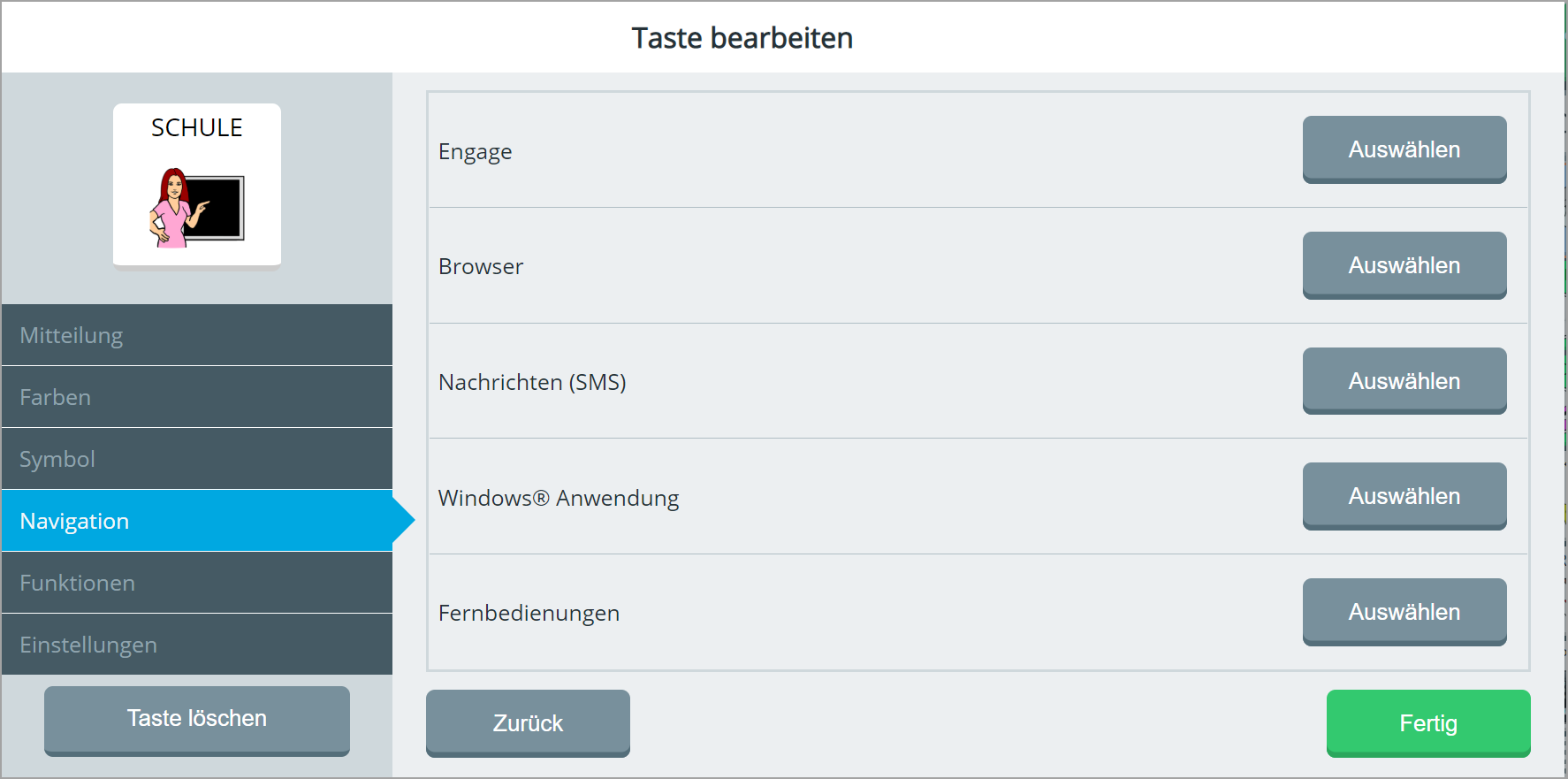
Mit Engage können Sie die Engage-App mit der Taste verknüpfen.
Mit Browser können Sie einen Browser und eine URL mit der Taste verknüpfen.
Mit der Windows-Anwendung können Sie eine Windows-Anwendung mit der Taste verknüpfen.
Wählen Sie die Taste Auswählen des Browsers aus.
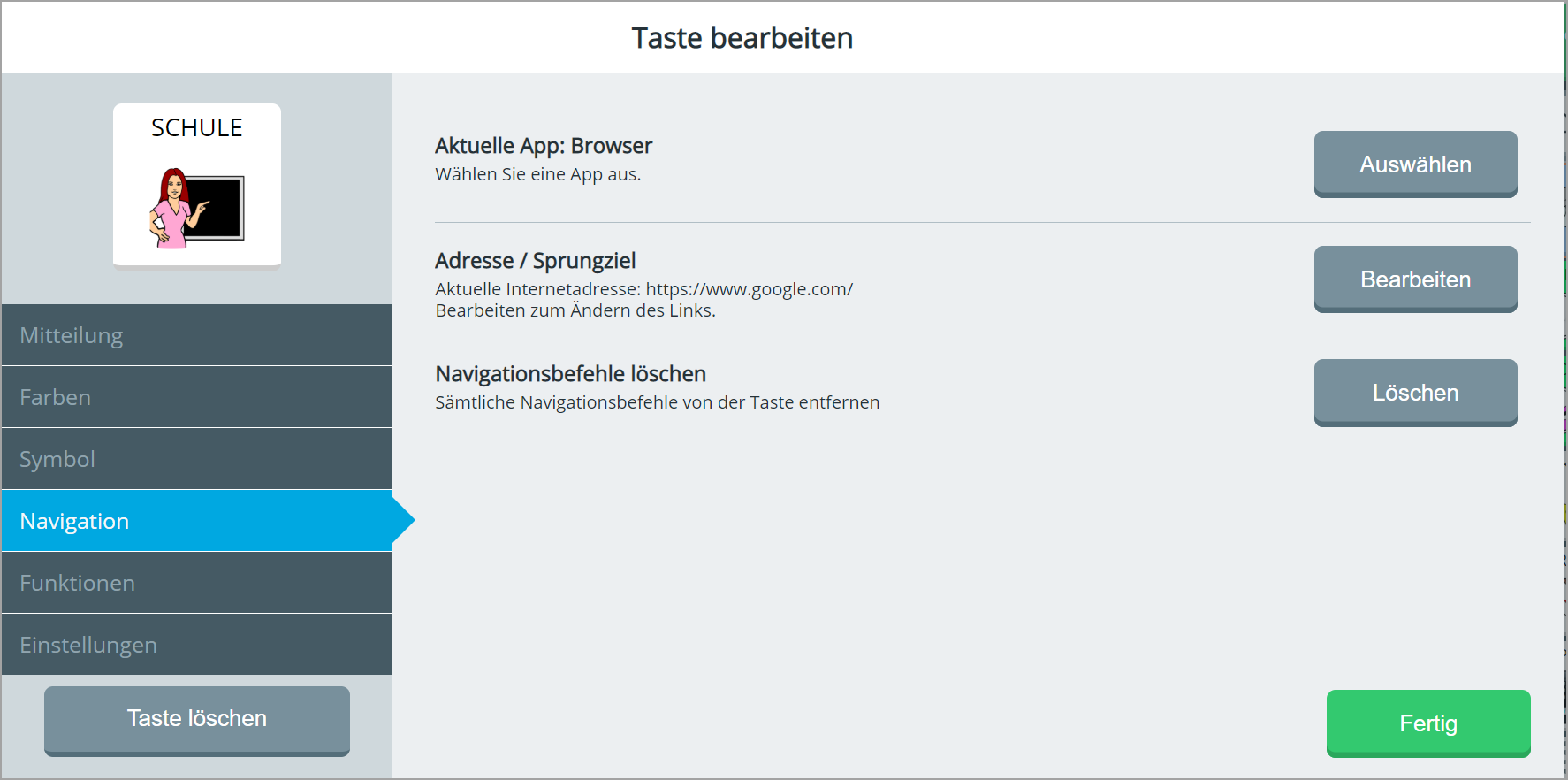
Aktuelle App: Browser zeigt an, dass Sie im vorherigen Schritt „Browser“ als Option für „App starten“ ausgewählt haben.
Adresse / Sprungziel zeigt die Standard-URL oder eine URL an, die Sie zuvor eingerichtet haben.
Mit Navigationsbefehle löschen können Sie sämtliche Navigationsbefehle von der Taste entfernen.
Wählen Sie die Taste Bearbeiten für „URL öffnen“. Eine Tastatur zeigt die aktuelle URL an.
Wählen Sie auf der Tastatur die Option Wort löschen, und geben Sie die URL der gewünschten Website ein.
Wählen Sie die Taste Fertig auf der Tastatur. Die eingegebene URL wird unter „URL öffnen“ im Fenster „Taste bearbeiten“ angezeigt.
Wählen Sie Fertig und dann Sichern. Wenn Sie auf die Taste drücken, wird die Website in der Browser-App geöffnet.
Über eine Taste zu einer Windows-Anwendung navigieren
Wenn Sie eine Taste einrichten möchten, die Sie direkt zu einer bestimmten Windows-Anwendung führt, gehen Sie wie folgt vor:
Wählen Sie Menü > Editor.
Wählen Sie Bearbeiten und dann die Taste, die Sie ändern möchten.
Wählen Sie den Tab Navigation auf der linken Seite aus.
Wählen Sie App starten.
Mit Engage können Sie die Engage-App mit der Taste verknüpfen.
Mit Browser können Sie einen Browser und eine URL mit der Taste verknüpfen.
Mit der Windows-Anwendung können Sie eine Windows-Anwendung
mit der Taste verknüpfen.Wählen Sie die Taste Auswählen für die Windows-Anwendung. Es wird eine Liste der Ordner geöffnet. Wählen Sie einen Ordner aus, um die Optionen für Windows-Anwendungen anzuzeigen.
Aktuelle App: Mit der Windows-Anwendung können Sie eine Windows-Anwendung zur Verknüpfung mit der Taste auswählen.
Windows-Anwendung öffnen zeigt die aktuell ausgewählte Windows-Anwendung an und gibt Ihnen die Möglichkeit, eine andere Anwendung auszuwählen.
Mit Navigationsbefehle löschen können Sie sämtliche Navigationsbefehle von der Taste entfernen.
Klicken Sie auf die Taste Bearbeiten für „Windows-Anwendung öffnen“. Auf dem Windows-Desktop werden Ordner angezeigt.
Navigieren Sie zu der Anwendung, die Sie mit der Taste verknüpfen möchten.
Wählen Sie Fertig und dann Sichern. Wenn Sie auf die Taste drücken, wird die Website in der Browser-App geöffnet.
Tastennavigation entfernen
Wenn Sie die Navigation von einer Taste entfernen möchten, gehen Sie wie folgt vor:
Wählen Sie Menü > Editor.
Wählen Sie Bearbeiten und dann die Taste, die Sie ändern möchten.
Wählen Sie den Tab Navigation auf der linken Seite aus.
Wählen Sie App starten.
Wählen Sie die Taste Auswählen für die Windows-Anwendung.
Wählen Sie den entsprechenden Ordner aus, um die Optionen für Windows-Anwendungen anzuzeigen.
Wählen Sie die Taste Löschen für „Navigationsbefehle löschen“. Es wird eine Liste mit Navigationszielen geöffnet.
Wählen Sie Fertig und Sichern, ohne ein neues Navigationsziel auszuwählen.
Navigation für eine Themenleisten-Taste ändern/entfernen
Wählen Sie Menü > Editor.
Wählen Sie Bearbeiten, und wählen Sie in der Themenleiste die Taste, die Sie ändern möchten.
Wählen Sie den Tab Navigation auf der linken Seite aus.
Um die aktuelle Seite zu ändern, wählen Sie Auswählen und suchen, wählen oder erstellen Sie eine Seite.
Wenn Sie festlegen möchten, dass die Seite geöffnet bleibt, nachdem Sie eine Auswahl getroffen haben, aktivieren Sie die Option Auf Seite bleiben.
Um die Seite festzulegen, die als Themenleiste verwendet werden soll, aktivieren Sie die Option Als Themenleiste verwenden.
Um die Navigation zu ändern oder zu entfernen, wählen Sie Löschen. Es wird eine Liste der Navigationsziele geöffnet.
Um die Navigation zu ändern, wählen Sie ein anderes Navigationsziel aus.
Wenn Sie „Seite anzeigen“ wählen, werden die verfügbaren Seiten und Aktionen in einem Fenster angezeigt. Wählen Sie die gewünschte Seite oder Aktion. Oder erstellen Sie eine neue Seite. Wählen Sie anschließend Fertig und Sichern.
Wenn Sie „App starten“ auswählen, werden in einem Fenster Apps angezeigt, die über Menü > Toolbox > Anwendungen verfügbar sind. Wählen Sie die gewünschte Stelle aus. Wählen Sie Fertig und Sichern.
Um die gesamte Navigation von der Taste zu entfernen, wählen Sie Fertig und Sichern, ohne ein neues Navigationsziel auszuwählen.