Wenn Sie eine Vokabulardatei in einer bestimmten Sprache auswählen, wird die Stimme für die betreffende Sprache automatisch ausgewählt. Um andere Sprachoptionen in der ausgewählten Sprache zu testen, gehen Sie zu Menü > Einstellungen > Sprachausgabe > Sprachsynthese > Stimme.
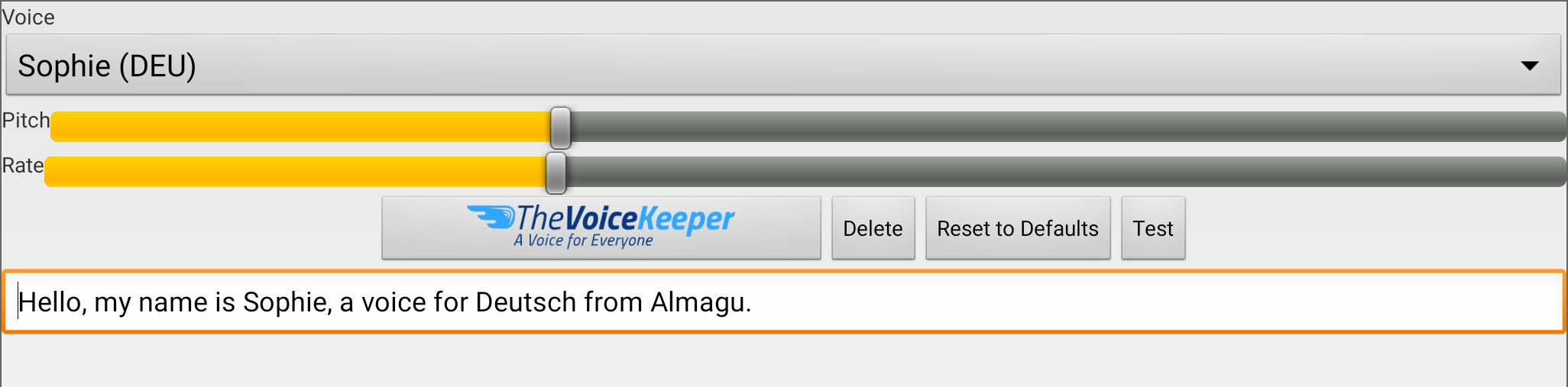
Um die Stimme zu ändern, wählen Sie das Dropdown-Menü  und dann eine andere Stimme/Region.
Tipp: Wenn Sie zwischen gespeicherten Sprachkombinationen, z. B. Spanisch (USA) und Englisch (USA), wechseln möchten, speichern Sie jede Kombination in einem Profil. Informationen zu Profilen finden Sie unter Profile für verschiedene Einstellungen erstellen.
Einstellungssprache ändern
Gehen Sie zu Menü > Einstellungen > Sprache.
Wählen Sie die Sprache oder Sprache/Region aus der Liste.
Eine Almagu-Stimme wählen
Gehen Sie zu Menü > Einstellungen > Sprachausgabe > Sprachsynthese > Synthesizer.
Wählen Sie im Menü „Synthesizer“ die Option Almagu.
Wählen Sie Spracheinstellungen. Das Fenster „Stimme“ zeigt die aktuell ausgewählte Almagu-Stimme an.
Um eine andere Stimme auszuwählen, wählen Sie das Dropdown-Menü und dann die gewünschte Stimme aus.
Wenn die Stimme nicht bereits heruntergeladen wurde, wird die Meldung „Diese Stimme ist noch nicht heruntergeladen. Möchten Sie das jetzt tun?“ angezeigt. Wählen Sie Ja.
Hinweis: Wenn Sie den Download abbrechen müssen, tippen Sie auf den Gerätebildschirm.
Wählen Sie die Taste Test, um sich die ausgewählte Stimme anzuhören.
Wenn Sie mit der Stimme zufrieden sind, wählen Sie Speichern.
Ihre Stimme mit The Voice Keeper erstellen
So erstellen Sie die Stimme:
Laden Sie die The Voice Keeper-App herunter oder besuchen Sie die The Voice Keeper-Website unter thevoicekeeper.com und befolgen Sie die Anweisungen, um ein kostenloses Konto zu erstellen.
Beachten Sie beim Aufnehmen Ihrer Stimme die folgenden Tipps:
Fertigen Sie die Aufnahme in einem stillen, echolosen Raum an.
Sie können zwar eine eigene Stimme mit nur 75 Sätzen erstellen; die Aufnahme von mehr als 150 Sätzen erhöht jedoch die Sprachqualität. Je mehr Sie aufnehmen, desto besser wird Ihre synthetisierte Stimme.
Sprechen Sie natürlich. Versuchen Sie nicht, einen erzählerischen Tonfall anzunehmen oder eine besonders gute Aussprache zu verwenden. Seien Sie beim Lesen Sie selbst.
Wenn Sie einen Fehler machen, nehmen Sie den betreffenden Satz erneut auf.
Wenn Sie Hilfe beim Erstellen der Stimme benötigen, gehen Sie zur The Voice Keeper-Website, scrollen zum Ende der Webseite und wählen den Link Kontakt, um den Support für The Voice Keeper zu erreichen.
Testen Sie Ihre Stimme in der App oder auf der Website von The Voice Keeper. Wenn Sie mit der Stimme zufrieden sind, befolgen Sie die Anweisungen unten, um die Stimme mit Ihrem Gerät zu verbinden.
So verknüpfen Sie die Stimme mit Ihrem Gerät:
Gehen Sie zu Menü > Einstellungen > Sprachausgabe > Sprachsynthese > Synthesizer.
Wählen Sie im Menü „Synthesizer“ die Option Almagu.
Wählen Sie Spracheinstellungen.
Wählen Sie das Dropdown-Menü unter „Spracheinstellungen“ und dann die gewünschte Stimme.
Wählen Sie Speichern.
Eine Android-Stimme wählen
Wichtig: Dieser Abschnitt gilt nur für nicht geschlossene (entsperrte) Systeme.
Drücken Sie die Startseite-Taste des Geräts, um die Chat-Software zu beenden. Gehen Sie zum Google Play Store. Laden Sie die gewünschte Stimme von Google Play herunter und installieren Sie sie.
Wählen Sie in Android Einstellungen in der App-Übersicht aus.
Wählen Sie Bedienungshilfen und dann Text-in-Sprache-Ausgabe. Stellen Sie die bevorzugte Engine auf die neue Stimme ein und verlassen Sie anschließend die Einstellungen.
Starten Sie die Chat-Software, gehen Sie zu Menü > Einstellungen > Sprachausgabe > Sprachsynthese > Synthesizer und wählen Sie Android als Synthesizer aus.
Drücken Sie die Zurück-Taste, bis Sie wieder zum Vokabular gelangen.