Um auf die Optionen zum Einrichten von Stimmen zuzugreifen, gehen Sie zu Menü > Toolbox > Benutzer > Stimme. Im Fenster „Stimme“ können Sie die Aussprache von Wörtern und Phrasen ändern, die Sprech- und Ansagenstimme ändern, die Sprechgeschwindigkeit festlegen und die Höhen und Tiefen der ausgewählten Stimme anpassen. Als Sprech- und Ansagenstimme können unterschiedliche Stimmen gewählt werden.
Sprech- und Ansagenstimme einstellen
Mit den Spracheinstellungen können Sie die Stimme für gesprochene Mitteilungen und die Stimme für Sprachansagen auswählen. Sie können für gesprochene Mitteilungen und Sprachansagen zwar dieselbe Stimme wählen, aber oft empfiehlt es sich, für Ansagen eine andere Stimme zu wählen.
Gehen Sie zu Menü > Toolbox > Benutzer > Stimme. Wählen Sie dann Sprechstimme oder Ansagenstimme aus.
Wählen Sie Stimme ändern. Wählen Sie dann Erwachsener oder Jugendlicher. Die aktuelle Stimme ist mit einem Häkchen gekennzeichnet.
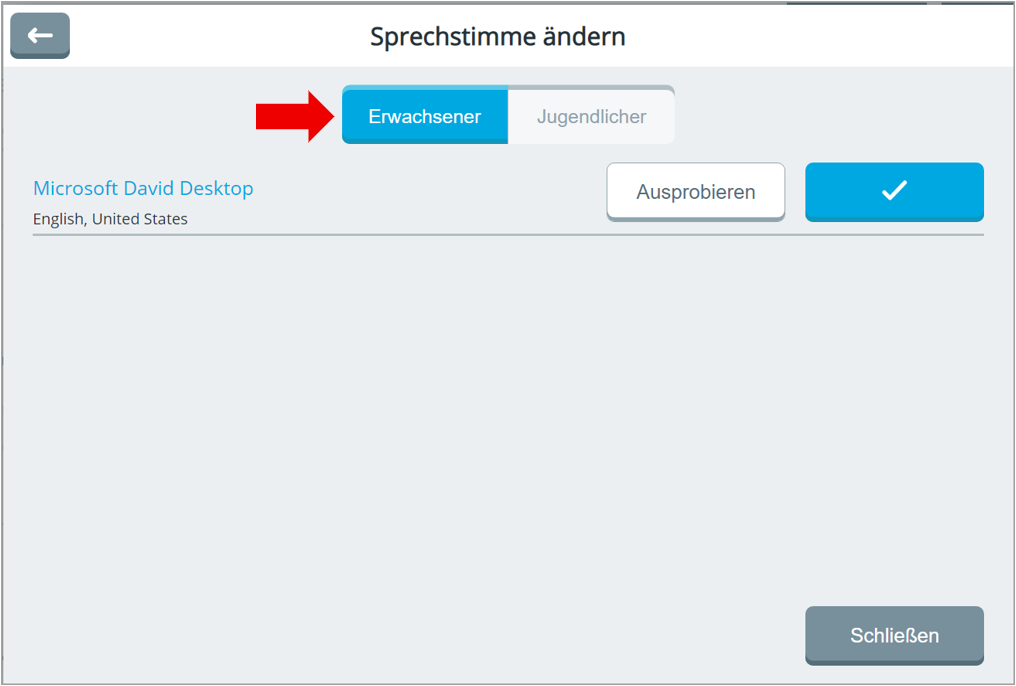
Wählen Sie Ausprobieren für eine Stimme aus, die Sie sich anhören möchten. Probieren Sie weitere Stimmen auf, bis Sie eine gefunden haben, die Ihnen gefällt.
Tipp: Verwenden Sie den Aufwärtspfeil
 und den Abwärtspfeil
 , um die verfügbaren Stimmen auf anderen Bildschirmen zu testen.
Wenn Sie die gewünschte Stimme gefunden haben, wählen Sie Auswählen für die betreffende Stimme.
Wichtig: Einige Stimmen müssen heruntergeladen werden, bevor sie ausgewählt werden können. Wenn Sie eine Stimme herunterladen, wird das Gerät neu gestartet.
Stellen Sie die Sprechgeschwindigkeit, die Höhen und den Bass ein. Die Werte für jeden Bereich reichen von 1 bis 10.
Um die Stimme nach Änderungen zu testen, wählen Sie Stimme testen.
Ändern Sie die Einstellungen weiter, und testen Sie die Ergebnisse.
Wenn Sie mit der Stimme, der Sprechgeschwindigkeit und den Höhen- und Basspegeln zufrieden sind, wählen Sie Schließen.
Ihre Stimme mit The Voice Keeper erstellen
So erstellen Sie die Stimme:
Laden Sie die The Voice Keeper-App herunter oder besuchen Sie die The Voice Keeper-Website unter thevoicekeeper.com, und befolgen Sie die Anweisungen, um ein kostenloses Konto zu erstellen.
Beachten Sie beim Aufnehmen Ihrer Stimme die folgenden Tipps:
Fertigen Sie die Aufnahme in einem stillen, echolosen Raum an.
Sie können zwar eine eigene Stimme mit nur 75 Sätzen erstellen, aber die Aufnahme von mehr als 150 Sätzen erhöht die Sprachqualität. Je mehr Sie aufnehmen, desto besser wird Ihre synthetisierte Stimme.
Sprechen Sie natürlich. Versuchen Sie nicht, einen erzählerischen Tonfall anzunehmen oder eine besonders gute Aussprache zu verwenden. Seien Sie beim Lesen Sie selbst.
Wenn Sie einen Fehler machen, nehmen Sie den betreffenden Satz erneut auf.
Wenn Sie Hilfe beim Erstellen der Stimme benötigen, gehen Sie zur The Voice Keeper-Website, scrollen zum Ende der Website und wählen den Link Kontakt, um den Support für The Voice Keeper zu erreichen.
Testen Sie Ihre Stimme in der App oder auf der Website von The Voice Keeper. Wenn Sie mit der Stimme zufrieden sind, befolgen Sie die Anweisungen unten, um die Stimme mit Ihrem Gerät zu verbinden.
So verbinden Sie die Stimme:
Verbinden Sie Ihr Gerät mit dem Internet. Gehen Sie zu Menü > Toolbox > System > Geräte & Verbindungen > WLAN. Wählen Sie dann die Taste Auswählen für die WLAN Verbindung.
Gehen Sie zu Menü > Toolbox > Benutzer > Stimme. Wählen Sie dann Sprechstimme oder Ansagenstimme aus.
Wählen Sie Stimme ändern > Eigene Stimme.
Wählen Sie Download, um die gewünschte Stimme herunterzuladen. Das grüne Häkchen zeigt an, dass es sich um die beste Sprachqualität von The Voice Keeper handelt. Das Gerät wird nach dem Download neu gestartet.
Nachdem die Stimme heruntergeladen ist, können Sie sie Ausprobieren oder Auswählen.
Wählen Sie Schließen, wenn Sie fertig sind.