Empower-Computersteuerung bietet Benutzern, die EyeTracker oder Kopfmaus verwenden, die Möglichkeit, problemlos auf den Windows-Desktop, Browser und Softwareanwendungen auf ihrem Gerät zuzugreifen. Bleiben Sie mit Familie und Freunden in Verbindung und erledigen Sie Ihre Arbeit oder persönliche Angelegenheiten direkt von Ihrem Gerät aus.
Die Computersteuerung funktioniert auf nicht dedizierten Geräten, auf denen die Empower-Software-Version 1.35 oder höher ausgeführt wird.
Hinweis: Ihr Gerät muss mit dem Internet verbunden sein, um die Computersteuerung installieren und verwenden zu können.
Verbindung Ihres Gerät mit WLAN
Gehen Sie zu Menü > Toolbox > System > Geräte & Verbindungen. Das Fenster „Geräte & Verbindungen“ wird mit geöffnetem Tab „WLAN“ angezeigt.
Wählen Sie Auswählen.
Lesen und Annehmen Sie die Warnung zur nicht-PRC-Saltillo-Software, um fortzufahren.
Der Windows WLAN-Manager listet die verfügbaren drahtlosen Netzwerke auf.
Stellen Sie eine Verbindung zum gewünschten Netzwerk her.
Installation der Computersteuerung
Die Computersteuerung ist verfügbar, wenn das Gerät auf EyeTracker oder Kopfmaus eingestellt ist. Einstellen der Ansteuerungsmethode:
Wählen Sie Menü > Toolbox > Benutzer.
Wählen Sie Ansteuerungsmethode.
Wählen Sie Ansteuerung wechseln. Wählen Sie dann entweder Kopfmaus & USB-Eingabegeräte oder EyeTracker. Passen Sie die Einstellungen für den Benutzer an.
Wählen Sie Schließen und Toolbox schließen aus.
Wenn die Ansteuerungsmethode ausgewählt und für den Benutzer angepasst ist, wählen Sie Menü > Desktop.
Es wird eine Meldung angezeigt, dass die Computersteuerung installiert wird. Warten Sie, bis sie installiert ist.
Möglicherweise wird die Warnung für nicht-PRC-Saltillo-Software angezeigt. Lesen Sie die Warnung und fahren Sie durch Klick auf Annehmen fort.
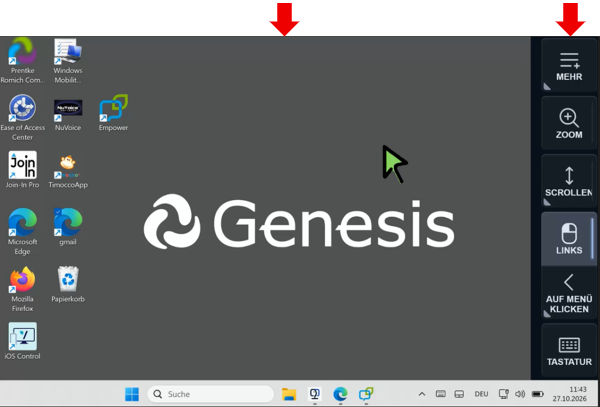
Wenn die Computersteuerung installiert ist, wird Empower minimiert, und auf dem Desktop wird eine Computersteuerungs-Symbolleiste angezeigt.
Computersteuerungs-Symbolleiste
Verwenden Sie die Computersteuerungs-Symbolleiste, um auf dem Computer zu zoomen, zu blättern, Mausklicks auszuführen und zu tippen.
„Weitere“-Taste
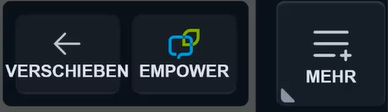
Gehen Sie zurück zu Empower oder verschieben Sie die Symbolleiste von links nach rechts.
Zoom-Taste

Vergrößern Sie einen Bereich, wenn es schwierig ist, ein Element auf dem Bildschirm auszuwählen.
Wählen Sie den Bereich aus, den Sie vergrößern möchten.
Zeigen Sie den vergrößerten Bereich in der Mitte des Bildschirms an.
Treffen Sie Ihre Auswahl.
Scrollen-Taste
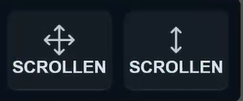
Blättern Sie in einem Browser-Fenster oder einer Anwendung nach oben, unten, links oder rechts. Diese Tasten bieten zwei Arten von Bildlauf.
Erweitert  : Bildlauf nach oben, unten, links, rechts und mehrere Bereiche.
Einfach  : Nach oben oder unten.
Maus-Taste

Die Maus-Taste zeigt die für die Maus eingestellten Funktionen an. Wählen Sie die Taste auch, um Mausklicks ein- oder auszuschalten. Die blaue Leiste zeigt an, dass Klicks aktiviert sind.
Auf Menü Klicken

Verwenden Sie das Auf Menü Klicken, wenn Sie eine andere Mausfunktion benötigen, z. B. einen Rechtsklick oder einen Doppelklick. Es sind vier Arten von Mausklicks und die Möglichkeit, diese Funktionen zu sperren, verfügbar.
Links: einen Linksklick ausführen.
Doppelklick: einen Doppelklick ausführen.
Rechts: einen Rechtsklick ausführen.
Ziehen: Ziehen und Ablegen.
Fixiert: Wenn diese Option aktiviert ist, bleiben die Mausklicks so lange aktiviert, bis Sie sie ausschalten. Wenn diese Option deaktiviert ist, wird jede Art von Mausklick nur einmal ausgeführt und dann automatisch deaktiviert.
Tastatur
Verwenden Sie die Tastatur, wenn Sie in ein Textfeld eingeben müssen. Wenn Sie diese Schaltfläche wählen, wird eine Empower-Vokabeltastatur zum Tippen geöffnet.
Verwendung von Zoom
Wenn Sie Probleme haben, ein Element auf dem Bildschirm auszuwählen, verwenden Sie die Zoom-Funktion, um das Element zu vergrößern und zu zentrieren.
Wählen Sie Zoom. Der Mauszeiger wird zu einem Feld. Setzen Sie das Kästchen auf den Bereich, den Sie vergrößern möchten, und klicken Sie darauf.
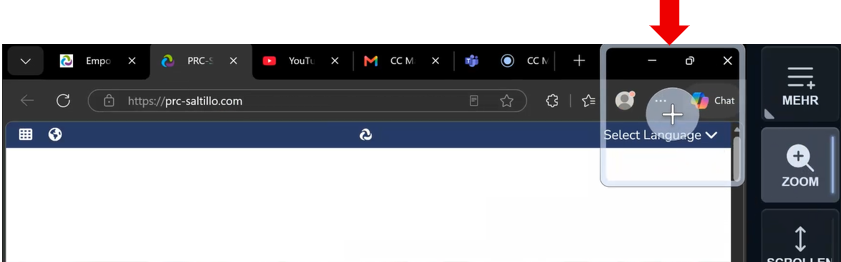
Der vergrößerte Bereich wird in der Mitte des Bildschirms angezeigt. Klicken Sie auf das gewünschte Element.
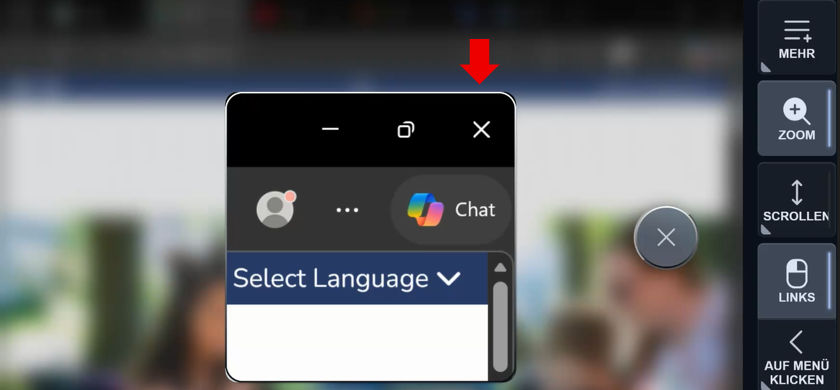
Wenn Sie einen anderen Bereich vergrößern möchten, wählen Sie X.
Wenn Sie den Zoom deaktivieren müssen, wählen Sie Zoom.
Bildlaufoptionen
Einfacher Bildlauf
Wenn Sie eine Softwareanwendung oder Webseite verwenden, die nur über eine einfache Bildlaufleiste nach oben/unten verfügt, verwenden Sie den Einfachen Bildlauf, um einfach und in der festgelegten Geschwindigkeit nach oben und unten zu blättern.
Wählen Sie Scrollen und dann Einfacher Bildlauf
. Am oberen und unteren Rand des Bildschirms werden breite Bildlaufbereiche angezeigt.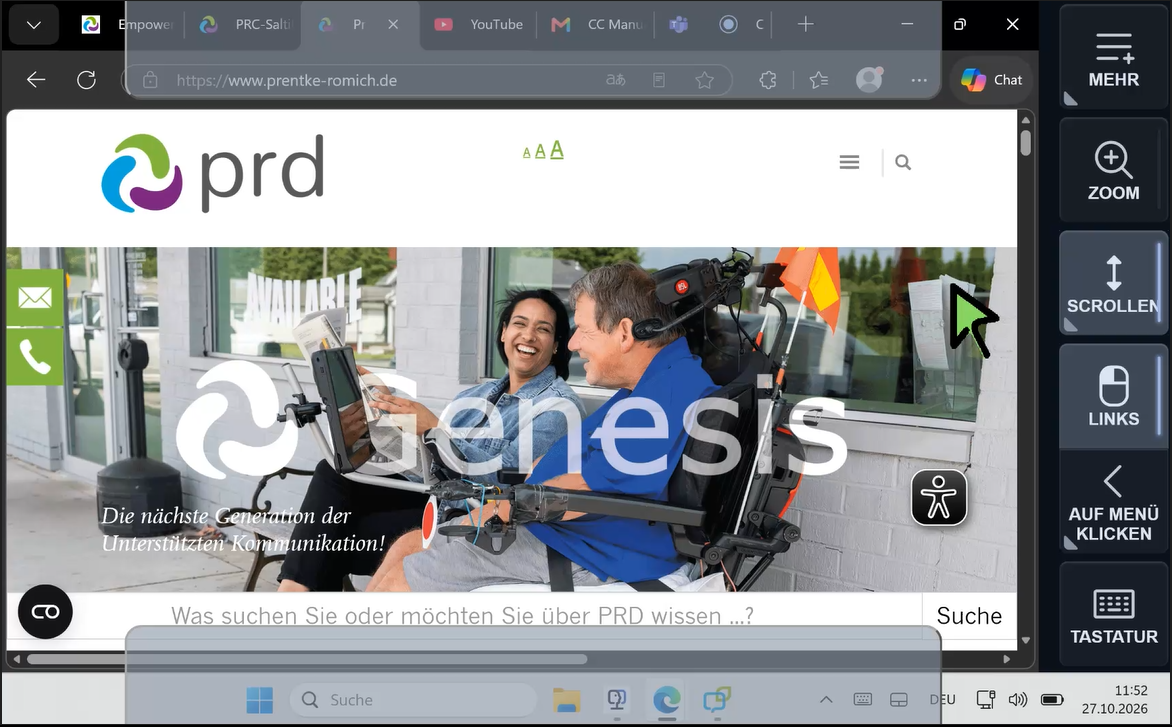
Schauen Sie auf die Bildlaufbereiche und die Anwendung oder Seite beginnt nach oben oder unten zu blättern. Schauen Sie von diesen Bereichen weg, um den Bildlauf zu beenden.
Wenn Sie den Bildlauf deaktivieren müssen, wählen Sie Scrollen.
Tipp: Deaktivieren Sie Ihre Klicks, wenn Sie gleichzeitig lesen und blättern möchten.
Erweiterter Bildlauf
Wenn Sie eine Softwareanwendung oder Webseite mit horizontalen und vertikalen Bildlaufleisten oder mehreren Bildlaufbereichen verwenden, können Sie mit Erweiterter Bildlauf problemlos und mit einer festgelegten Geschwindigkeit auf der Seite nach oben, unten, links oder rechts blättern.
Wählen Sie Scrollen und dann Erweiterter Bildlauf
. Der Mauszeiger verwandelt sich in ein Fadenkreuz. Klicken Sie auf den Bereich, in dem Sie blättern möchten.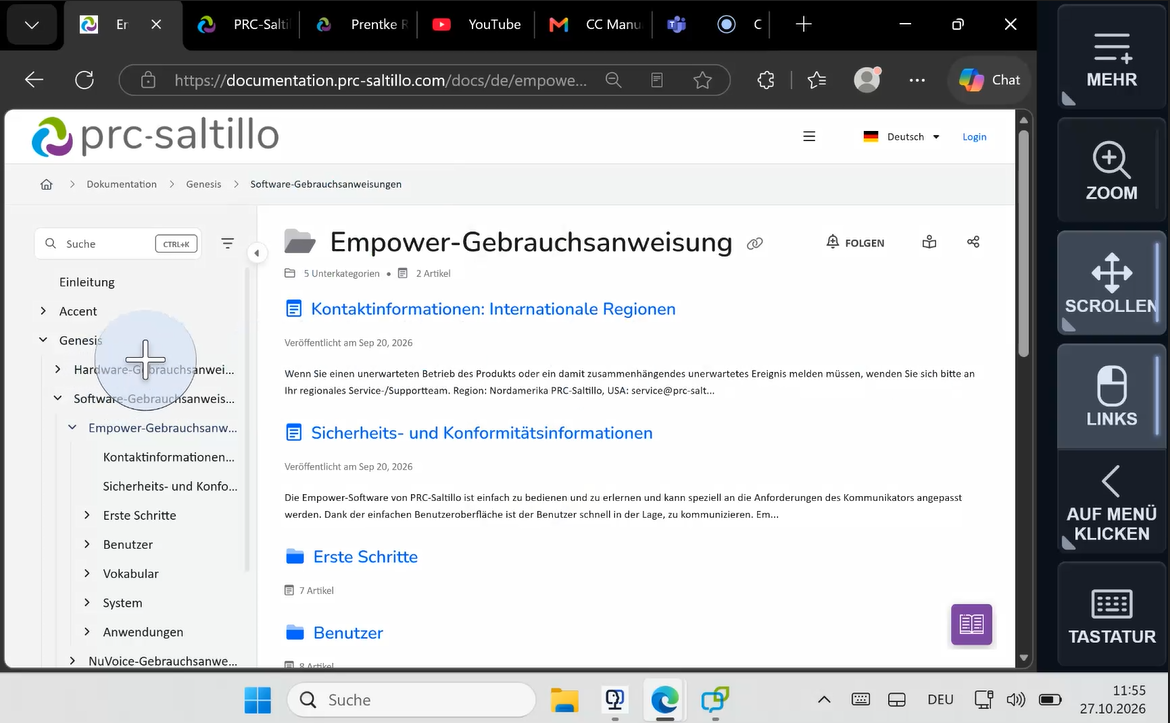
Sehen Sie sich die Pfeile an, um auf der Seite nach oben, unten, links oder rechts zu blättern.
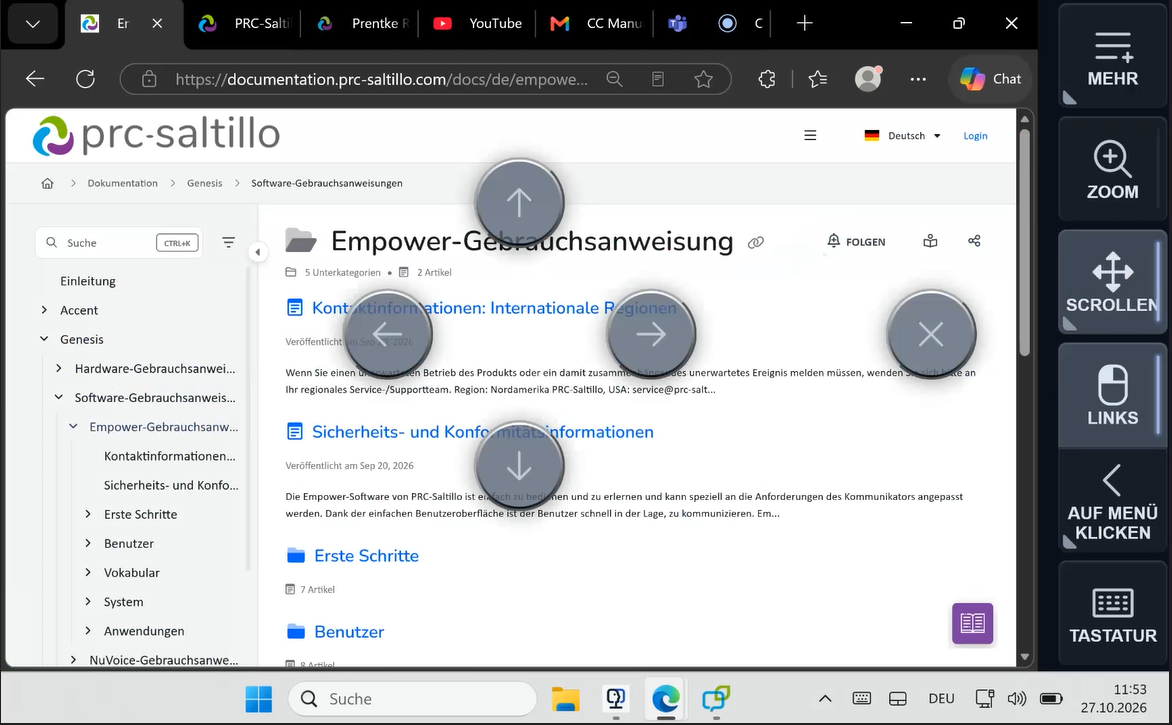
Wenn Sie in einem anderen Bereich blättern müssen, wählen Sie X.
Wenn Sie den Erweiterten Bildlauf deaktivieren müssen, wählen Sie Scrollen.
Tipp: Deaktivieren Sie Ihre Klicks, wenn Sie gleichzeitig lesen und blättern möchten.
Verwendung des Maus-Auf Menü Klicken
Bei der Verwendung von Kopfmaus oder EyeTracker ist es manchmal erforderlich, dass Sie mit etwas anderem und nicht mit der linken Maustaste klicken. Verwenden Sie das Anklick-Menü, um zu Rechtsklick, Doppelklick oder Ziehen und Ablegen zu wechseln. Verwenden Sie die Sperrfunktion außerdem, um diese Klickart so lange aktiviert zu halten, bis Sie sie deaktivieren oder zu einer anderen Klickart wechseln.
Klicken Sie auf Auf Menü Klicken und dann auf die gewünschte Art des Mausklicks: Links, Doppel, Rechts oder Ziehen (Ziehen und Ablegen).
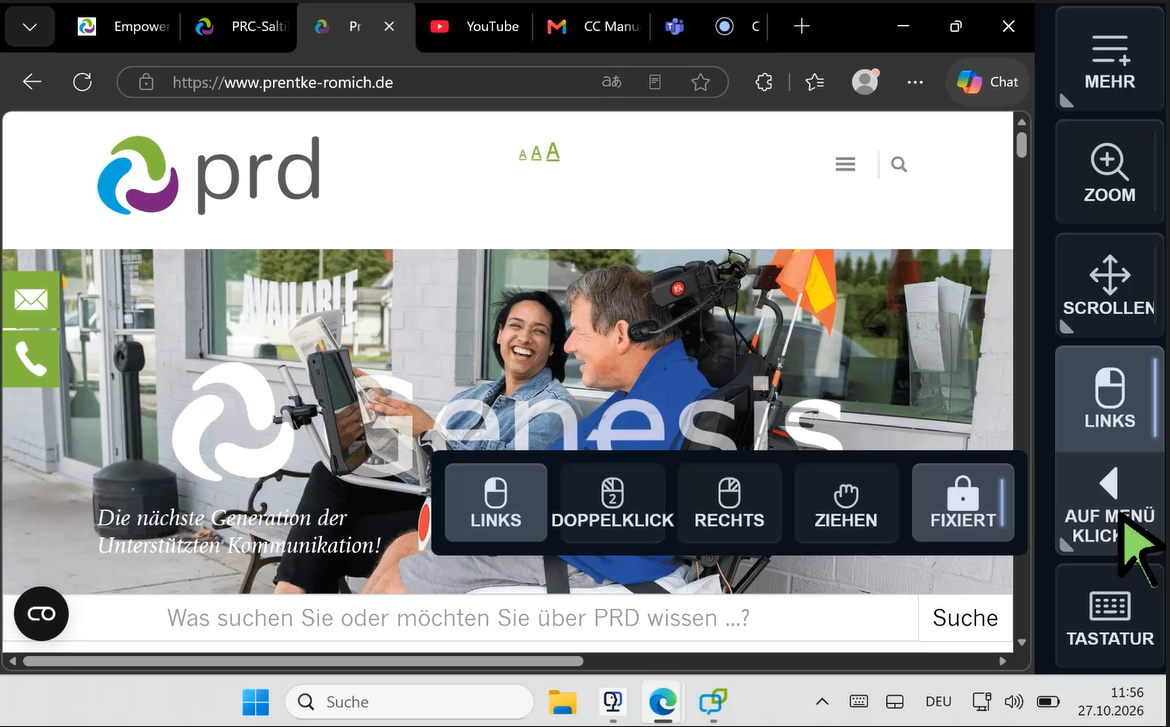
Wenn Sie den Klickart auswählen, schließt das Menü und die Maustaste zeigt den aktuellen Klicktyp an.
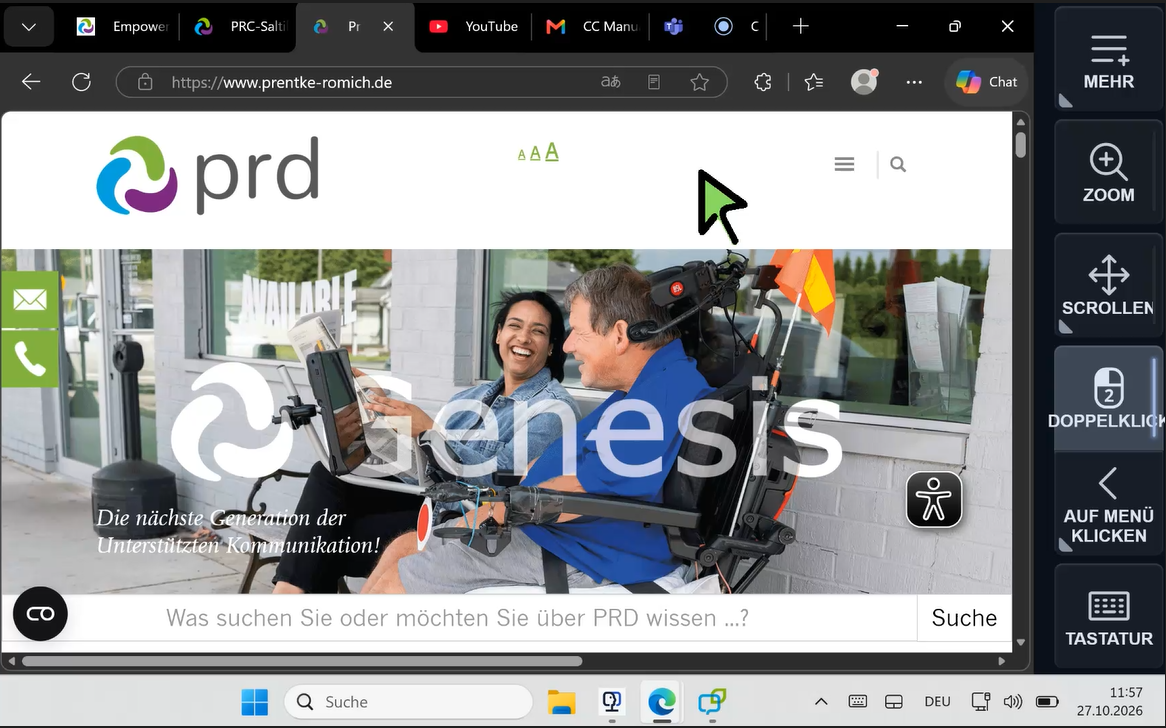
Tipp: Wählen Sie Fixiert, um diesen Klicktyp so lange aktiviert zu halten, bis Sie ihn deaktivieren oder zu einem anderen Klickart wechseln. Deaktivieren Sie die Option Fixiert für die einmalige Verwendung eines beliebigen Klickart, z. B. Rechtsklick, und der Klick wird automatisch wieder zum Linksklick. Sie können beispielsweise einen Rechtsklick auf einem Element ausführen und dann automatisch einen Linksklick.
Verwendung einer Tastatur
Gehen Sie wie folgt vor, wenn Sie tippen müssen:
Klicken Sie in ein Textfeld. Stellen Sie sicher, dass der Mauszeiger im Textfeld blinkt.
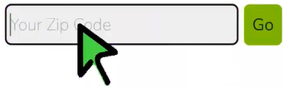
Wählen Sie Tastatur und tippen Sie.
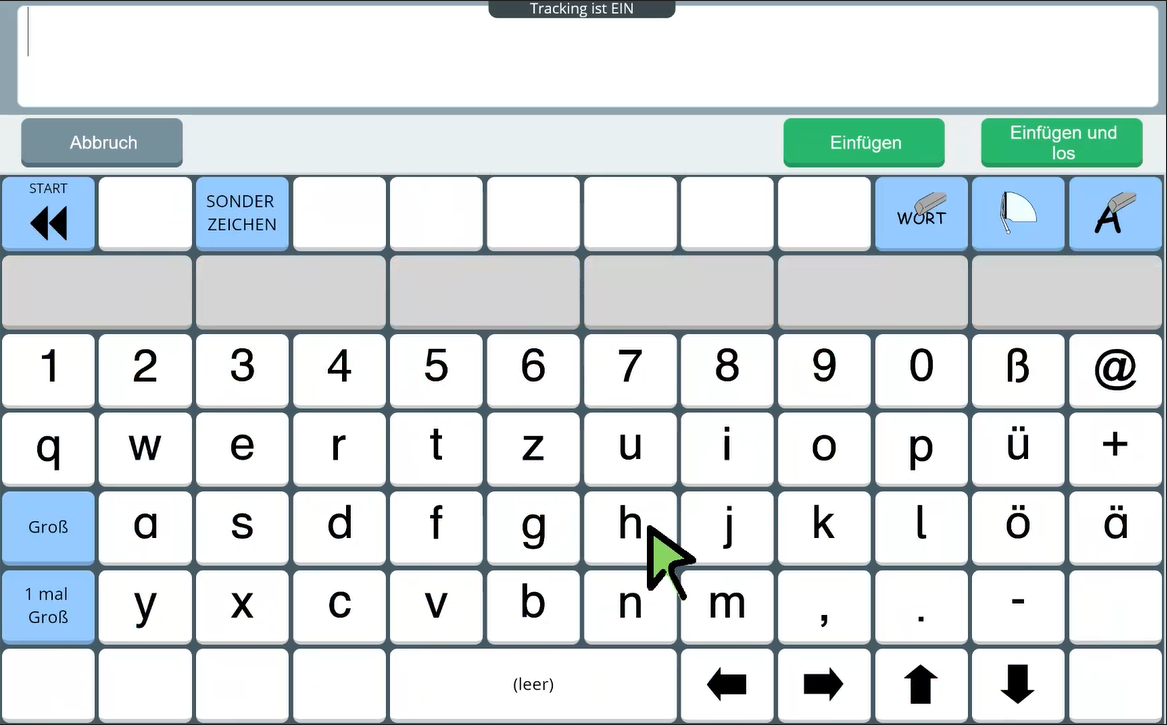
Tipps:
Klicken Sie auf Abbruch, um die Tastatur zu schließen, ohne Änderungen vorzunehmen.
Verwenden Sie Einfügen, um die eingetippte Eingabe in das ausgewählte Textfeld zu setzen.
Verwenden Sie Einfügen und los, um die eingetippte Eingabe in das ausgewählte Textfeld zu setzen und dann automatisch einen Eingabe-Befehl zu senden. So müssen Sie beispielsweise nach dem Einfügen des Textes keine Suchtaste auswählen, sondern können einen Suchbegriff eingeben und dann Einfügen und los auswählen, um automatisch nach diesem Begriff zu suchen.
Sie können mithilfe von Mit meinem Vokabular in Apps schreiben in Empower festlegen, wie Ihre Tastatur beim Tippen aussehen soll.
Wählen Sie Menü > Toolbox > Vokabular > Tastaturen & Wortvorhersage > Tastatur-Einstellungen.
Aktivieren Sie Mit meinem Vokabular in Apps schreiben, wenn Sie mit Ihrem symbolbasierten Vokabular tippen möchten. Schalten Sie sie AUS, wenn Sie eine herkömmliche Tastatur verwenden möchten.
Erstellen einer Verknüpfung
Für einige Routineaufgaben, die Sie auf Ihrem Computer ausführen, können Sie eine Taste in Ihrem Vokabular erstellen, um diese Softwareanwendung oder Website automatisch zu starten.
Schritt 1: Platzieren Sie eine Verknüpfung für diese Anwendung oder Website auf dem Desktop Ihres Geräts:
Klicken Sie mit der rechten Maustaste auf eine leere Stelle auf Ihrem Desktop.
Wählen Sie Neu > Verknüpfung.
Fügen Sie die Website-URL in das Feld „Speicherort“ ein, und klicken Sie auf Weiter.
Geben Sie einen Namen für Ihre Verknüpfung ein und klicken Sie auf Fertig.
Die Verknüpfung wird nun auf Ihrem Desktop angezeigt. Doppelklicken Sie darauf, um sicherzustellen, dass sie funktioniert.
Schritt 2: Gehen Sie zu Empower zurück und führen Sie folgende Schritte aus:
Wählen Sie Menü > Editor.
Navigieren Sie zu der Taste, auf der Sie die Verknüpfung platzieren möchten. Wählen Sie dann Bearbeiten und Wählen Sie die Taste aus.
Geben Sie ein Label und Symbol für die Taste ein.
Wählen Sie den Tab Navigation auf der linken Seite aus.
Wählen Sie App starten.
Wählen Sie Windows-Anwendung.
Verwenden Sie den Aufwärtspfeil, um zum Desktop zu navigieren, falls Sie noch nicht dort sind. Wählen Sie Ihre Verknüpfung aus.
Wählen Sie Fertig und Sichern.
Wählen Sie die soeben erstellte Taste aus. Dadurch wird Empower minimiert und die Computersteuerung für die Anwendung oder Website geöffnet.