Eine WLAN-Verbindung herstellen
Gehen Sie zu Menü > Toolbox > System > Geräte & Verbindungen. Das Fenster „Geräte & Verbindungen“ wird mit geöffnetem Tab „WLAN“ angezeigt.
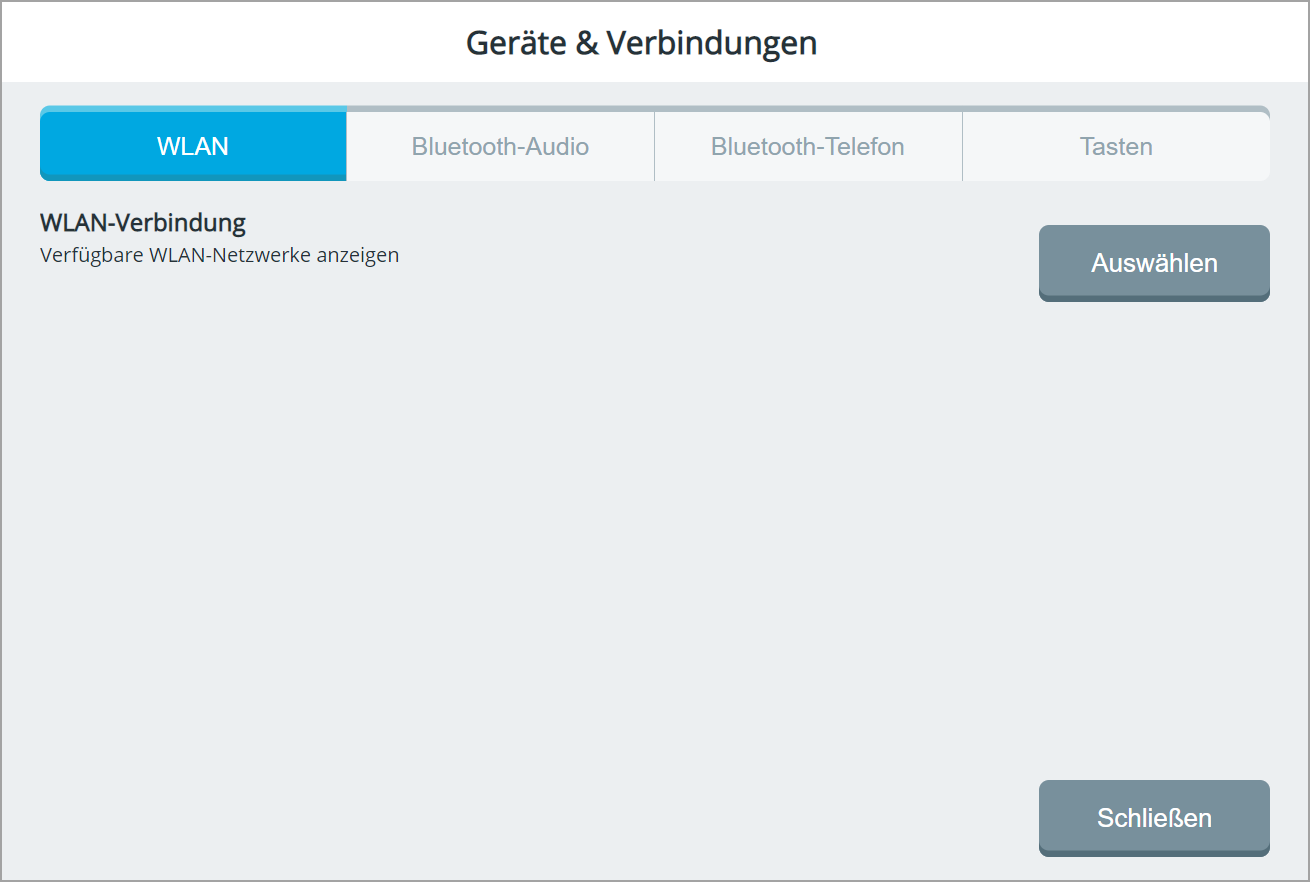
Wählen Sie die Taste Auswählen für die WLAN-Verbindung. Der Windows WLAN-Manager listet die verfügbaren drahtlosen Netzwerke auf.
Wählen Sie das Netzwerk aus, mit dem Sie eine Verbindung herstellen möchten.
Wählen Sie Verbinden, geben Sie das Netzwerkkennwort ein und wählen Sie Weiter.
Wenn die Verbindung hergestellt wurde, wählen Sie Schließen, um das Fenster „Geräte & Verbindungen“ zu schließen.
Um zu Empower zurückzukehren, wählen Sie das PRC-Logo
 aus, das oben in der Taskleiste angezeigt wird.
Verbindung mit Bluetooth-Audio herstellen
Gehen Sie zu Menü > Toolbox > System > Geräte & Verbindungen.
Wählen Sie den Tab Bluetooth-Audio.
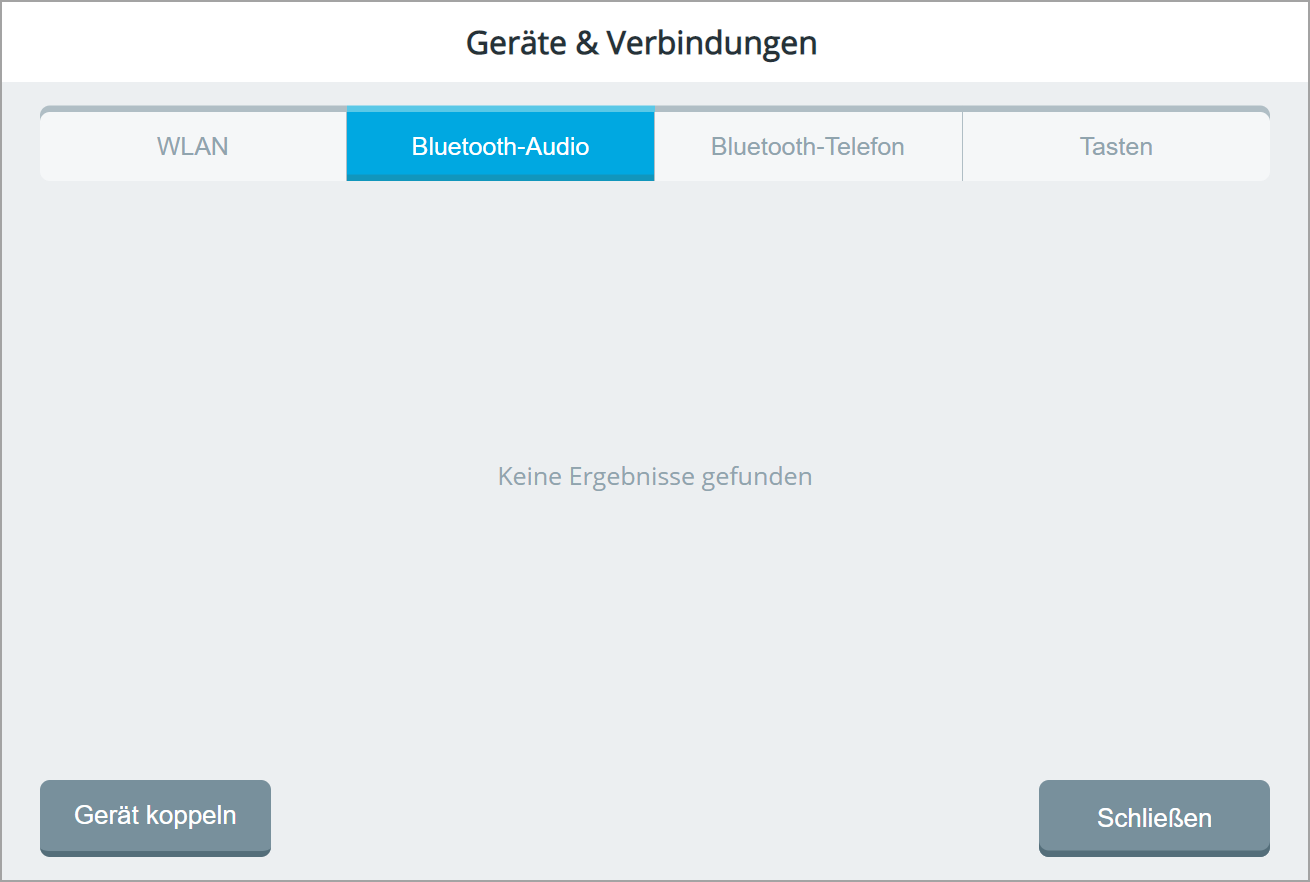
Wählen Sie die Taste Gerät koppeln. Die verfügbaren Bluetooth-Audiogeräte werden aufgelistet.
Wählen Sie die Taste Koppeln für das gewünschte Gerät aus.
Wenn das Gerät gekoppelt ist, wird die Taste „Verbinden“ angezeigt.
Wählen Sie Verbinden, um eine Verbindung mit dem Gerät herzustellen.
Wählen Sie Schließen.
So trennen Sie das Gerät:
Wenn eine Verbindung mit dem Gerät besteht, wird die Taste „Trennen“ angezeigt. Wählen Sie Trennen, wenn Sie die Verbindung des Geräts trennen, aber nicht die Kopplung aufheben möchten.
So stellen Sie erneut eine Verbindung mit dem Gerät her:
Wenn das Gerät zurzeit keine Verbindung hat, wird die Taste „Verbinden“ angezeigt. Wählen Sie Verbinden, wenn Sie erneut eine Verbindung mit dem Gerät herstellen möchten.
So trennen Sie das Gerät und heben die Kopplung auf:
Wählen Sie das  Symbol „Löschen“ nur aus, wenn Sie die Verbindung trennen und die Kopplung des Geräts aufheben möchten.
Verbindung mit einer Taste herstellen
Verwenden Sie den Tab „Tasten“, um Ihr Gerät mit einem AeroSwitch oder Freedom Switch zu verbinden, je nachdem, welches Accent Modell Sie haben.
Gehen Sie zu Menü > Toolbox > System > Geräte & Verbindungen.
Wählen Sie den Tab Tasten aus.
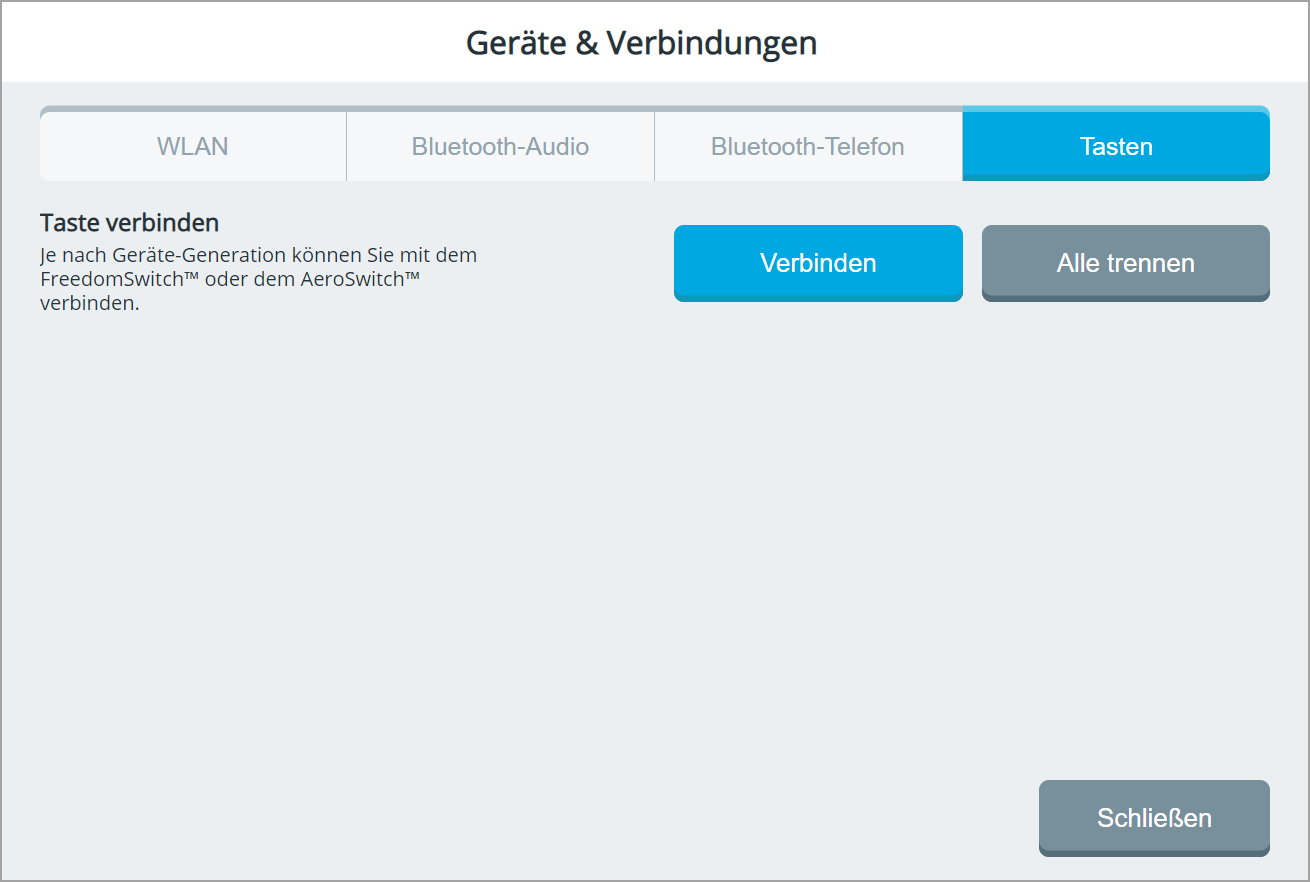
Schalten Sie die Taste ein.
Wählen Sie die Taste Verbinden für „Taste verbinden“. Sie werden in einer Mitteilung aufgefordert, die Taste zu drücken, um sie mit dem Gerät zu koppeln.
Drücken Sie die Taste innerhalb von 10 Sekunden.
Hinweis: Wenn Sie die Taste nicht innerhalb von 10 Sekunden nach Anzeige der Mitteilung drücken, stellt die Taste keine Verbindung zur Empower-Software auf Ihrem Gerät her.
Wenn Sie mehrere Tasten verwenden möchten, wiederholen Sie die Schritte 3 bis 5 für jede weitere Taste.
Wählen Sie Schließen.
So trennen Sie alle Tasten (mit Aufhebung der Kopplung):
Wenn Sie alle Tasten von „Empower“ auf Ihrem Gerät trennen (entkoppeln) möchten, wählen Sie Alle trennen.
Wichtig: Wenn mehrere Tasten angeschlossen sind, können Sie nicht nur eine trennen. Durch Auswahl von Alle trennen werden alle zuvor angeschlossenen Tasten getrennt.