Schnell-Tasten
Über die Schnell-Tasten an der Vorderseite des Geräts können verschiedene Softwarefunktionen ausgeführt werden, die der Benutzer über die Schnellbefehle zuweisen kann. Sie können mit alternativen Ansteuerungsmethoden wie Kopfsteuerung und EyeTracker angesteuert werden. Diese Tasten schaffen praktische Verknüpfungen, um Zeit zu sparen und die Produktivität zu steigern sowie einige schwerer erreichbare Funktionen leichter zugänglich zu machen. Außerdem sparen sie Platz im Vokabularbereich, indem sie Funktionen von der Seite weg verschieben. Jede Taste leuchtet auf, wenn der Benutzer länger darauf verweilt. Dieser Abschnitt enthält Informationen zur Zuweisung von Funktionen zu diesen vier Hardwaretasten.
Wählen Sie durch direkte Selektion, Kopfsteuerung oder EyeTracker die Taste Menü zum Öffnen der Schnellbefehle. Im Statusleistenbereich werden zwei Tasten angezeigt.
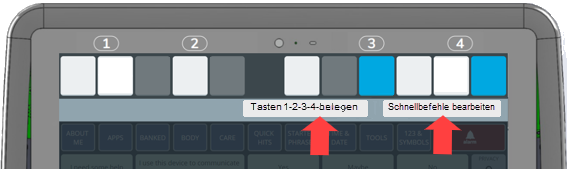
Schnellbefehle bearbeiten
Schnellbefehl-Verknüpfungen hinzufügen, entfernen und neu anordnen. Näheres finden Sie unter „Schnellbefehl-Verknüpfungen“.
Tasten 1-2-3-4 belegen
Die mit 1, 2, 3 und 4 nummerierten Positionen können mithilfe des Schnellbefehl-Ablaufs mit einer vorhandenen Verknüpfung belegt werden. Die Standardfunktionen der Tasten werden unten angezeigt.
1 Positionierung prüfen: Diese Standardfunktion funktioniert nur mit dem EyeTracker.
2 Tracking pausieren/fortsetzen: Diese Standardfunktion funktioniert nur mit der Kopfsteuerung und dem EyeTracker.
3 Lautstärke: Mit dieser Standardeinstellung können Sie die BT-Lautstärke bzw. Lautstärke des Geräts und des Kopfhörers einstellen.
4 Sprache EIN/AUS: Mit dieser Standardeinstellung können Sie die Sprache ein- und ausschalten. Die ausgewählten Funktionen werden den Gerätetasten zugeordnet.
Wenn Empower auf Kopfsteuerung oder EyeTracker eingestellt ist, können Sie über eine Schnell-Taste darauf zugreifen und die Option aktivieren. Die Taste leuchtet auf, wenn Sie länger darauf verweilen. Wenn der Taste keine Funktion zugewiesen ist, leuchtet sie nicht auf.
Partnerdisplay
Das Partnerdisplay ist ein kleiner, nach hinten gerichteter Bildschirm auf der Rückseite des Geräts, der es dem Kommunikationspartner ermöglicht, die Mitteilung zu sehen, die der Benutzer im Textfenster der Empower-Software erstellt.
Über die Einstellungen für das Partnerdisplay können Sie festlegen, wie das Partnerdisplay funktionieren soll. Gehen Sie zu Menü > Toolbox > Textfenster & Statusleiste > Partnerdisplay.
Partnerdisplay
Wenn diese Einstellung AKTIVIERT ist, wird alles, was im Textfenster erscheint, in Echtzeit an das Partnerdisplay gesendet. Im Statusbereich wird eine schwarze Vorschau des Partnerdisplays angezeigt.
Wählen Sie das Textfenster, um die Mitteilung auf dem Partnerdisplay anzuzeigen
Aktivieren Sie diese Einstellung, wenn Sie Ihre Mitteilung vor dem Absenden geheim verfassen möchten.
Wenn diese Einstellung AKTIVIERT ist, wird der Text nur dann an das Partnerdisplay gesendet, wenn das Textfenster ausgewählt ist.
Wenn die Einstellung DEAKTIVIERT ist (Standardeinstellung), wird der eingegebene Text während der Eingabe an das Partnerdisplay gesendet.
Bildlaufrate
Passen Sie die Geschwindigkeit des Bildlaufs der Textzeilen im Partnerdisplay an. Hinweis: Die Schiebereglereinstellungen reichen von 0,5 bis 3 in 0,5-Sekunden-Schritten.
Tastenfunktion „Partnerdisplay Ein/Aus“
Um in Ihrem Vokabular eine Taste zu erstellen, die das Partnerdisplay EIN-/AUSSCHALTET, gehen Sie zu Menü > Editor > Bearbeiten > Eine Taste wählen > Funktionen > Funktion hinzufügen > Mitteilungs-Funktionen. Wählen Sie Partnerdisplay Ein/Aus. Wenn die Funktion AKTIVIERT ist, leuchtet der Umschalter blau und auf der Statusleiste erscheint eine schwarze Vorschau des Partnerdisplays.
Hinweise:
Wenn Sie einer Taste die Funktion „Display sprechen“ zugewiesen haben und diese Taste auswählen, wird der Inhalt der Mitteilung an das Textfenster gesendet.
Wenn der private Modus aktiviert ist, werden im Textfenster und im Partnerdisplay Punkte anstelle des Textes angezeigt, sodass Sie Ihre Eingabe vor anderen verbergen können.
Front-Lautsprecher
Mit den Lautsprechern vorn kann der Benutzer für Ansagen oder andere Audiosignale an den Benutzer selbst ausgeben lassen, anstatt den gesamten Ton zur Rückseite hin auszugeben.
Ausrichtungseinstellungen
Um festzulegen, was die Lautstärketaste des Geräts steuert und wo die Sprech- und Ansagenstimmen wiedergegeben werden, gehen Sie zu Menü > Toolbox > System > Klang-Einstellungen. Wählen Sie den Tab Ausrichtung.
Gerät-Lautstärketasten
Wählen Sie aus, welchen Lautsprecher die Lautstärketaste am Geräterahmen steuern soll: Lautsprecher vorn, Lautsprecher hinten oder Bluetooth-Audio/Kopfhörer.
Hauptstimme
Wählen Sie aus, von wo aus die Sprechstimme und das Medienaudio wiedergegeben werden sollen: Lautsprecher vorn, Lautsprecher hinten oder Bluetooth-Audio/Kopfhörer.
Ansagenstimme
Wählen Sie aus, von wo die Ansagenstimme abgespielt werden soll: Lautsprecher vorn, Lautsprecher hinten oder Bluetooth-Audio/Kopfhörer.
Lautstärke-Einstellungen
Um die Lautstärke des vorderen und hinteren Lautsprechers oder der Bluetooth-Audio-Ausgabe/des Kopfhörers anzupassen, gehen Sie zu Menü > Toolbox > System > Klang-Einstellungen. Wählen Sie den Tab Lautstärke aus.
Rückwärtiger Lautsprecher
Stellen Sie die Rückwärtiger odor vorderen Lautsprechers ein.
Lautsprecher hinten
Stellen Sie die Lautstärke des hinteren Lautsprechers ein.
Bluetooth Lautsprecher/Kopfhörer
Stellen Sie die Lautstärke des Bluetooth Lautsprecher/Kopfhörer ein.
Auto-Helligkeits-Einstellungen
Wenn die Auto-Helligkeit AKTIVIERT ist, wird die Bildschirmhelligkeit automatisch an die Umgebungshelligkeit angepasst. Um die automatische Helligkeitsanpassung ein- oder auszuschalten, gehen Sie zu Menü > Toolbox > System > Energie > Energiesparmodus. Schalten Sie die Auto-Helligkeit EIN/AUS. Die Standardeinstellung ist AUS.