Wenn Ihr Gerät aufgeladen ist und zum ersten Mal eingeschaltet wird, werden Sie aufgefordert, der Endbenutzer-Lizenzvereinbarung und den Berechtigungen für die gemeinsame Nutzung von Daten zuzustimmen. Wählen Sie dann Ihre Softwareoption aus, und die Empower-Software wird geöffnet.
Schritt 1: Stimmen Sie der Endbenutzer-Lizenzvereinbarung zu und geben Sie Analysedaten frei.
Lesen Sie die Endbenutzer-Lizenzvereinbarung, und wählen Sie Ich stimme zu.
Lesen Sie die Informationen im Fenster „Helfen Sie uns, dieses Produkt zu verbessern!“.
Geben Sie an, ob Ihre Software-Nutzungsdaten anonym an Entwickler weitergegeben werden dürfen oder nicht.
Geben Sie an, ob Sie den Berechtigungen für die Weitergabe von Daten zur Verbesserung der Nutzererfahrung zustimmen oder nicht. Sie können diese Berechtigungseinstellung jederzeit ändern, indem Sie Menü > Toolbox > System> Features & Support > System > Erlaubnis für anonyme Datenerfassung wählen.
Schritt 2: Wählen Sie „Empower“.
Sie werden aufgefordert, entweder mit der Empower-Software oder der NuVoice-Software fortzufahren. Wählen Sie Empower.
Nach Auswahl von Empower wird die Seite „Anmelden“ angezeigt. Auf diesem Bildschirm können Sie einen neuen Benutzer erstellen und dann ein Vokabular auswählen.
Schritt 3: Erstellen Sie einen neuen Benutzer, und wählen Sie ein Vokabular aus.
Wählen Sie das Feld „Benutzername“ aus, geben Sie über die Tastatur einen Benutzernamen ein, und wählen Sie Fertig. Der von Ihnen eingegebene Name wird im Feld Benutzername angezeigt.
Wählen Sie Weiter.
Wählen Sie eine Vokabularkachel aus, um eine Liste der verfügbaren Vokabulare zu öffnen.
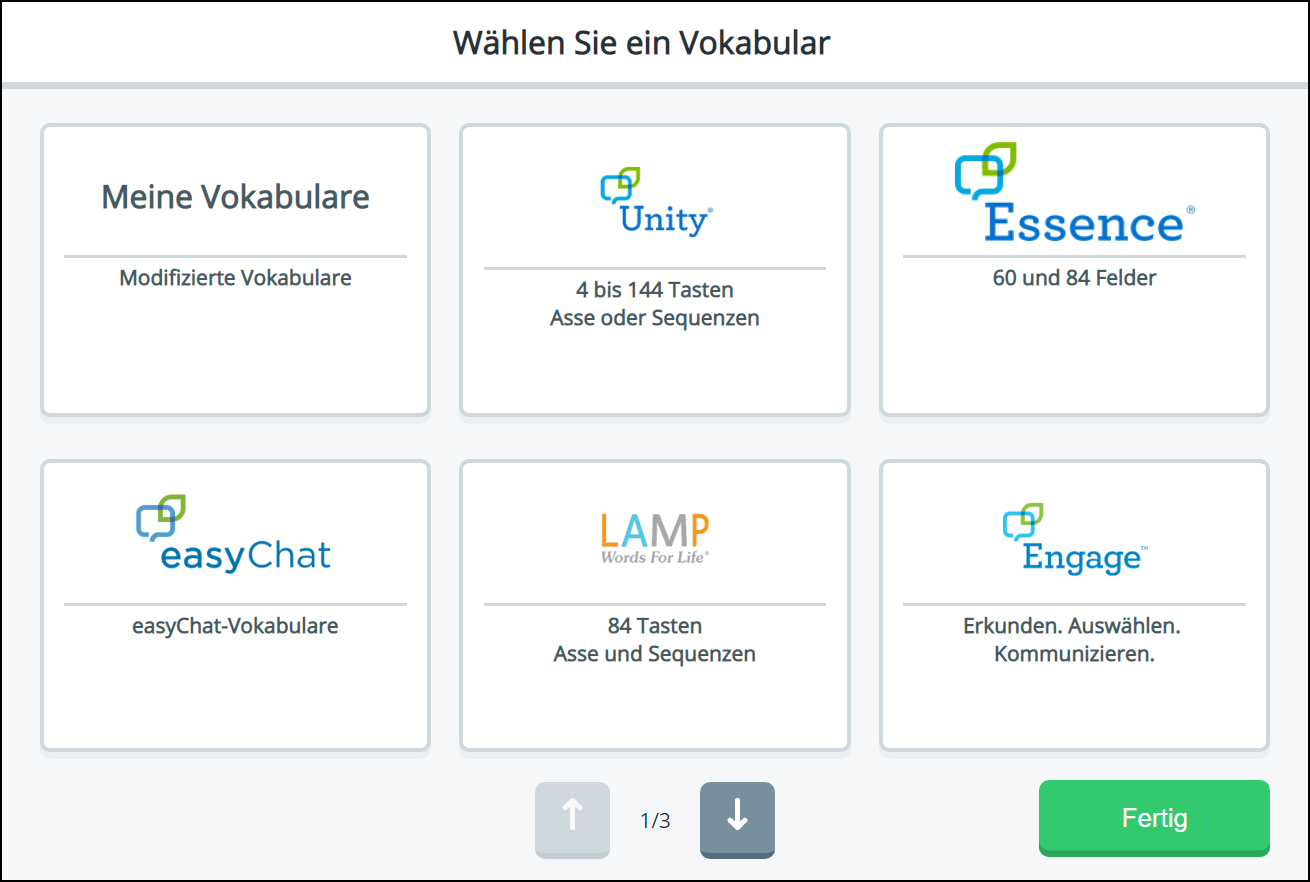
Wenn Sie beispielsweise die Unity-Kachel auswählen, wird eine Liste der verfügbaren Unity-Vokabulare angezeigt, aus denen Sie auswählen können.
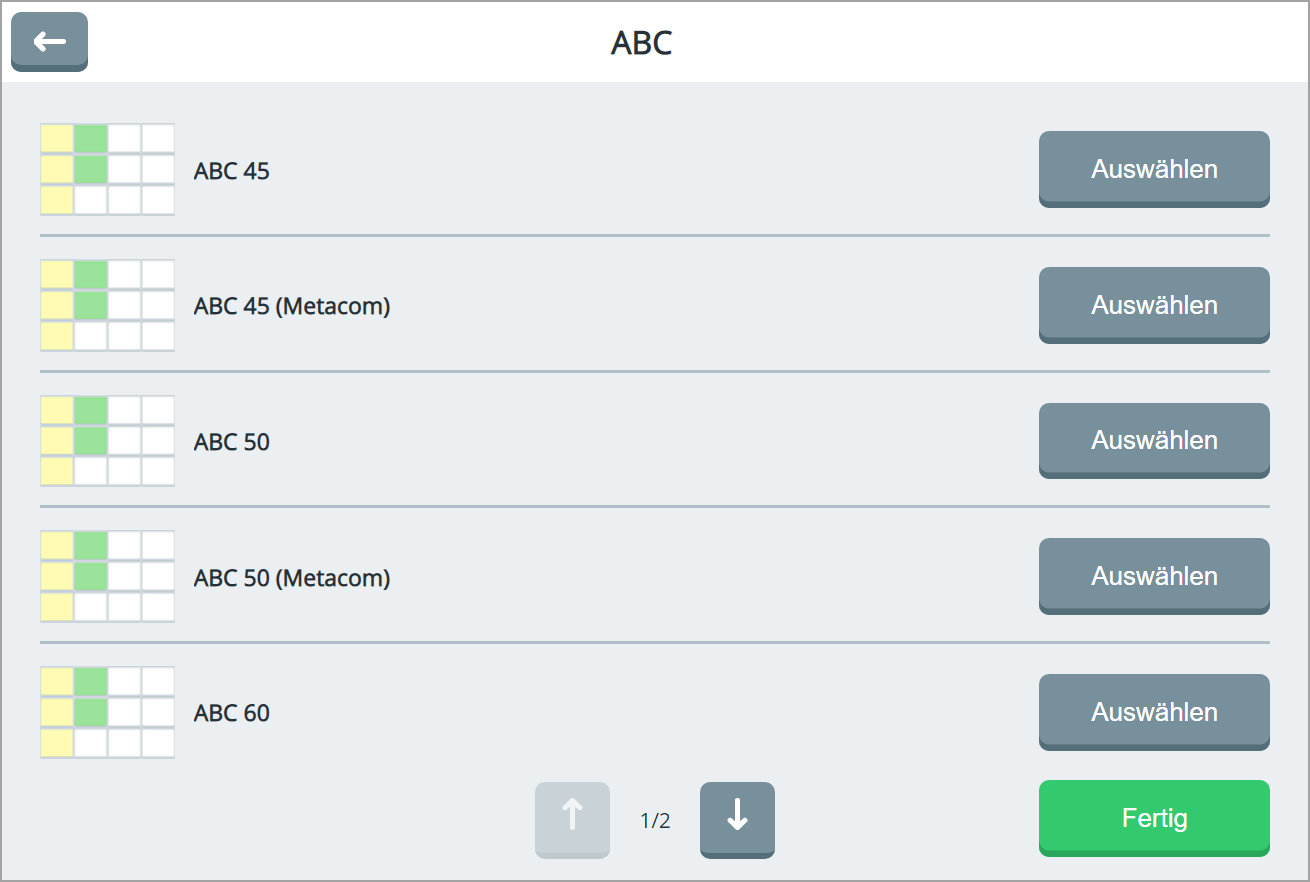
Geben Sie das Vokabular an, das Sie für diesen Benutzer benötigen. Wählen Sie die Taste Auswählen und anschließend Fertig.
Schritt 4: Legen Sie die Vokabularsprache fest.
Nachdem Sie ein Vokabular ausgewählt haben, können Sie die Sprache nach Bedarf ändern. Die Standardsprache ist Englisch.
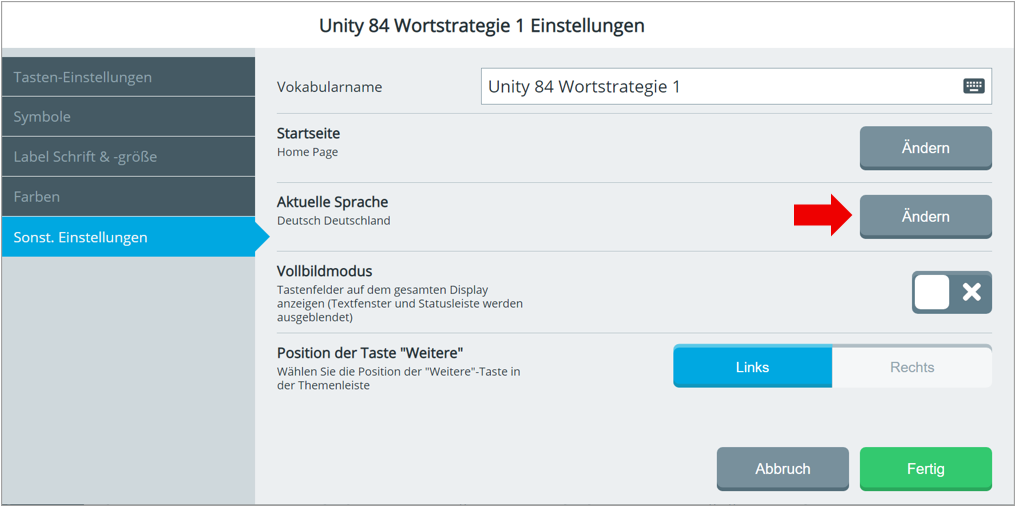
Gehen Sie zu Menü > Toolbox > Vokabular > Vokabulareinstellungen.
Wählen Sie im linken Navigationsbereich den Tab Sonst. Einstellungen aus.
Wählen Sie neben „Aktuelle Sprache“ die Option Ändern.
Wählen Sie neben der gewünschten Sprache die Option Auswählen.
Wählen Sie Fertig.
Grundlegende Vokabularfunktionen
Beim Kauf des Geräts haben Sie auch ein oder mehrere Vokabulare ausgewählt, die damit verwendet werden, wie Unity, Essence, LAMP Words for Life oder Engage.
In jedem Sprachsystem stehen viele integrierte Vokabulare mit häufig verwendeten Wörtern, Phrasen und Sätzen zur Verfügung. Verwenden Sie Ihr Vokabular für die Kommunikation.
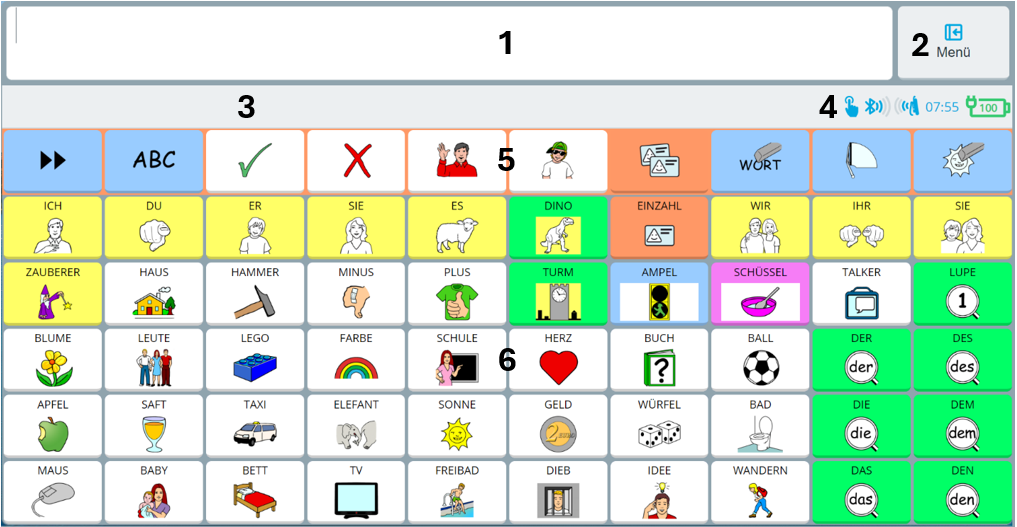
1 Textfenster
Im Textfenster wird der eingegebene Text angezeigt.
2 Menü
Mit der Menü-Taste werden die Schnellbefehle geöffnet. Die Schnellbefehle enthalten Links zum Editor, zu den Fokuswörtern und zu den Einstellungen.
3 Statusleiste
Wenn Sie den Editor öffnen oder Fokuswörter aus den Schnellbefehlen auswählen, werden in der Statusleiste Tasten angezeigt, um auf die Funktionen der betreffenden Features zuzugreifen.
4 Statusbereich
Wenn eine Funktion aktiviert ist, wird ihr Symbol im Statusbereich der Statusleiste angezeigt: Fokuswörter, Direkte Selektion, Kopfsteuerung, EyeTracker oder Scanning. Im Statusbereich werden auch der Ton-/Stummschaltungsstatus des Systems sowie die aktuelle Uhrzeit und der Batteriestand angezeigt.
5 Themenleiste
In der Themenleiste werden Werkzeuge (wie Zeichensetzung), häufige Aktivitäten (wie Grußansagen und Kalenderzeit) und ergänzendes Vokabular angezeigt. Das ergänzende Vokabular besteht in der Regel aus Substantiven, die weniger häufig verwendet werden und je nach Situation variieren.
Hinweis: Nur bestimmte Vokabularelemente (Unity 60 und 84) haben eine Themenleiste.
6 Kernvokabular
Am häufigsten verwendete Wörter: Diese werden unabhängig von der Situation, der Person, mit der kommuniziert wird, oder dem Alter/der Behinderung des Kommunikators verwendet. Mit dem Kernvokabular können Menschen sich verständigen.