Es kann nützlich sein, einige der Tasten auszublenden, wenn einem Kommunikator ein neues Vokabular vorgestellt wird. Wenn alle Tasten gleichzeitig angezeigt werden, kann der Kommunikator dadurch überfordert werden. Wenn Sie einige Tasten ausblenden, kann sich der Kommunikator leichter auf das gezeigte Vokabular konzentrieren. Durch das Ausblenden einer Taste werden die zugehörigen Informationen nicht gelöscht.
Eine Taste ausblenden
So blenden Sie eine einzelne Taste auf dem Gerät aus:
Wählen Sie Menü > Editiermodus.
Halten Sie die auszublendende Taste gedrückt.
Wählen Sie Taste bearbeiten, um die Eigenschaften der Taste anzuzeigen.
Deaktivieren Sie das Kontrollkästchen neben „Sichtbar“.
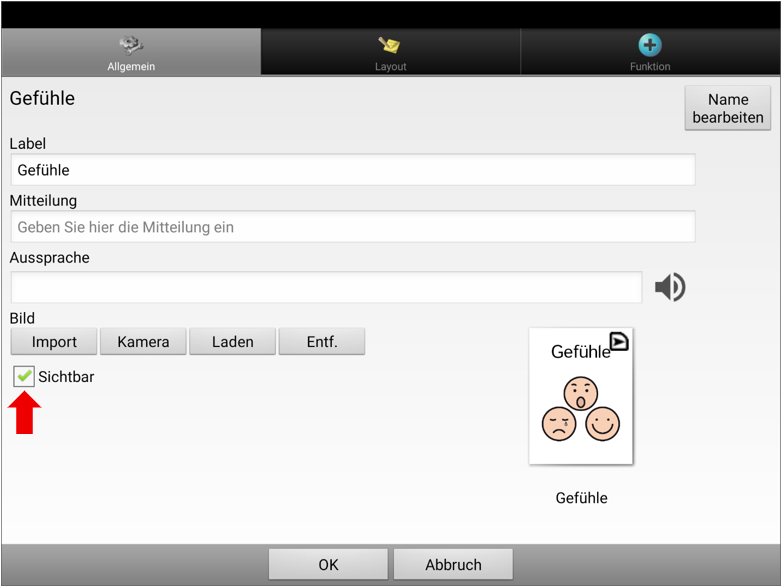
Wählen Sie OK und beenden Sie den Editiermodus. Die Taste wird ausgeblendet und die Tastenfunktion wird automatisch deaktiviert.
Hinweis: Um eine einzelne Taste mit ChatEditor auszublenden, klicken Sie mit der rechten Maustaste, wählen Sie Taste bearbeiten, wählen Sie die Registerkarte Layout und deaktivieren Sie das Feld neben „Sichtbar“.
Mehrere Tasten aus- oder einblenden
So blenden Sie Tasten aus:
Gehen Sie zu Menü > Editiermodus > Menü > Tasten anzeigen/verbergen.
Wählen Sie die auszublendenden Tasten aus. Sie werden ausgegraut.
Wählen Sie Menü > Tasten anzeigen/verbergen, um „Tasten anzeigen/verbergen“ zu beenden.
Wählen Sie Menü > Editiermodus, um den Editiermodus zu beenden und die Tasten auszublenden.
So zeigen Sie Tasten an:
Gehen Sie zu Menü > Editiermodus > Menü > Tasten anzeigen/verbergen.
Wählen Sie eine oder mehrere der grauen Tasten aus, um sie wieder anzuzeigen.
Wählen Sie Menü > Tasten anzeigen/verbergen, um „Tasten anzeigen/verbergen“ zu beenden.
Wählen Sie Menü > Editiermodus, um den Editiermodus zu beenden und die Tasten wieder anzuzeigen.
Alle Tasten aus- oder einblenden
Um alle Tasten auf der aktuellen Seite auszublenden, gehen Sie zu Menü > Editiermodus > Menü > Tasten anzeigen/verbergen. > Menü > Alle verbergen. Wechseln Sie dann zu Menü > Tasten anzeigen/verbergen > Menü > Tasten anzeigen/verbergen zurück.
Um alle Tasten anzuzeigen, die zuvor auf der aktuellen Seite ausgeblendet waren, gehen Sie zu Menü > Editiermodus > Menü > Tasten anzeigen/verbergen > Menü > Alle anzeigen. Wechseln Sie dann zu Menü > Tasten anzeigen/verbergen > Menü > Tasten anzeigen/verbergen zurück.
Einstellungen für ausgeblendete Tasten speichern
Wenn Sie Tasten ausblenden, um mit einem bestimmten Gerätebenutzer zu arbeiten, und die Einstellungen speichern möchten, um Sie bei der nächsten Sitzung wieder zu verwenden, gehen Sie zu Menü > Einstellungen > Ansteuerung und aktivieren Sie die Option „Verborgene Tasten anzeigen“. Die Chat-Software oder der ChatEditor merkt sich alle derzeit ausgeblendeten Tasten.
Wenn Sie vergessen, dass Sie zuvor bereits ausgeblendete Elemente hatten, und zu Menü > Editiermodus > Menü > Tasten anzeigen/verbergen wechseln, erhalten Sie eine Popup-Benachrichtigung, wenn die Einstellung „Verborgene Tasten anzeigen“ aktiviert ist.
Um die Einstellung „Verborgene Tasten anzeigen“ zu deaktivieren, wählen Sie Ja. Der Modus „Tasten anzeigen/verbergen“ wird aktiviert. Tasten, die derzeit ausgeblendet sind, werden im Editiermodus mit einem dunkelgrauen Farbton angezeigt und dann ausgeblendet, wenn Sie den Editiermodus beenden.
Um die Benachrichtigung zu schließen, ohne die Einstellungen zu ändern, wählen Sie Abbrechen. „Verborgene Tasten anzeigen“ bleibt aktiviert, „Tasten anzeigen/verbergen“ bleibt deaktiviert und zuvor ausgeblendete Tasten werden angezeigt.
Um dort zu beginnen, wo Sie bei der letzten Sitzung aufgehört haben, gehen Sie zu Menü > Einstellungen > Ansteuerung und deaktivieren Sie die Option „Verborgene Tasten anzeigen“.
Symbole ausblenden und anzeigen
Wenn Sie möchten, dass auf den Tasten nur die Textlabels ohne Bilder angezeigt werden, gehen Sie zu Menü > Einstellungen > Layout. Deaktivieren Sie dann Symbole anzeigen. Tasten, die sowohl Labels als auch Bilder haben, zeigen jetzt nur die Labels an.
In einigen Vokabularen behalten Tasten, die nur Bilder enthalten (z. B. „Startseite“ und die Pfeile „Weiter“ und „Zurück“), ihre Bilder bei.
In anderen Vokabularen können Tasten, die nur Bilder enthalten (z. B. „Startseite“ und die Pfeile „Weiter“ und „Zurück“), ihre Bilder möglicherweise nicht beibehalten. Um dies zu korrigieren, bearbeiten Sie die Taste und fügen Sie dem Label ein Leerzeichen hinzu.
Um alle Tastenbilder anzuzeigen, gehen Sie zu Menü > Einstellungen > Layout. Wählen Sie dann Symbole anzeigen.