Wenn Sie den Zugriff auf das Menü einschränken, wird es gesperrt, wodurch der Zugriff auf Einstellungen verhindert wird. Ein Passwort oder eine Datei auf einem USB-Stick ist erforderlich, um das Menü vorübergehend zu „entsperren“. Um den Zugriff auf das Menü einzuschränken, gehen Sie zu Menü > Toolbox > Benutzer > Toolbox-Sperre.
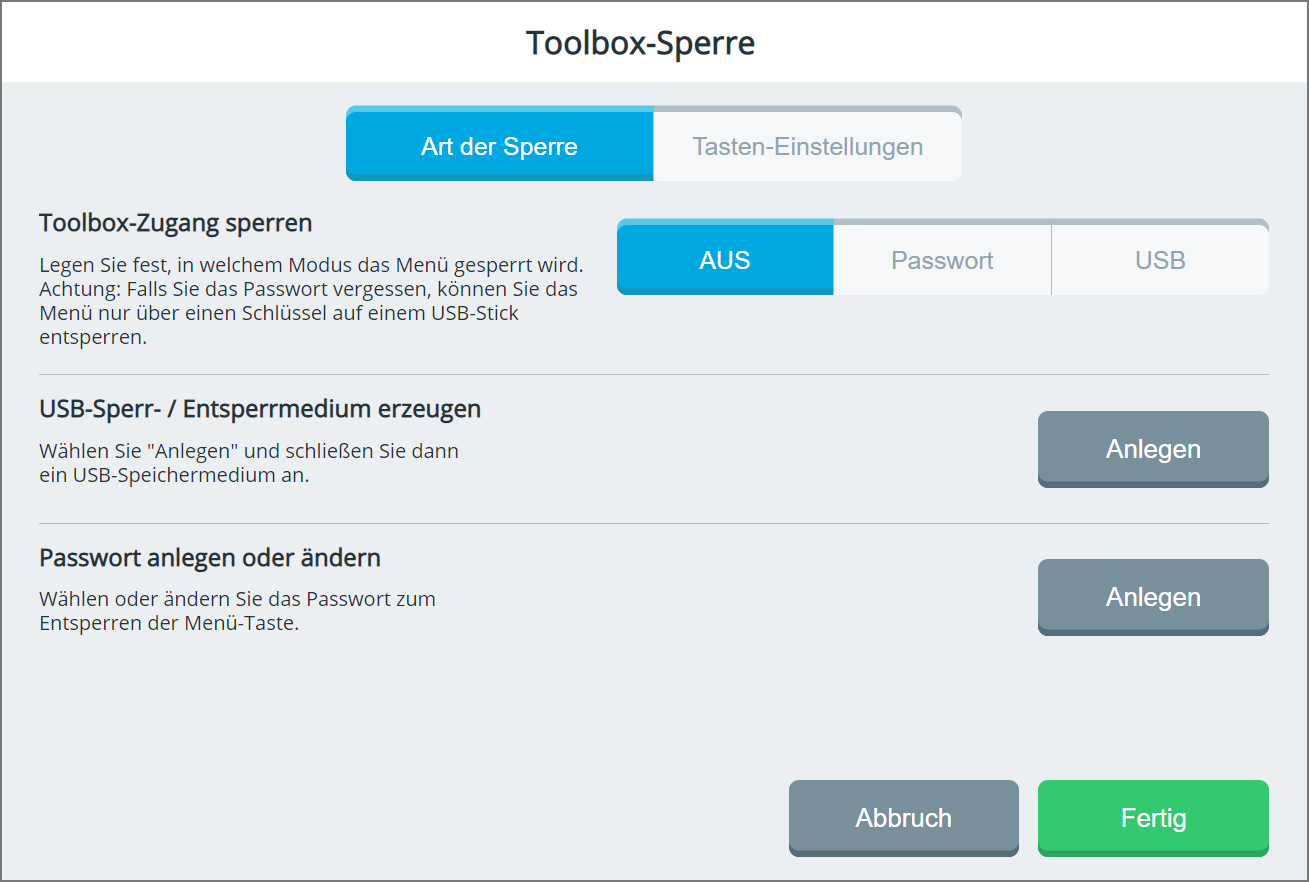
„Toolbox-Zugang sperren“-Einstellungen
Sie können die Methode auswählen, mit der Sie das Menü sperren und entsperren möchten: Erstellen Sie ein Passwort, oder speichern Sie einen System-Override-Code auf einem USB-Stick. Sie können das Menü auch entsperrt lassen. Wählen Sie den Tab Art der Sperre aus.
AUS: Das Menü ist entsperrt. Es ist kein Passwort und keine USB-Datei erforderlich, selbst wenn Sie zuvor ein Passwort oder eine Datei erstellt haben.
Passwort: Zum Sperren oder Entsperren des Menüs ist ein Passwort erforderlich.
USB: Zum Sperren oder Entsperren des Menüs ist eine Datei auf einem USB-Stick erforderlich. Wenn Sie zuvor keine USB-Datei erstellt haben, werden Sie aufgefordert, eine zu erstellen, wenn Sie USB auswählen.
USB-Sperr- / Entsperrmedium erzeugen
Gehen Sie folgendermaßen vor, um eine Datei auf einem USB-Stick zu erstellen, um das Menü zu sperren oder zu entsperren. Es kann empfehlenswert sein, eine Entsperrungsdatei zu erstellen, auch wenn Sie ein Passwort verwenden, um das Menü zu sperren. Dies ist nützlich, falls Sie das Passwort vergessen oder verlieren.
Gehen Sie zu Menü > Toolbox > Benutzer > Toolbox-Sperre.
Wählen Sie die Taste Anlegen für „USB-Sperr- / Entsperrmedium erzeugen“. Sie werden aufgefordert, einen USB-Stick anzuschließen.
Schließen Sie einen USB-Stick an das Gerät an, und wählen Sie OK.
Wenn „Erfolgreich angelegt“ angezeigt wird, ist die Entsperrungsdatei fertig. Wählen Sie Fertig, und entfernen Sie den USB-Stick.
Beschriften Sie den USB-Stick so, dass erkennbar ist, dass er die Entsperrungsdatei enthält.
Jedes Mal, wenn Sie Einstellungen bei gesperrtem Menü ändern möchten, schließen Sie diesen USB-Stick an das Gerät an und ändern die Einstellungen. Wenn Sie fertig sind, entfernen Sie den USB-Stick.
Passwort anlegen oder ändern
Verwenden Sie dieses Verfahren, um ein Passwort zu erstellen oder zu ändern, mit dem das Menü gesperrt oder entsperrt werden kann.
Gehen Sie zu Menü > Toolbox > Benutzer > Toolbox-Sperre.
Wählen Sie die Taste Anlegen für „Passwort anlegen oder ändern“. Eine Tastatur wird geöffnet.
Geben Sie das Passwort ein, das Sie verwenden möchten, und wählen Sie Anlegen. Wenn Sie zuvor bereits ein Passwort erstellt haben, bearbeiten Sie das Passwort, und wählen Sie Anlegen.
Wählen Sie Fertig. Wenn „Menü“ ausgewählt ist, wird eine Tastatur mit einer Passwortaufforderung geöffnet. Geben Sie das Passwort ein, und wählen Sie Fertig, oder schließen Sie den USB-Stick mit der Entsperrungsdatei an, um das Menü zu entsperren.
Tipp: Versuchen Sie, alle Änderungen an den Einstellungen gleichzeitig vorzunehmen. Wenn Sie die Toolbox beenden, müssen Sie Ihr Passwort erneut eingeben, um das Menü zu aktivieren, auch wenn Sie die Anwendung nicht schließen.
Menü-Tastensperre
Eventuell empfiehlt es sich, den Zugriff auf die Menü-Taste, die Schnellbefehle und die Statusleiste zu deaktivieren, damit der Benutzer sie nicht versehentlich auswählt oder versehentlich davon abgelenkt wird. Aktivieren oder deaktivieren Sie die Einstellung Menü-Taste, um den Zugriff auf die Menü-Tasten zu ermöglichen oder sperren.
Gehen Sie zu Menü > Toolbox > Benutzer > Toolbox-Sperre.
Wählen Sie den Tab Tasten-Einstellungen aus.
Aktivieren Sie die Menü-Taste, um den Zugriff zuzulassen, oder deaktivieren Sie sie, um den Zugriff zu sperren.
Wählen Sie Fertig.
Wenn die Einstellung aktiviert ist:
Die Menü-Taste ist oben rechts im Bildschirm verfügbar.
Die Schnellbefehle und die Statusleiste sind verfügbar.
Wenn die Einstellung deaktiviert ist:
Die Menü-Tasten sind abgeblendet.
Die Schnellbefehle und die Statusleiste sind nicht verfügbar.
Wichtig: Wenn die Einstellung deaktiviert ist, müssen Sie die Startseiten-Taste am Gerät (die quadratische Taste am unteren Rand des Bildschirms) verwenden, um auf die Schnellbefehle zuzugreifen.