Nachdem Sie das Kopfsteuerungsmodul montiert haben, können Sie die Einstellungen an die Anforderungen des jeweiligen Benutzers anpassen.
Wählen Sie die Tools
 -Gerätetaste rechts neben dem Textfenster. Das Menü „Tools“ wird von der linken Seite des Bildschirms eingeblendet.
Wählen Sie die Taste Toolbox
 im Menü „Tools“. Die Toolbox wird geöffnet.
Tipp: Sie können auch zweimal die Tools-Gerätetaste drücken, um die Toolbox zu öffnen.
Wählen Sie in der Toolbox das Menü Ansteuerung.
Hinweis: Einige der oben gezeigten Toolbox-Tasten sind auf geschlossenen Systemen nicht verfügbar.
Wählen Sie im Menü „Ansteuerung“ die Option Ansteuerungsmethode wechseln, danach NuPoint / Maus / Joystick und dann NuPoint.
Sie können nun mit der Anpassung der Kopfmaus-Einstellungen beginnen.
Grundlegende Kopfmaus-Einstellungen
Die grundlegenden Kopfmaus-Einstellungen sind im Menü „Ansteuerung“ verfügbar.
Hinweis: Die Menüoptionen unterscheiden sich auf geschlossenen Systemen geringfügig.
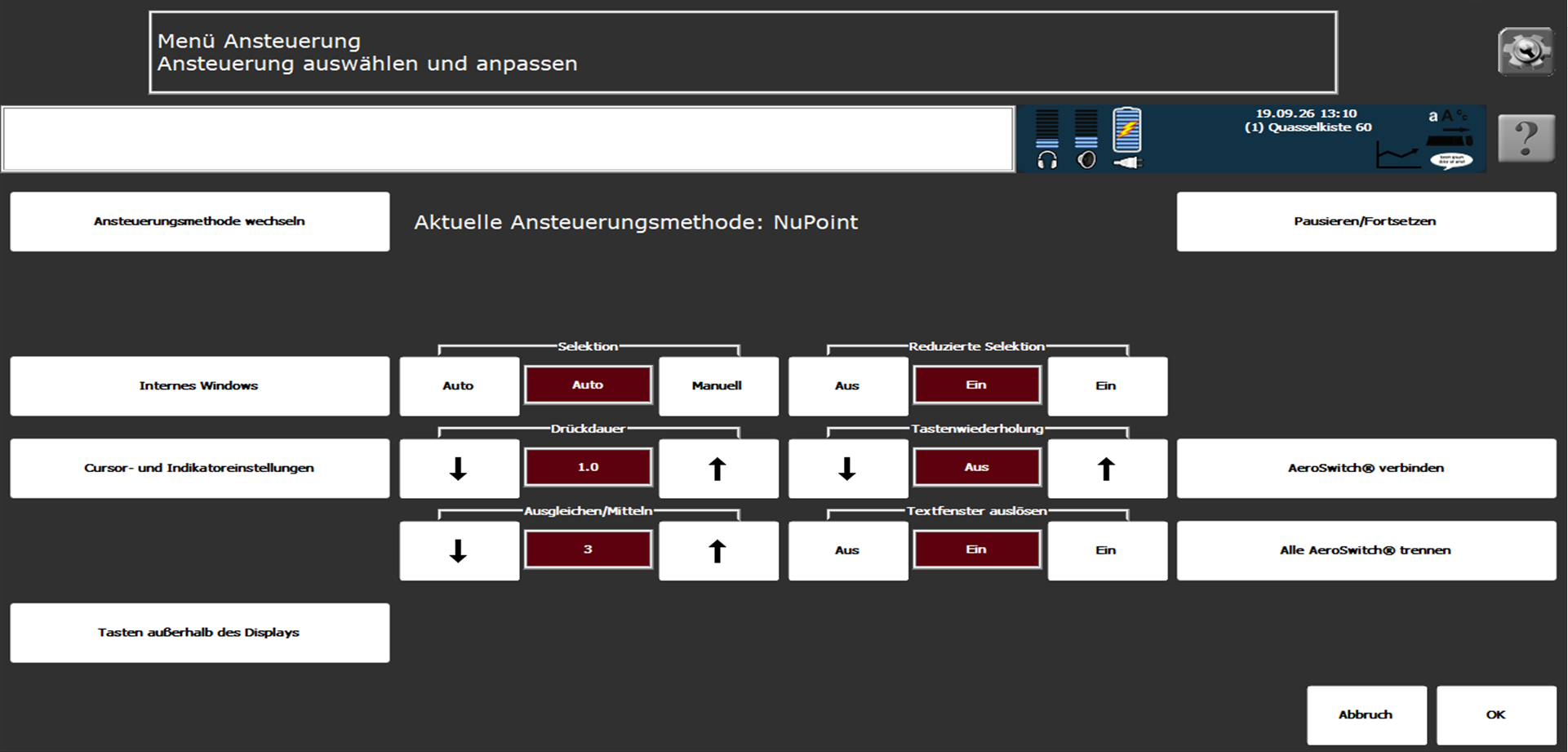
Art der Selektion einstellen
Die Optionen für die Art der Selektion lauten „Auto“ und „Manuell“. Wenn die Option „Auto“ ausgewählt ist, trifft Ihr Gerät die Auswahl automatisch für Sie, wenn die Drückdauer abgelaufen ist. Wenn die Option „Manuell“ ausgewählt ist, muss die Auswahl über eine Taste erfolgen.
Die Drückdauer einstellen
Diese Einstellung legt fest, wie lange Sie auf einer Taste verweilen müssen, damit sie ausgewählt wird. Das Gerät gibt einen Signalton ab, wenn die Taste registriert ist. Wenn Sie beispielsweise die Drückdauer auf 0,50 Sekunden einstellen, müssen Sie Ihre Position ½ Sekunde lang halten, bevor die Taste ausgewählt wird und das Gerät einen Signalton abgibt.
Ausgleichen/Mitteln einstellen
„Ausgleichen/Mitteln“ hilft, versehentliche Tastendrücke zu reduzieren, die durch unwillkürliche Kopfbewegungen oder Zittern verursacht werden. Im Prinzip wird dadurch ein Rahmen erzeugt, der die durchschnittlichen horizontalen und vertikalen Werte der Richtung umschließt, in die eine Person zeigt. Je niedriger der Wert, desto kleiner der Rahmen, wodurch weniger Bewegung erforderlich ist, um die Mauszeigerposition zu ändern. Je höher der Wert, desto größer der Rahmen, wodurch eine größere Bewegung erforderlich ist, um die Mauszeigerposition zu ändern.
Reduzierte Selektion ein- oder ausschalten
Wenn die reduzierte Selektion aktiviert ist, werden Selektionen ignoriert, wenn die Taste keinen Inhalt hat. Es funktionieren nur Selektionen, die tatsächlich gespeicherte Inhalte haben oder Teil davon sind.
Tastenwiederholung anpassen
Mit der Funktion „Tastenwiederholung“ können Sie festlegen, wie schnell eine Taste bei kontinuierlichem Drücken wiederholt werden soll. Wenn Sie nicht möchten, dass Tasten wiederholt werden, können Sie die Tastenwiederholung deaktivieren.
„Textfenster auslösen“ aktivieren und deaktivieren
Wenn die Option „Textfenster auslösen“ aktiviert ist, können Sie auf das Textfenster zeigen, um es zu aktivieren.
Kopfsteuerung pausieren
Sie können die Kopfsteuerung pausieren, während Sie Einstellungen anpassen oder länger auf einen Bildschirm oder ein Menü schauen müssen.
Pausieren-Taste außerhalb des Displays verwenden
Die schnellste Möglichkeit, die Kopfsteuerung anzuhalten, besteht darin, die Pausieren-Taste zu verwenden. Um diese Taste anzuzeigen, wählen Sie im Menü „Ansteuerung“ die Option Tasten außerhalb des Displays. Aktivieren Sie dann die Pausieren-Taste.
Wenn die Funktion „Pausieren-Taste“ aktiviert ist, können Sie das Tracking anhalten oder fortsetzen, indem Sie auf einen Punkt knapp über den oberen Bildschirmrand (Mitte) hinaus blicken. „Pausierend“ wird auf einer roten Taste außerhalb des Displays angezeigt oder „Aktiv“ wird auf einer grünen Taste außerhalb des Displays angezeigt.
Verwendung der Taste „Pausieren/Fortsetzen“
Sie können auch im Menü „Ansteuerung“ die Option Pausieren/Fortsetzen wählen, um die Kopfsteuerung zu pausieren. Wenn Sie fertig sind, wählen Sie Pausieren/Fortsetzen, um die Kopfsteuerung wieder zu starten.
Das einfügbare Werkzeug „Indikator deaktivieren“ verwenden
Weisen Sie einer Taste das einfügbare Werkzeug Indikator deaktivieren zu. Wählen Sie die Taste, um Pausieren einzustellen. Wählen Sie sie erneut aus, um Fortsetzen einzustellen.
Mauszeiger und Hervorhebung anpassen
Der Mauszeiger bewegt sich mit den Kopfbewegungen des Benutzers. Die Hervorhebung folgt dem Mauszeiger und markiert eine Taste, sobald diese ausgewählt wird. Um das Aussehen des Mauszeigers und der Hervorhebung zu ändern, wählen Sie im Menü „Ansteuerung“ die Option „Cursor- und Indikatoreinstellungen“. Das Fenster „Cursor- und Indikatoreinstellungen“ wird geöffnet.
Bei den meisten Menüoptionen können Sie die Einstellungen mit den Pfeiltasten nach oben oder unten anpassen. Die übrigen Menüoptionen können Sie ändern, indem Sie die gewünschte Option auswählen und anschließend die Einstellungen anpassen.
Mauszeiger konfigurieren
Über die Mauszeigereinstellungen können Sie den Mauszeiger ein- oder ausblenden, die Mauszeigergröße und -farbe ändern sowie die Mauszeigergeschwindigkeit einstellen. Der Mauszeiger ist immer sichtbar, es sei denn, der Benutzer verschiebt seine Position aus dem Bildschirmbereich.
Mauszeiger ein- oder ausblenden
Der Mauszeiger auf Ihrem Gerät ist eine Hand. Die Option „Cursor zeigen“ sollte AKTIVIERT sein. Wenn Sie die Option „Cursor zeigen“ deaktivieren, wird die Hand nicht mehr angezeigt.
Mauszeigergröße ändern
„Klein“ ist die Standardeinstellung. Sie können die Größe auf „Mittel“ oder „Groß“ ändern.
Mauszeigerfarbe ändern
Verwenden Sie die Taste „Cursorfarbe“, um die Farbe der Hand zu ändern. Wenn Sie die Taste auswählen, wird das Menü „Cursorfarbe“ angezeigt. Über dieses Menü können Sie benutzerdefinierte Farben erstellen, indem Sie Faktoren wie Farbton, Sättigung und Helligkeit verändern.
Tastenhervorhebung konfigurieren
Über die Hervorhebungseinstellungen können Sie festlegen, wie Tasten angezeigt werden, wenn sie ausgewählt werden.
„Auswahl hervorheben“ ein- oder ausschalten
Die Funktion „Auswahl hervorheben“ weist Ihr Gerät an, die Taste, auf die Sie zeigen, rot einzurahmen. Dies kann die ausgewählte Taste leichter erkennbar machen. Wenn Sie die Option „Auswahl hervorheben“ aktivieren, wird die Taste „Hervorhebung anpassen“ aktiv, mit der Sie festlegen können, wie Tasten hervorgehoben werden.
Hervorhebungseinstellungen konfigurieren
„Hervorhebung anpassen“ bietet visuelles Feedback, wenn eine Taste aktiviert wird. Das Feedback wird durch Hervorheben der Taste mit einer farbigen Umrandung oder farbigen Füllung angezeigt. Wenn Sie die Taste „Hervorhebung anpassen“ auswählen, öffnet sich das Menü „Hervorhebung anpassen“. Das Menü „Hervorhebung anpassen“ zeigt die Optionen „Art der Hervorhebung“, „Rahmenbreite“, „Rahmenfarbe“ und „Füllfarbe“. Es bietet außerdem eine Vorschau, wie eine Taste mit einer bestimmten Art der Hervorhebung aussehen wird.
Art der Hervorhebung: Mit der Art der Hervorhebung können Sie die Art des visuellen Feedbacks auswählen, das auf eine Taste angewendet wird. Verwenden Sie die Pfeiltasten, um eine der verfügbaren Optionen auszuwählen:
Rahmen: Die Taste wird in der ausgewählten Rahmenfarbe und -breite umrandet. Wenn diese Option ausgewählt ist, ist die Option „Füllfarbe“ nicht verfügbar.
Invertiert: Die Farben der Taste werden invertiert. Weiß erscheint beispielsweise als Schwarz. Wenn diese Option ausgewählt ist, sind die Optionen „Rahmenfarbe“ und „Füllfarbe“ nicht verfügbar.
Rahmen und Invertieren: Die Taste wird in der ausgewählten Rahmenfarbe und -breite und durch Invertierung hervorgehoben. Wenn diese Option ausgewählt ist, ist die Option „Füllfarbe“ nicht verfügbar.
Füllung: Die Taste wird mit der ausgewählten Füllfarbe ausgefüllt. Wenn diese Option ausgewählt ist, ist die Option „Rahmenfarbe“ nicht verfügbar.
Rahmen und Füllen: Die Taste wird in der ausgewählten Rahmenfarbe und -breite umrandet und mit der ausgewählten Füllfarbe gefüllt.
Mit der Option Rahmenbreite können Sie die Breite des Rahmens festlegen, wenn Sie eine der Rahmenoptionen auswählen. Verwenden Sie die Pfeiltasten, um eine der verfügbaren Optionen auszuwählen: „Sehr schmal“, „Schmal“, „Mittel“, „Breit“ oder „Sehr breit“.
Mit der Option Rahmenfarbe können Sie die Farbe des Rahmens festlegen, wenn Sie eine der Rahmenoptionen auswählen. Durch Auswahl der Taste „Rahmenfarbe“ wird das Menü „Hervorhebungs-Rahmenfarbe“ geöffnet. Über dieses Menü können Sie benutzerdefinierte Farben erstellen, indem Sie Faktoren wie Farbton, Sättigung und Helligkeit verändern.
Mit der Option Füllfarbe können Sie die Farbe der Tastenfüllung auswählen, wenn Sie eine der Fülloptionen auswählen. Durch Auswahl der Taste „Füllfarbe“ wird das Menü „Hervorhebungs-Füllfarbe“ geöffnet. Über dieses Menü können Sie benutzerdefinierte Farben erstellen, indem Sie Faktoren wie Farbton, Sättigung und Helligkeit verändern.
Einstellungen für Tasten außerhalb des Displays
Mithilfe der Einstellungen für Tasten außerhalb des Displays können Sie die Tasten außerhalb des Displays ein- oder ausschalten, die Tastengrößen festlegen und die Tastenfarben einstellen. Um das Menü „Tasten außerhalb des Displays“ anzusteuern, wählen Sie Tasten außerhalb des Displays aus dem Menü „Ansteuerung“. Bei den meisten Menüoptionen können Sie die Einstellungen mit den Pfeiltasten nach oben oder unten anpassen. Ändern Sie die Tastenfarben, indem Sie die Option auswählen und anschließend eine Farbe festlegen.
Pausieren-Taste außerhalb des Displays ein- und ausschalten: Wenn die Funktion „Pausieren-Taste“ aktiviert ist, können Sie das Tracking anhalten oder fortsetzen, indem Sie auf einen Punkt knapp über den oberen Bildschirmrand (Mitte) hinaus blicken. Auf dem Bildschirm wird „Pausierend“ oder „Aktiv“ angezeigt.
Größe der Pausieren-Taste außerhalb des Displays: Die Option „Größe der Pausieren-Taste außerhalb des Displays“ legt die Größe der Pausieren-Taste außerhalb des Displays fest. Verwenden Sie die Pfeiltasten, um „Breit“, „Mittel“ oder „Schmal“ auszuwählen. Sie können auch „Aus“ auswählen.
Tools-Gerätetaste außerhalb des Displays ein- und ausschalten: Wenn die Funktion „Tools-Gerätetaste außerhalb des Displays“ aktiviert ist, können Sie die Tools-Gerätetaste auswählen, indem Sie einen Punkt knapp über den linken Bildschirmrand hinaus fixieren.
Größe der Tools-Gerätetaste außerhalb des Displays: Mit der Option „Größe der Tools-Gerätetaste außerhalb des Displays“ wird die Größe der Tools-Gerätetaste außerhalb des Displays festgelegt. Verwenden Sie die Pfeiltasten, um „Breit“, „Mittel“ oder „Schmal“ auszuwählen. Sie können auch „Aus“ auswählen.
Farbe der Tools-Gerätetaste außerhalb des Displays: Mit der Funktion „Farbe der Tools-Gerätetaste außerhalb des Displays“ können Sie eine benutzerdefinierte Farbe für die Tools-Gerätetaste außerhalb des Displays festlegen. Wenn Sie die Taste auswählen, wird das Menü „Farben für Tasten außerhalb des Displays“ angezeigt. Über dieses Menü können Sie benutzerdefinierte Farben erstellen, indem Sie Faktoren wie Farbton, Sättigung und Helligkeit verändern.
Tasten rechts außerhalb des Displays ein/aus: Wenn die Funktion „Tasten rechts außerhalb des Displays“ aktiviert ist, können Sie auf die Tasten außerhalb des Displays zugreifen, indem Sie einen Punkt knapp über den rechten Bildschirmrand hinaus fixieren.
Größe der Taste rechts außerhalb des Displays: Die Einstellung „Größe der Taste rechts außerhalb des Displays“ legt die Größe der Taste rechts außerhalb des Displays fest. Verwenden Sie die Pfeiltasten, um „Breit“, „Mittel“ oder „Schmal“ auszuwählen. Sie können auch „Aus“ auswählen.
Farbe der Taste rechts außerhalb des Displays: Mit der Option „Farbe der Taste rechts außerhalb des Displays“ können Sie eine benutzerdefinierte Farbe für die Taste rechts außerhalb des Displays festlegen. Wenn Sie die Taste auswählen, wird das Menü „Farben für Tasten außerhalb des Displays“ angezeigt. Über dieses Menü können Sie benutzerdefinierte Farben erstellen, indem Sie Faktoren wie Farbton, Sättigung und Helligkeit verändern.
Tasten unten außerhalb des Displays ein/aus: Wenn die Funktion „Tasten unten außerhalb des Displays“ aktiviert ist, können Sie auf die Tasten außerhalb des Displays zugreifen, indem Sie einen Punkt knapp über den unteren Bildschirmrand hinaus fixieren.
Größe der Taste unten außerhalb des Displays: Die Einstellung „Größe der Taste unten außerhalb des Displays“ legt die Größe der Taste unten außerhalb des Displays fest. Verwenden Sie die Pfeiltasten, um „Breit“, „Mittel“ oder „Schmal“ auszuwählen. Sie können auch „Aus“ auswählen.
Farbe der Taste unten außerhalb des Displays: Mit der Option „Farbe der Taste unten außerhalb des Displays“ können Sie eine benutzerdefinierte Farbe für die Taste unten außerhalb des Displays festlegen. Wenn Sie die Taste auswählen, wird das Menü „Farben für Tasten außerhalb des Displays“ angezeigt. Über dieses Menü können Sie benutzerdefinierte Farben erstellen, indem Sie Faktoren wie Farbton, Sättigung und Helligkeit verändern.
Windows-Ansteuerung einrichten
Hinweis: Diese Funktion ist nur auf nicht geschlossenen Systemen verfügbar.
Um die Ansteuerungseinstellungen von Microsoft Windows zu konfigurieren, wählen Sie im Menü „Ansteuerung“ die Option „Internes Windows“.
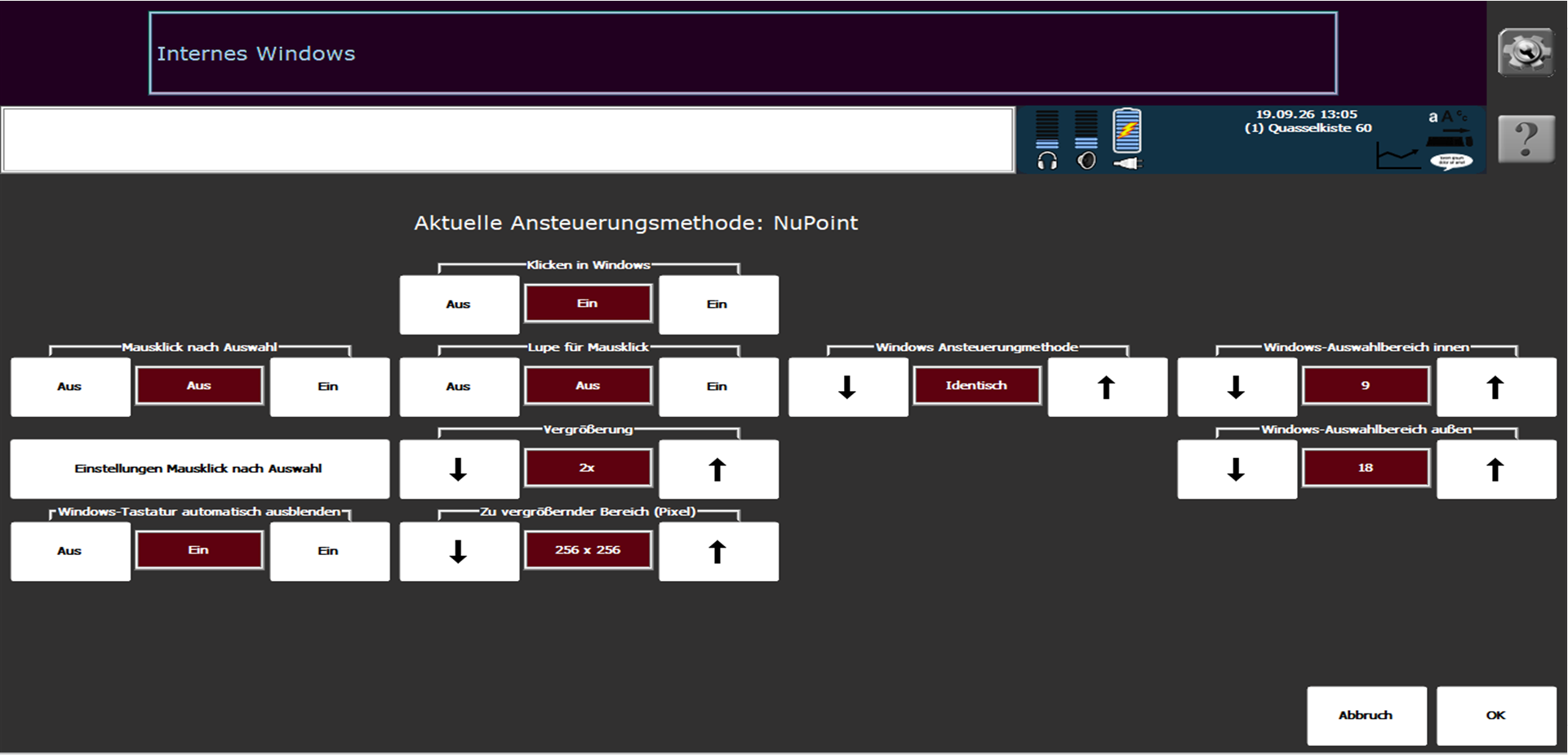
Bei den meisten Menüoptionen können Sie die Einstellungen mit den Pfeiltasten nach oben oder unten anpassen. Passen Sie die Einstellungen für Mausklick nach Auswahl an, indem Sie die Option auswählen und anschließend eine Farbe festlegen.
Verwenden Sie die Pfeiltasten, um Klicken in Windows zu aktivieren oder zu deaktivieren.
Windows-Einstellungen vergrößern
Wenn Lupe für Mausklick aktiviert ist, können Sie in Ihrer Windows-Anwendung einen Bereich auswählen, der dann in einem vergrößerten Fenster angezeigt wird. Dies erleichtert die Auswahl der gewünschten Optionen in Ihrer Anwendung.
Mit der Option Vergrößerung können Sie die gewünschte Vergrößerung eines Bereichs festlegen – 2-fach (2x), 3-fach (3x), 4-fach (4x) oder 5-fach (5x).
Mit der Option Zu vergrößernder Bereich (Pixel) können Sie die Größe des zu vergrößernden Bereichs in Pixeln auswählen. Die Auswahlmöglichkeiten reichen von 64 x 64 bis 256 x 256. Wir empfehlen Ihnen, unterschiedliche Werte für „Vergrößerung“ und „Zu vergrößernder Bereich (Pixel)“ auszuwählen und diese in einer Anwendung auf Ihrem Gerät auszuprobieren. Dann bekommen Sie eine gute Vorstellung davon, was für Sie funktioniert.
Wenn Sie die Vergrößerungsfunktion verwenden, klicken Sie auf die gewünschte Option oder das gewünschte Menü oder wählen Sie es mit Ihrer Ansteuerungsmethode aus. Klicken Sie dann erneut darauf, um die Option oder das Menü zu öffnen oder auszuwählen.
Wenn Windows-Tastatur vergrößern aktiviert ist, wird die Windows-Bildschirmtastatur vergrößert, um die Auswahl der Tasten zu erleichtern. Die Funktion „Windows-Tastatur vergrößern“ ist nur verfügbar, wenn die Option „Windows-Tastatur automatisch ausblenden“ deaktiviert ist.
Einstellungen zum automatischen Ausblenden der Tastatur
Die Funktion „Windows-Tastatur automatisch ausblenden“ blendet die Windows-Bildschirmtastatur automatisch aus, wenn Sie sie nicht verwenden. Wenn die automatische Ausblendung der Windows-Tastatur deaktiviert ist, steht die Vergrößerung der Windows-Tastatur zur Verfügung.
Einstellungen für die Windows Ansteuerungmethode
Wählen Sie die Option Windows Ansteuerungmethode, die sich am besten für die Arbeit mit Windows-Anwendungen eignet. Die verfügbaren Optionen lauten: „Identisch“, „Auto“, „Blinzeln“ und „Taste“.
Identisch: Der von Ihnen für die NuVoice-Anwendung ausgewählte Typ wird verwendet, wenn Sie in Windows-Anwendungen arbeiten. Falls Sie einen anderen Typ benötigen, wählen Sie entweder „Auto“ oder „Taste“.
Auto: Die Windows-Verweildauer ist verfügbar.
Taste: Die Drückdauer ist verfügbar.
Windows-Verweildauer und -Drückdauer
Windows-Verweildauer: Wenn die ausgewählte Verweildauer erreicht ist, wird die angeblickte Taste automatisch ausgewählt. Die Standardverweilzeit beträgt 1,0 Sekunde. Falls Sie eine kürzere oder längere Zeit einstellen möchten, verwenden Sie die Pfeiltasten, um die Zeit anzupassen.
Drückdauer: Die Drückdauer ist die Zeitspanne, die benötigt wird, um eine von Ihnen ausgewählte Position zu aktivieren. Verwenden Sie die Pfeiltasten, um die Drückdauer nur für Windows festzulegen. Wenn Sie beispielsweise die Drückdauer auf 0,50 Sekunden einstellen, müssen Sie beim Arbeiten mit einer Windows-Anwendung ein Element 0,5 Sekunden lang gedrückt halten, bevor es ausgewählt wird.
Innen- und Außenradius zur Windows-Ansteuerung
Windows-Auswahlbereich innen und Windows-Auswahlbereich außen beeinflussen, wie breit die Zeit erfasst wird und wie schnell oder einfach Selektionen vorgenommen werden können, wenn der interne Computerzugriff innerhalb des Windows-Betriebssystems, von Apps oder Programmen genutzt wird. Für Benutzer, die Schwierigkeiten haben, den Mauszeiger über einem bestimmten Ziel zu stabilisieren, können Anpassungen des Innen- und Außenradius dem Benutzer die Möglichkeit geben, Selektionen zuverlässig vorzunehmen.
Hinweis: Diese Einstellungen haben keinen Einfluss auf die in NuVoice vorgenommenen Selektionen.
Der Innenradius bestimmt, wie nahe Pixel an dem aktuell fixierten Pixel liegen müssen, um vollständig für die Fixationszeit des Benutzers auf das Ziel gezählt zu werden. Der Außenradius bestimmt, wie nahe Pixel an dem aktuell fixierten Pixel liegen müssen, um mindestens zur Hälfte für die Fixationszeit des Benutzers auf das Ziel gezählt zu werden, vorausgesetzt, sie befinden sich außerhalb des Innenradius. Je größer der Radius, desto mehr Bewegungsfreiheit hat der Benutzer beim Anvisieren eines Ziels, was die Auswahl innerhalb von Windows erleichtert. Je kleiner der Radius, desto genauer muss der Benutzer das Ziel fixieren, um eine Selektion vorzunehmen.
Die verfügbaren Einstellungen für den Innen- und Außenradius reichen von 2 bis 32. Wenn Sie die Radius-Einstellungen anpassen, ändert sich die Einstellung für den Windows-Auswahlbereich innen automatisch so, dass sie immer gleich oder kleiner als die Einstellung für den Windows-Auswahlbereich außen ist.
Für die meisten Benutzer sollten die Standardeinstellungen für den Radius ausreichen. Für Benutzer, die viele unkontrollierte Kopfbewegungen haben, könnten die unten empfohlenen Einstellungen besser geeignet sein. Wie bei allen Einstellungen müssen Sie möglicherweise etwas experimentieren, um die Einstellungen zu finden, die für eine bestimmte Person am besten funktionieren.
Windows-Auswahlbereich innen: Standardwert 9; empfohlener Wert 18
Windows-Auswahlbereich außen: Standardwert 18; empfohlener Wert 32
Einstellungen Mausklick nach Auswahl
Hinweis: Diese Funktion ist nur auf nicht geschlossenen Systemen verfügbar.
Um die Einstellungen für Mausklick nach Auswahl zu konfigurieren, wählen Sie Einstellungen Mausklick nach Auswahl aus dem Menü „Internes Windows“. Wenn die Option „Einstellungen Mausklick nach Auswahl“ aktiviert ist, öffnet sich das Menü „Mausklick nach Auswahl“, wenn Sie in einer Windows-Anwendung eine Taste auswählen. Im Menü können Sie die gewünschte Funktion auswählen.
Mit Anordnung können Sie die Anordnung der vier Maustasten im Menü „Mausklick nach Auswahl“ festlegen. „Kasten“ ordnet die Tasten in einem 2x2-Kasten an, wobei sich zwei Tasten in der oberen Reihe und zwei Tasten in der unteren Reihe befinden. Bei der vertikalen Anordnung sind die vier Tasten vertikal angeordnet. „Horizontal“ ordnet die vier Tasten horizontal an.
Tastengröße: Verwenden Sie „Tastengröße“, um die Größe der vier Menütasten festzulegen: „Sehr klein“, „Klein“, „Mittel“, „Groß“ oder „Sehr groß“.
Schriftgröße: Jede Taste enthält einen Text, der ihre Funktion erklärt. Die Standard-Schriftgröße ist 12. Mit der Funktion „Schriftgröße“ können Sie die Textgröße schrittweise von 8 bis 32 anpassen.
Um Ihre Maustaste einzurichten, wählen Sie „Nach Auswahl Taste 1“, „Nach Auswahl Taste 2“, „Nach Auswahl Taste 3“ oder „Nach Auswahl Taste 4“.
CCHP-Modus
Der CCHP-Modus verhindert, dass das Gerät neu kalibriert werden muss, wenn der Benutzer seine Kopfposition über die Bildschirmränder hinaus verlagert. Dadurch wird eine versehentliche Fehlausrichtung des Mauszeigers aufgrund unkontrollierter oder versehentlicher Bewegungen verhindert.
Der CCHP-Modus muss für eine Werkzeugtaste oder eine Taste auf einer Seite eingerichtet werden.
Sie sollten sowohl den CCHP-MODUS EIN als auch den CCHP-MODUS AUS einstellen.
CCHP MODE AUS deaktiviert die CCHP-Modus-Funktion und stellt den normalen Betriebszustand des Geräts wieder her.
Den CCHP-Modus verstehen
Wenn der CCHP-Modus deaktiviert ist, muss der Benutzer das System jedes Mal neu kalibrieren, wenn er den Kopf über den Bildschirmrand hinaus bewegt. Wenn der Benutzer den Kopf innerhalb des Bildschirms nach hinten bewegt, wird die Kopfsteuerung im Grunde auf einen neuen Punkt angepasst und der Mauszeiger wird falsch ausgerichtet.
Bei CCHP-Modus EIN wird die Neukalibrierung deaktiviert, die erfolgt, wenn ein Benutzer den Kopf über die Bildschirmränder hinaus bewegt. Um die Ränder nicht für die Neukalibrierung zu nutzen, muss eine Kalibrierung relativ zum Ausgangspunkt des Benutzers erstellt werden. Das System wird nicht neu kalibriert, wenn sich der Benutzer in einer der vier Grundrichtungen über den Bildschirm hinaus geht. Der CCHP-Modus kann sehr effektiv für Benutzer sein, die spastische Bewegungen haben, die sie vom Bildschirm entfernen und zu einer Fehlausrichtung führen.
Wenn der CCHP-Modus aktiviert ist, weiß der Benutzer, wann sich sein Kopf auf der Mittellinie befindet, und kann den Mauszeiger genau dorthin bewegen, wo er hinschaut. Der Benutzer kann das Gerät benutzen, wegschauen und wieder zurückkommen, und die Kopfsteuerung sollte wie gewohnt funktionieren. Kein lästiges Herumwackeln mehr, um den Mauszeiger auszurichten. Für Nutzer mit erheblichen kognitiven Beeinträchtigungen ist dies hilfreich, da das Kopfsteuerungsmodul nur reagiert, wenn sie etwas ansehen. Der CCHP-Modus funktioniert mit jeder Rastergröße (28, 36, 45, 60, 84 oder 144).
Die CCHP-Modustasten und Kalibrierung einrichten
Wählen Sie das einfügbare Werkzeug CCHP-MODUS EIN.
Wiederholen Sie die Schritte 1 bis 3 für das einfügbare Werkzeug für CCHP-MODUS AUS.
Schalten Sie den CCHP-Modus ein, indem Sie die von Ihnen eingerichtete Taste „CCHP MODE EIN“ wählen.
Der Benutzer soll den Kopf so ruhig wie möglich halten oder stabilisieren, während er auf den Bildschirm schaut.
Wählen Sie die von Ihnen eingerichtete Taste „CCHP MODE EIN“. Sie haben die Kopfsteuerung auf die Position des Punktes kalibriert. Im Grunde haben Sie die Kopfsteuerung für den Benutzer kalibriert.
Der Benutzer soll den Kopf bewegen – ihn vom Bildschirm wegbewegen; ihn zum Kalibrierungspunkt zurückbewegen. Sie sollten feststellen, dass sich die Kalibrierung nicht geändert hat. Ohne den CCHP-Modus wäre die Ausrichtung falsch und die Kopfsteuerung wäre zur einen oder anderen Seite versetzt.
Schalten Sie den CCHP-Modus aus, indem Sie die von Ihnen eingerichtete Taste „CCHP MODE AUS“ wählen. Nach Deaktivierung des CCHP-Modus kehrt das System zum Normalbetrieb zurück.