System-ID und Lizenzschlüssel
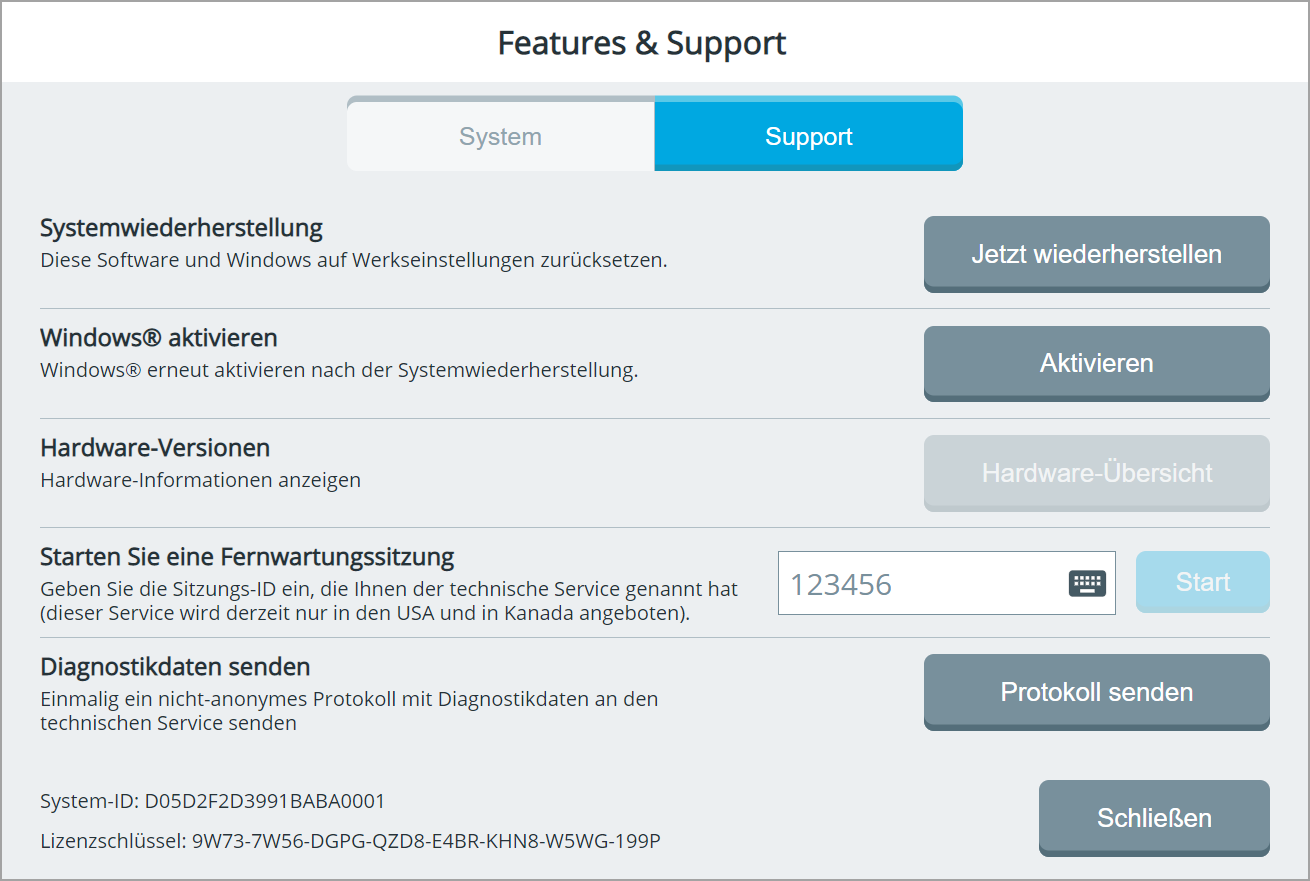
Die System-ID und der Lizenzschlüssel des Geräts werden in der linken unteren Ecke des Fensters „Features & Support“ angezeigt. Sie benötigen diese Informationen eventuell, wenn Sie sich an die Serviceabteilung wenden.
Systemoptionen
Gehen Sie zu Menü > Toolbox > System > Features & Support. Das Fenster „Features & Support“ wird mit geöffnetem Tab System geöffnet.
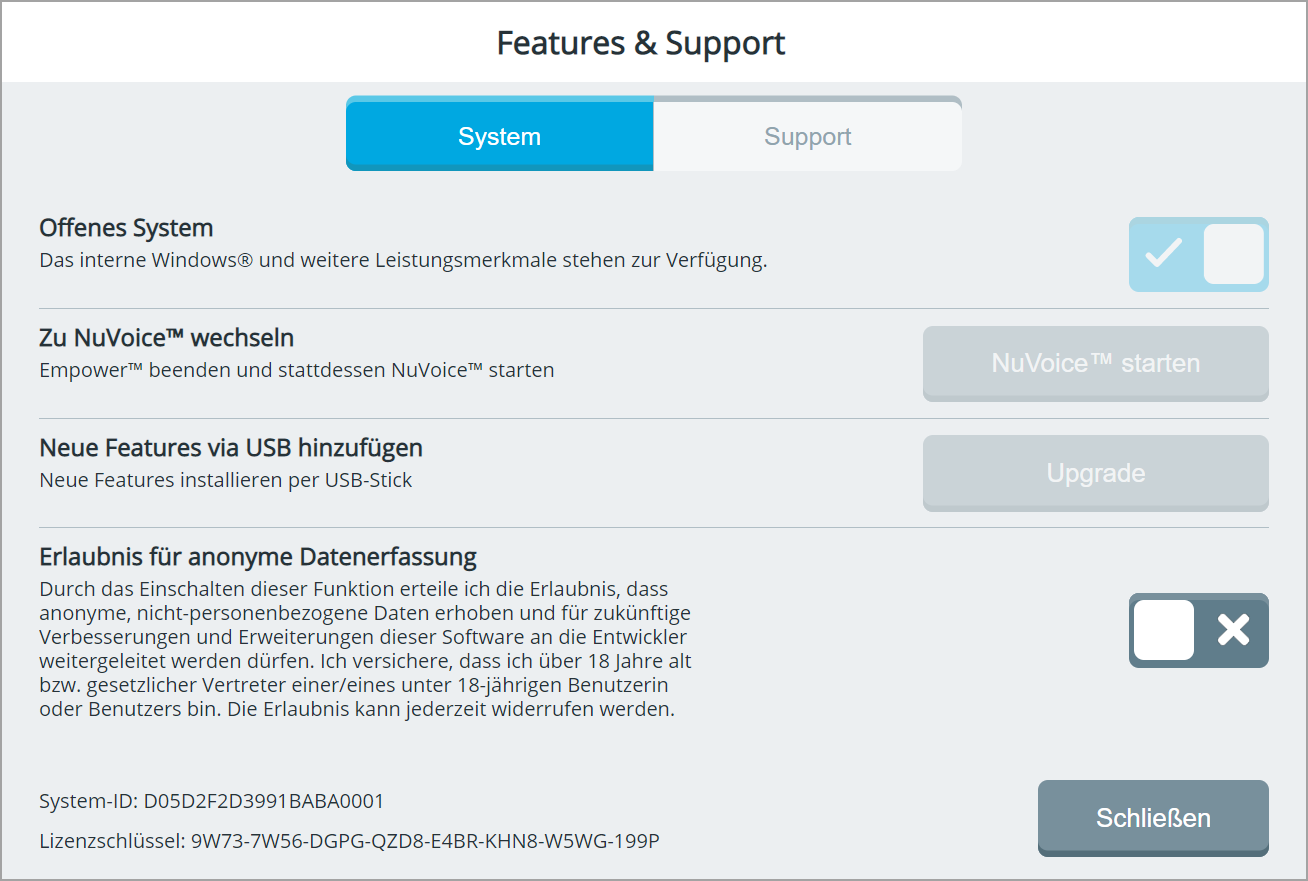
Offenes System
Wichtig: Die meisten Finanzierungsquellen erfordern, dass ein Accent-Gerät als geschlossenes Kommunikationsgerät geliefert wird. Dies bedeutet, dass der Zugriff auf einige erweiterte Funktionen eingeschränkt ist. Um das Gerät als offenes System verwenden zu können, muss es durch den Kauf eines Integrated Feature Pack (IFP) freigeschaltet werden.
Nachdem Sie ein IFP erworben haben, greifen Sie auf Windows und andere externe Prozesse zu, indem Sie die Umschalttaste „Offenes System“ auswählen.
 = das Gerät befindet sich im Modus „Offenes System“ (nicht geschlossen)
 = das Gerät befindet sich im geschlossenen Modus und kann nicht auf Windows und andere externe Prozesse zugreifen
Zu NuVoice wechseln
Wenn Sie Ihr Gerät von der Empower-Software auf die NuVoice-Software umschalten möchten, wählen Sie NuVoice starten.
Neue Features via USB hinzufügen
Um die Features der Software zu aktualisieren, schließen Sie den USB-Stick an, der die erweiterten Features enthält, und wählen Sie Upgrade.
Erlaubnis für anonyme Datenerfassung
Beim Abschluss der Installation der Empower-Software hatten Sie die Wahl, die Software-Nutzungsdaten für Entwickler zugänglich zu machen oder nicht. Wenn Sie es sich anders überlegen, verwenden Sie diese Option, um die Erlaubnis zur Weitergabe von Daten ein- oder auszuschalten.
 = Sie erteilen die Erlaubnis, dass Software-Nutzungsdaten anonym an Entwickler weitergegeben werden
 = Sie erteilen keine Erlaubnis, dass Software-Nutzungsdaten anonym an Entwickler weitergegeben werden
Support-Optionen
Gehen Sie zu Menü > Toolbox > System > Features & Support. Wählen Sie den Tab Support.
Systemwiederherstellung
Wichtig: Wenn Sie eine Systemwiederherstellung durchführen, gehen alle Benutzereinstellungen und Daten verloren. Bevor Sie mit dem Vorgang beginnen, müssen Sie unbedingt eine Sicherung durchführen. Der Wiederherstellungsvorgang kann bis zu einer Stunde dauern.
Um die Werkseinstellungen Ihrer Empower- und Windows-Software wiederherzustellen, wählen Sie Jetzt wiederherstellen. Sie werden aufgefordert, zu bestätigen, dass Sie fortfahren möchten. Wählen Sie Ja, jetzt neu starten.
Wählen Sie Fehlerbehebung.
Wählen Sie Gerät wiederherstellen.
Sie werden aufgefordert, zu bestätigen, dass Sie fortfahren möchten. Wählen Sie Ja.
Nachdem die Wiederherstellung abgeschlossen ist, wählen Sie OK, um das Gerät neu zu starten. Sie erhalten eine Reihe von Fragen zur Einrichtung von Windows. Wir empfehlen wir die folgenden Antworten:
Region = Vereinigte Staaten
Tastatur = USA
Zweite Tastatur = Überspringen
Nach dem Start von Empower wird die Endbenutzer-Lizenzvereinbarung angezeigt.
Aktivieren Sie beide Kontrollkästchen, und wählen Sie Zugriff erlauben.
Befolgen Sie die Anweisungen, um mit Empower zu beginnen. Prüfen Sie, ob ein Software-Update verfügbar ist:
Gehen Sie zu Menü > Toolbox > System > Updates. Ein violettes
 Symbol für „Update Verfügbar“ zeigt an, dass eine Aktualisierung verfügbar ist.
Windows aktivieren
Nachdem Sie die Werkseinstellungen Ihrer Empower- und Windows-Software wiederhergestellt haben, müssen Sie Windows auf dem Gerät neu aktivieren. Wählen Sie Aktivieren.
Hardware-Versionen
Um Informationen zur Hardwareversion für Ihr Gerät anzuzeigen, wählen Sie Hardware-Übersicht.
Starten Sie eine Fernwartungssitzung
Wenn Sie sich an den technischen Support wenden und dieser Zugriff auf Ihr Gerät benötigt, erhalten Sie eine Sitzungs-ID. Um die Fernwartungssitzung zu starten, geben Sie die Sitzungs-ID ein, die Sie erhalten haben, und wählen Sie Start.
Diagnostikdaten senden
Wenn Sie sich an den technischen Support wenden und dieser ein Datenprotokoll benötigt, damit ein Problem mit dem Gerät diagnostiziert werden kann, wählen Sie Protokoll senden. Sie werden aufgefordert, zu bestätigen, dass Sie ein Datenprotokoll senden möchten, das personenbezogene Informationen enthält.
Um ein Datenprotokoll zu senden, das personenbezogene Informationen enthält, wählen Sie Ja, ich bin einverstanden.
Wenn Sie beschließen, kein Datenprotokoll mit persönlich identifizierbaren Informationen zu senden, wählen Sie Nein, ich bin nicht einverstanden. Es wird kein Datenprotokoll gesendet.