Erste Schritte
Schritt 1: Installieren Sie die AeroText-App auf Ihrem Android-Telefon.
Um die App zu installieren, geben Sie die folgende Adresse in den Webbrowser Ihres Telefons ein oder richten Sie die Kamera Ihres Telefons auf den nachstehenden QR-Code.
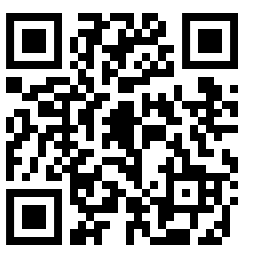
Wichtig: Es ist wichtig, dass Sie nach unten blättern und alle Anweisungen zur Installation der App auf Ihrem Telefon lesen, bevor Sie das Kontrollkästchen für die Endbenutzer-Lizenzvereinbarung aktivieren.
Aktivieren Sie „Ich stimme der Endbenutzer-Lizenzvereinbarung zu“, und klicken Sie dann auf die Taste AeroText herunterladen.
Wenn der Download abgeschlossen ist, öffnen Sie den Download und wählen Installieren.
Sie erhalten eine Warnmeldung, dass die App für eine ältere Version von Android entwickelt wurde und nicht den neuesten Datenschutz enthält. Wenn Sie mit der Installation fortfahren möchten, wählen Sie unten in der Meldung den Text Trotzdem installieren aus.
Möglicherweise erhalten Sie eine weitere Mitteilung, um zu bestätigen, dass Sie mit der Installation fortfahren möchten.
Schritt 2: Legen Sie die AeroText-App als Standard-SMS-App fest
Für Google Pixel:
Bevor Sie die AeroText-Anwendung öffnen, gehen Sie zu Einstellungen. Wählen Sie Apps und dann AeroText.
Wählen Sie SMS-App. Wählen Sie die abgeblendete Option AeroText aus. Lesen Sie die Warnmeldung und wählen Sie OK.
Wenn Sie mit AeroText fortfahren möchten, wählen Sie zweimal den Pfeil zurück, wählen Sie AeroText und wählen Sie die drei Punkte (…) oder das Menü oben rechts auf dem Bildschirm und wählen Sie dann Eingeschränkte Einstellungen zulassen. Möglicherweise erhalten Sie eine weitere Nachricht, um zu bestätigen, dass Sie fortfahren möchten.
Wählen Sie SMS-App. Wählen Sie die Option AeroText aus. Wählen Sie OK.
AeroText ist jetzt installiert und als Standardanwendung für SMS festgelegt.
Für Samsung:
Wählen Sie SMS-App und anschließend AeroText.
Folgende Popup-Meldung wird angezeigt:
„Hinweis: Wenn Sie Ihr Gerät neu starten und eine Bildschirmsperre eingerichtet haben, kann diese App erst gestartet werden, wenn Sie das Gerät entsperren.“
Wählen Sie OK.
Wählen Sie den Zurück-Pfeil und dann Als Standard verwenden.
Stellen Sie sicher, dass „Unterstützte Links öffnen“ aktiviert ist.
Schließen Sie die Einstellungen und öffnen Sie die AeroText-App.
AeroText ist jetzt installiert und als Standardanwendung für SMS festgelegt.
Schritt 3: AeroText auf dem Accent-Gerät sichtbar machen
Öffnen Sie AeroText.
So machen Sie AeroText auf dem Accent-Gerät sichtbar:
Wählen Sie oben das Banner „Keine Bluetooth-Verbindung“.
Die folgende Mitteilung wird angezeigt:
„Eine App möchte Ihr Telefon für andere Bluetooth-Geräte 120 Sekunden lang sichtbar machen.“
Wählen Sie Erlauben.
AeroText wartet jetzt auf die Verbindung des Geräts.
Schritt 4: Verbinden Sie Ihr Android-Telefon mit dem Gerät.
Wählen Sie Menü.
Wählen Sie Toolbox.
Wählen Sie System.
Wählen Sie Geräte & Verbindungen.
Wählen Sie Bluetooth-Telefon.
Wählen Sie Gerät koppeln.
Wenn Ihr Telefon in der Liste angezeigt wird, wählen Sie Koppeln.
Wählen Sie Schließen, und beenden Sie die Toolbox.
In der Statusleiste Ihres Vokabulars wird ein Telefonsymbol
 angezeigt, um anzugeben, dass das Gerät angeschlossen ist.
Schritt 5: Öffnen Sie „Nachrichten (SMS)“ in Empower
Wählen Sie Menü.
Wählen Sie Toolbox.
Wählen Sie Apps.
Wählen Sie Nachrichten (SMS).
Unterhaltungen und Mitteilungen
Ihre vorhandenen Unterhaltungen werden in der linken Spalte angezeigt. Mitteilungen innerhalb einer Unterhaltung werden rechts angezeigt.
Wählen Sie eine Unterhaltung aus, um Mitteilungen in dieser Unterhaltung zu lesen und darauf zu antworten.
Hinweis: Warten Sie, bis die Mitteilungen angezeigt werden. Wenn eine Unterhaltung Tausende von Mitteilungen enthält, müssen Sie länger warten.
Um auf eine Mitteilung zu antworten, wählen Sie die Taste Text eingeben, und verfassen dann Ihre Mitteilung. Wählen Sie Fertig, wenn Ihre Mitteilung fertig ist.
Wählen Sie Senden.
Wenn Sie auf dem Startbildschirm keine ganze Mitteilung lesen können, wählen Sie Mitteilung anzeigen. Wählen Sie dann die Mitteilung aus, die Sie anzeigen möchten. Diese Funktion bleibt eingeschaltet, bis Sie die Option Mitteilung anzeigen erneut auswählen.
Eine Mitteilung an einen vorhandenen Kontakt senden
Wählen Sie Kontakte.
Suchen Sie nach dem Kontakt, an den Sie eine Mitteilung senden möchten.
Wählen Sie die grüne Taste Neuere.
Wählen Sie den gewünschten Kontakt aus.
Verfassen Sie Ihre Mitteilung, und wählen Sie Fertig.
Wählen Sie Senden.
Benachrichtigungen über neue Textnachrichten
Wenn Sie eine neue Textnachricht erhalten sehen Sie das  Nachrichtensymbol in der Statusleiste Ihres Vokabulars. Darüber hinaus wird die Unterhaltung fett dargestellt.