Die Standardposition für die Menütaste befindet sich auf der linken Seite des Textfensters.

So machen Sie die Anwendungseinstellungen ausfindig:
Wählen Sie die Taste Menü.
Wählen Sie Einstellungen, um eine Liste mit Untermenüs zu öffnen.
Wählen Sie ein Untermenü aus, um eine Liste mit Einstellungen zu öffnen.
Scrollen Sie bei Bedarf, um alle verfügbaren Einstellungen auf der Seite anzuzeigen.
Viele Einstellungen führen zu zusätzlichen Optionen.
Position der Menütaste ändern
Gehen Sie zu Einstellungen > Layout. Scrollen Sie zum Abschnitt „Weitere Optionen“ und wählen Sie Menü-Taste. Im Fenster Menü-Taste werden drei Optionen angezeigt. Wählen Sie eine Option aus, um die Position der Menütaste festzulegen oder die Taste auszublenden.
Positionsoption 1: Ausgeblendet
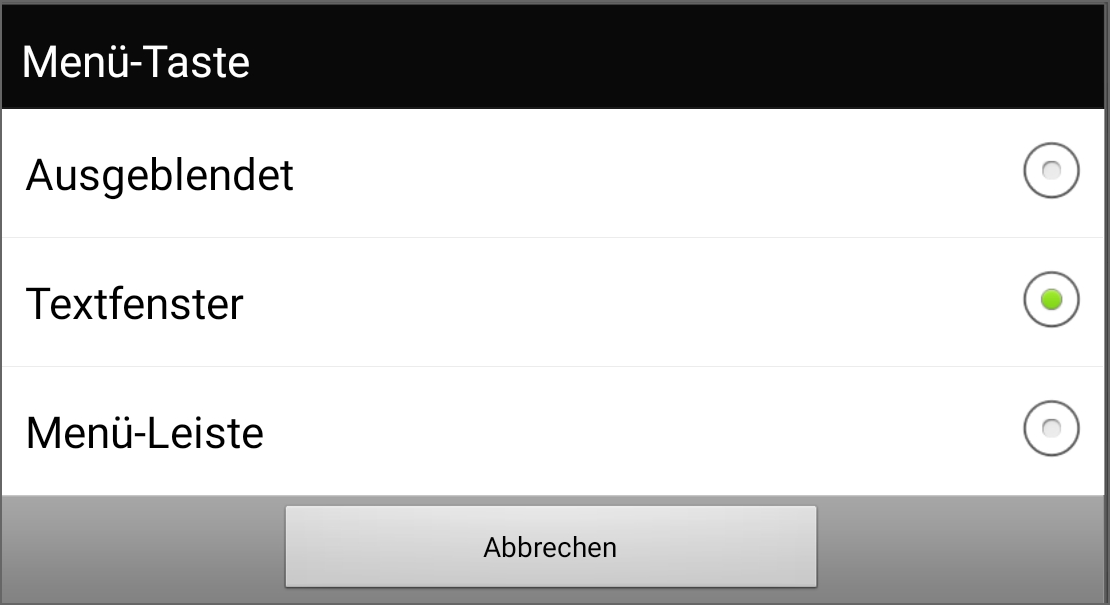
Die Menütaste wird nicht angezeigt. Wenn Sie das Menü verwenden müssen, halten Sie die Taste Zurück gedrückt, um das Menü zu öffnen. Wenn Sie die Menütaste nicht mehr ausblenden möchten, gehen Sie zum Fenster Menü-Taste und wählen Sie eine der anderen Optionen aus.
Positionsoption 2: Textfenster
Die Menütaste wird im Textfenster angezeigt.
Wenn Sie die Taste Menü wählen, wird das Menü auf der linken Seite des Bildschirms angezeigt. Wählen Sie eine Option, um die Funktion zu öffnen.
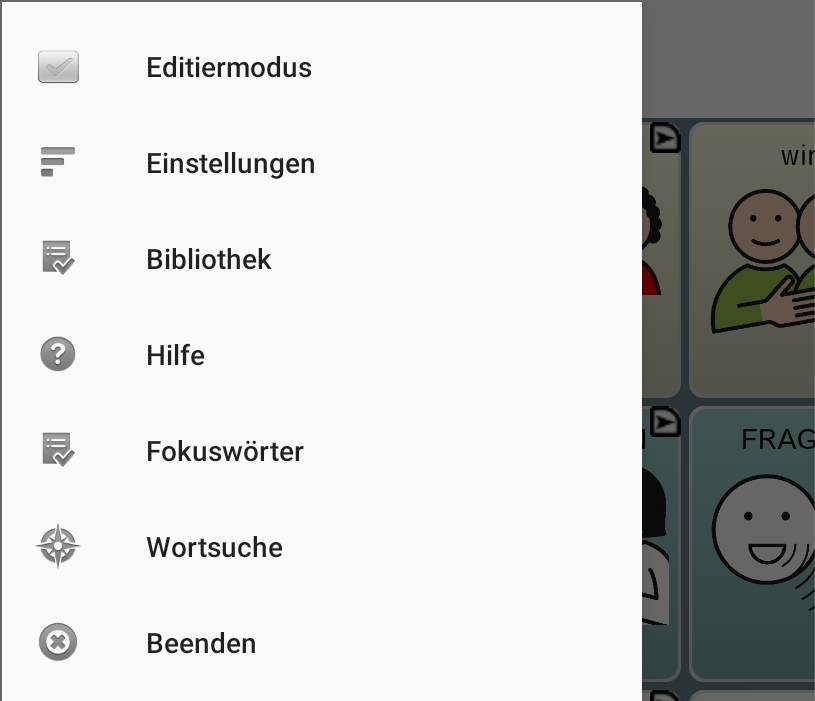
Wenn Sie den Editiermodus auswählen, wird ein Häkchen angezeigt und die Menüoptionen ändern sich. Wählen Sie eine Option, um die Funktion zu öffnen. Um den Editiermodus zu beenden, wählen Sie erneut den Editiermodus, um das Häkchen zu entfernen.
Positionsoption 3: Menüleiste
Die Menüleiste wird oben auf dem Bildschirm angezeigt.
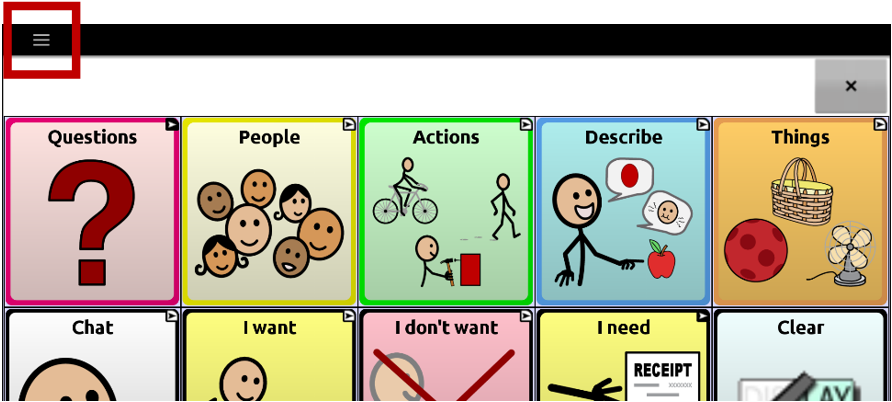
Wählen Sie die Taste in der Menüleiste, um das Menü auf der linken Seite des Bildschirms zu öffnen. Wählen Sie eine Option, um die Funktion zu öffnen. Verwenden Sie den Pfeil in der Menüleiste  , um das Menü zu schließen.
Menüoptionen
Nach Auswahl von „Menü“ werden Menüs gruppiert angezeigt. Diese Menüs variieren je nach den anderen Einstellungen in der Anwendung.
Editiermodus
Schalten Sie die Bearbeitung ein oder aus. Im Editiermodus werden Vokabulartasten mit einem Rahmen umgeben, um anzuzeigen, dass sie bearbeitet werden können. Das Wort „Editiermodus“, gefolgt vom Namen der Vokabulardatei und Namen der aktuellen Seite, wird unten auf dem Bildschirm rot angezeigt.
Einstellungen
Funktionen der Chat-Software anpassen
Vokabulareinstellungen
Vokabularfunktionen anpassen
Bibliothek
Vokabulardateien anzeigen
Hilfe
Hilfe und andere Informationen anzeigen
Wortsuche
Wortsuche öffnen, um den Pfad zu bestimmten Wörtern zu finden
Seiten
Liste der Seiten anzeigen
Seite bearbeiten
Aktuelle Seite bearbeiten
Tasten anzeigen/verbergen
„Tasten anzeigen/verbergen“ ein- oder ausschalten
Nicht verfügbare Einstellungen
Wenn ein Menüelement in den Einstellungen deaktiviert ist, wird im Text unter dem Menüelement erläutert, warum das Element deaktiviert ist und wie Sie es aktivieren können.