Fokuswörter ist eine Funktion, mit der Sie alle Wörter in der App ausblenden können, mit Ausnahme der Wörter, die Sie zum Erlernen auswählen. Dies ist zwar eine leistungsfähige Lernhilfe, aber es wird empfohlen, dem Gerätebenutzer zunächst ausreichend Zeit zu geben, das System mit dem gesamten Vokabularumfang zu erkunden, d.h. Fokuswörter zunächst auszuschalten.
Fokuswörter-Fenster
Wählen Sie in der App Menü und dann Fokuswörter aus. Das Fenster „Fokuswörter“wird geöffnet.

Ein/Aus
Wählen Sie den Ein-/Ausschalter, um Fokuswörter EIN- oder AUSZUSCHALTEN. Wenn „Fokuswörter“ aktiviert ist, werden nur Tastenfelder angezeigt, die zu den ausgewählten Wörtern führen. Wenn Sie die Einstellung deaktivieren, werden alle verborgenen Wörter wieder angezeigt.
Sichern
Die aktuell angezeigten Wörter werden als Liste gespeichert. Siehe „Eine Liste in einem neuen Verzeichnis speichern“.
Laden
Öffnen Sie eine Standardliste oder eine zuvor gespeicherte benutzerdefinierte Liste.
Listen wiederherstellen
Stellen Sie alle Standardlisten für die App wieder her.
Teilen
Exportiert die aktuelle Liste zu AirDrop, einer E-Mail-App oder einer anderen verfügbaren App. Die Liste wird als Textdatei an die von Ihnen ausgewählte App angehängt.
Schriftseite
Aktivieren oder deaktivieren Sie den Zugriff auf die im Vokabular definierte Schriftseite, wenn „Fokuswörter“ aktiviert ist. Wenn die Schriftseite deaktiviert ist, können Sie nur auf die Buchstaben und Sonderzeichen zugreifen, die in den Fokuswörtern aktiviert sind. Wenn die Schriftseite aktiviert ist, können Sie auf alle Buchstaben und Sonderzeichen zugreifen.
Wortsuche
Aktivieren oder deaktivieren Sie die Wortsuche-Funktion im Vokabular, wenn „Fokuswörter“ aktiviert ist.
Wortanzahl
Eine fortlaufende Summe der Wörter in der Liste.
Wörter im Vokabular/anzeigen
Durch Auswahl von Symbolfolgen können Sie Wörter schnell ein- oder ausblenden.
Exportierter Text
„Exportierter Text“ oben rechts im Fenster ist der Standardname für die Datei, die Sie beim Hinzufügen von Wörtern erstellen. Wenn Sie die Liste speichern, geben Sie der Liste den gewünschten Namen.
Ein neues Wort hinzufügen
Geben Sie ein Wort ein, das der aktuellen Liste hinzugefügt werden soll.
Bearbeiten
Ändern Sie den Titel der geöffneten Liste. Wenn Sie die Änderung vornehmen, wird „Fertig“ anstelle von „Bearbeiten“ angezeigt.
Löschen
Entfernt alle Wörter aus der aktuellen Liste. Wenn Sie „Löschen“ auswählen, erscheint eine Meldung mit der Frage: „Möchten Sie wirklich alles löschen?“ Wählen Sie OK, um den Listeninhalt zu löschen.
Fertig
Wählen Sie „Fertig“, wenn Sie alle Wörter zur aktuellen Liste hinzugefügt haben. Anstelle der Bearbeitungsansicht wird die Vokabularseite mit den ausgewählten Wörtern geöffnet.
Wörter in einem Vokabular ein- und ausblenden
Verwenden Sie die Funktion „Wörter in Vokabular aus-/einblenden“, um Wörter in einem Vokabular schnell ein- oder auszublenden.

Wenn Sie Wörter im Vokabular aus-/einblenden wählen, geschieht Folgendes:
Die meisten Tastenfelder sind ausgeblendet (ausgegraut) – mit Ausnahme derjenigen, die immer sichtbar sind.
Die zu den Fokuswörtern führenden Tastenfelder sind sichtbar.
Die Tasten der Navigationsleiste der Fokuswörter ändern sich wie folgt:
Alle verbergen blendet alle Tasten im Vokabular aus.
Start bringt Sie zur Startseite zurück.
Alle anzeigen zeigt alle Tasten im Vokabular an.
Sichern speichert Ihre Änderungen und kehrt zum Menü „Fokuswörter“ zurück.
Durch Auswahl einer Taste gelangen Sie zur nächsten Seite. Falls die Taste keine Navigation ermöglicht, schaltet ihre Auswahl zwischen anzeigen und verbergen um.
Die ausgewählten Tasten werden entweder hervorgehoben oder ausgeblendet.
Neue Wortliste erstellen
Erstellen Sie eine Liste der Wörter, die auf der Vokabularseite erscheinen sollen.

Wählen Sie das Feld „Neues Wort hinzufügen“, um die Tastatur zu öffnen.
Während der Eingabe werden Zeichen standardmäßig in Kleinbuchstaben angezeigt. Wortvorschläge werden oberhalb der Tastatur angezeigt. Sie können ein Wort auswählen, um es der Liste hinzuzufügen.
Hinweis: Um die Tastatur auszublenden und die gesamte Liste anzuzeigen, wählen Sie das Symbol zum Ausblenden der Tastatur
 .
Sind Wörter mehrfach im Vokabular enthalten, werden diese gruppiert, und rechts neben dem Zeichen oder Wort wird ein Pfeil nach rechts angezeigt.
Um Duplikate anzuzeigen, wählen Sie den Dropdown-Pfeil aus. Der Pfeil zeigt nach unten. Wählen Sie den Speicherort des gewünschten Bilds.
Wählen Sie Fertig, wenn Sie alle Wörter zur Liste hinzugefügt haben.
Ein Wort aus einer Liste löschen
Wählen Sie Bearbeiten. „Bearbeiten“ ändert sich zu „Fertig“. Vor jedem Wort in der Liste erscheint ein rotes
 -Symbol.
Wählen Sie das rote Symbol
neben dem Wort, das Sie löschen möchten. Hinter dem Wort erscheint die Taste „Löschen“.Wählen Sie Löschen, um das Wort aus der Liste zu entfernen
Hinweis: Sie können auch auf einem Wort nach links wischen, um es zu löschen.
Wählen Sie Fertig über den Wörtern, um die Löschsymbole auszublenden und in der Bearbeitungsansicht zu bleiben.
Hinweis: Wenn Sie oben rechts auf „Fertig“ klicken, verlassen Sie die Bearbeitungsansicht; es wird die Vokabularseite mit den von Ihnen ausgewählten Wörtern angezeigt.
Eine Liste in einem Anwendungsordner speichern
Die aktuell angezeigten Wörter werden als Liste im Anwendungsordner gespeichert.
Wählen Sie Sichern. Die Speicheroptionen werden angezeigt.
Wählen Sie Im Anwendungsordner speichern. Das Fenster „Liste sichern“ wird geöffnet.
Tippen Sie in das Feld, das den Standardnamen der Liste, „Exportierter Text“ anzeigt. Die Tastatur wird geöffnet.
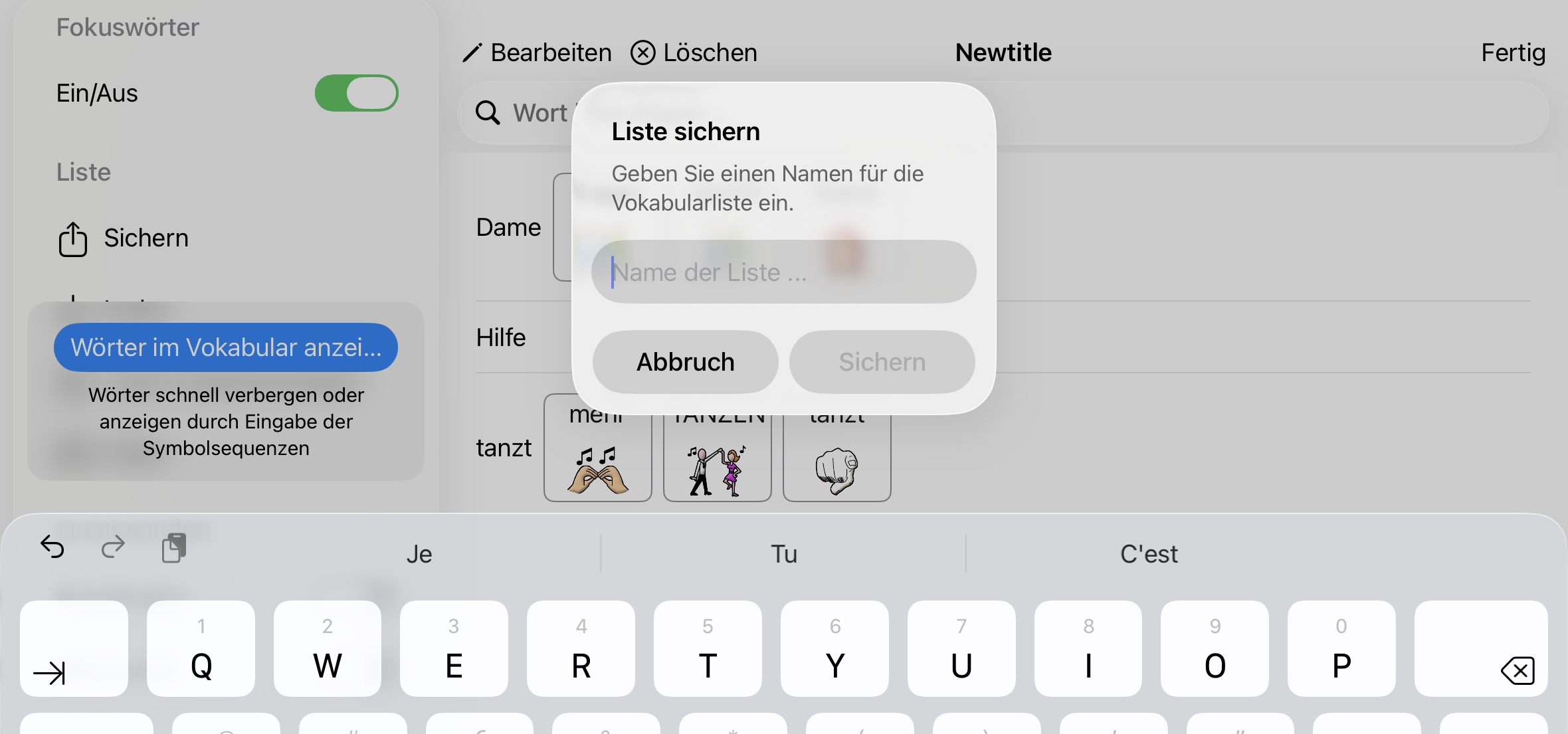
Geben Sie einen Namen für die Liste ein.
Hinweis: Wenn Sie versuchen, eine Datei an einem Speicherort zu speichern, an dem bereits eine Datei mit demselben Namen vorhanden ist, werden Sie in einer Meldung gefragt, ob Sie die vorhandene Datei ersetzen möchten. Wählen Sie Ersetzen, um die vorhandene Datei zu ersetzen, oder Beide behalten, um die vorhandene Datei und die neue Datei mit einem neuen Namen zu behalten.
Wählen Sie Speichern. Die Liste wird im Anwendungsordner gespeichert.
Eine Liste an einem anderen Speicherort speichern
Speichern Sie die aktuell angezeigten Wörter als Liste an einem Speicherort Ihrer Wahl.
Wählen Sie Sichern. Die Speicheroptionen werden angezeigt.
Wählen Sie An einem anderen Speicherort speichern. Der Speicherort für gespeicherte Dateien und Ordner wird geöffnet.
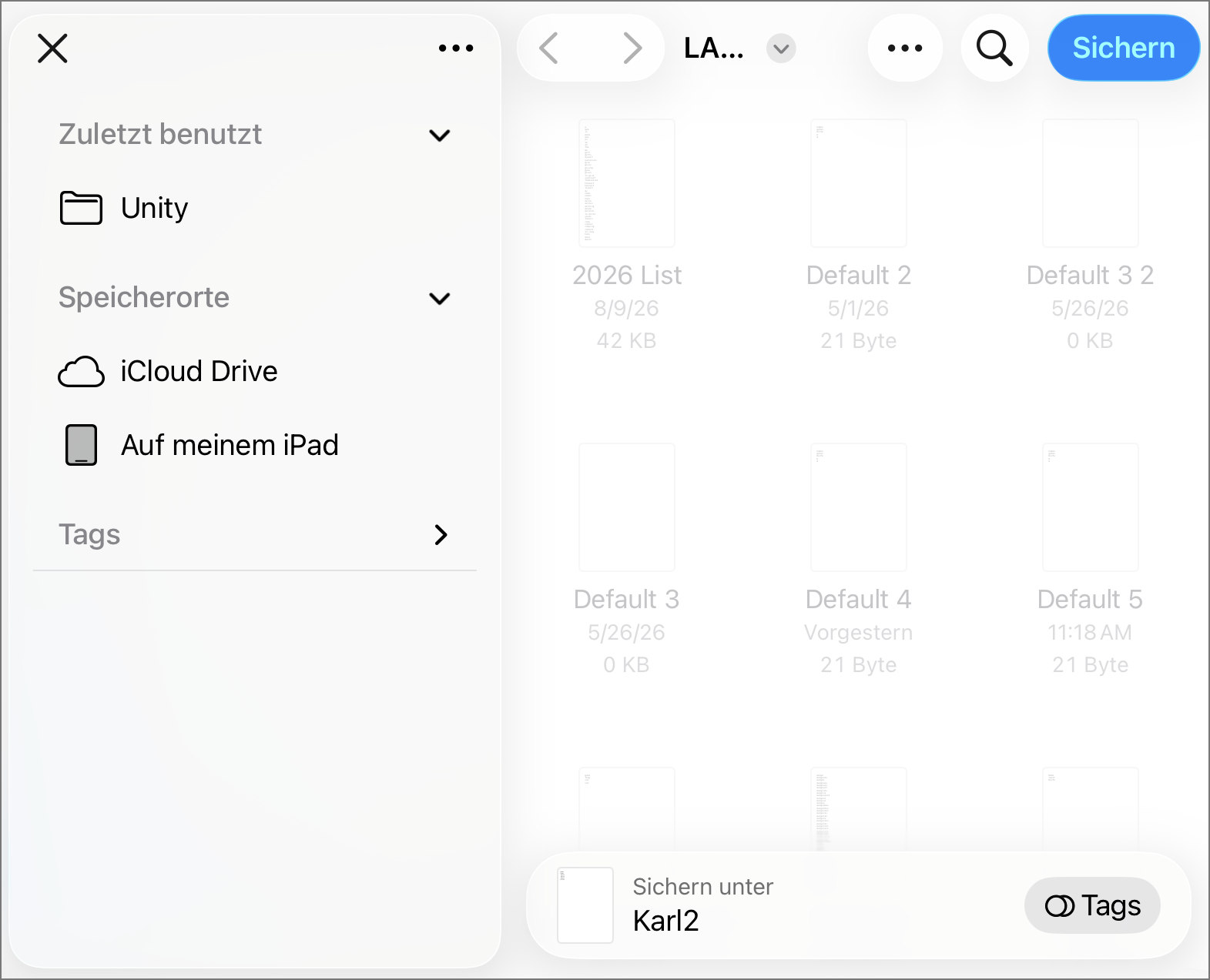
Wählen Sie unten im Bildschirm unter „Sichern unter“ Exportierter Text, um eine Tastatur zu öffnen.
Hinweis: „Exportierte Liste“ ist der Standardname für die Textdatei, als die die Liste exportiert wird. Wenn die Liste zuvor unter einem anderen Namen gespeichert wurde, wird der Listenname anstelle von „Exportierter Text“ angezeigt.
Benennen Sie die exportierte Datei um.
Wählen Sie oben rechts auf dem Bildschirm Sichern.
Hinweis: Wenn Sie versuchen, eine Datei an einem Speicherort zu speichern, an dem bereits eine Datei mit demselben Namen vorhanden ist, werden Sie in einer Meldung gefragt, ob Sie den Namen der aktuellen Vokabularmanagement-Liste aktualisieren möchten. Wählen Sie Aktualisieren nur, wenn Sie den Namen der Liste ändern möchten.
Eine Liste laden
Um eine gespeicherte Liste aus dem Anwendungsordner oder einem anderen Speicherort zu laden, wählen Sie Laden. Die Ladeoptionen werden angezeigt.
Aus Anwendungsordner laden: Wenn Sie diese Option auswählen, wird im Fenster „Datei auswählen“ eine Liste Ihrer Dateien im Anwendungsordner geöffnet. Wählen Sie eine Datei, um die Liste zu öffnen.
Von einem anderen Speicherort laden: Wenn Sie diese Option auswählen, können Sie Dateien auf iCloud Drive oder dem iPad auswählen.
Listen wiederherstellen
Alle benutzerdefinierten und Standardlisten für die App werden wiederhergestellt. Wenn Sie Listen wiederherstellen wählen, wird eine Meldung „Listen wiederhergestellt“ angezeigt, die angibt, dass Ihre ursprünglichen Listen für das Vokabularmanagement wiederhergestellt wurden und dass Sie die Datei laden müssen, um die Liste anzuzeigen.
Um Ihre Listen zu laden und anzuzeigen, wählen Sie Liste laden, um die Ladeoptionen zu öffnen. Beschreibungen der Ladeoptionen finden Sie unter „Eine Liste laden“.
Wenn Sie Ihre Listen nicht laden und anzeigen möchten, wählen Sie OK.
Tastenfelder vergrößern
Gehen Sie zu Menü > Fokuswörter > Wörter im Vokabular anzeigen.
AKTIVIEREN Sie Button-Boost (Tasten-Größe).
Wählen Sie eine Taste, die vergrößert werden soll.
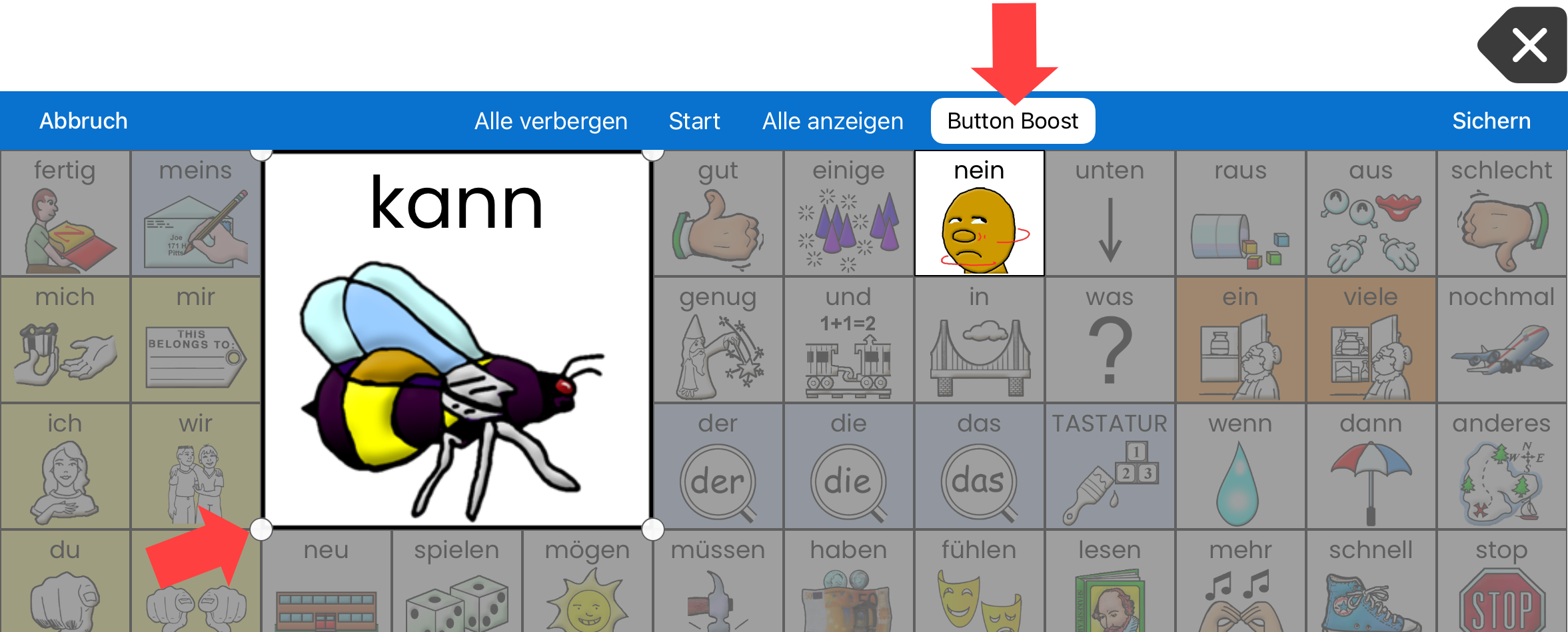
So ändern Sie die Größe der vergrößerten Taste manuell:
Ziehen Sie an einer Ecke
ODER
Tippen Sie auf die Taste, um eine Reihe von Vergrößerungen zu durchlaufen: Erstes Tippen: 3-faches der normalen Größe, zweites Tippen: 2-faches der normalen Größe, drittes Tippen: 1,5-faches der normalen Größe, viertes Tippen: zurück zur normalen Größe.
Wählen Sie Sichern und Fertig.
So stellen Sie die Taste wieder auf ihre normale Größe ein:
Gehen Sie zu Menü > Fokuswörter > Wörter im Vokabular anzeigen.
AKTIVIEREN Sie Button-Boost (Tasten-Größe).
Tippen Sie auf die Taste, um eine Reihe von Vergrößerungen zu durchlaufen, bis sie zur normalen Größe zurückkehrt.
Wählen Sie Sichern und Fertig.
Verwenden Sie die Wortsuche mit Vokabularlisten
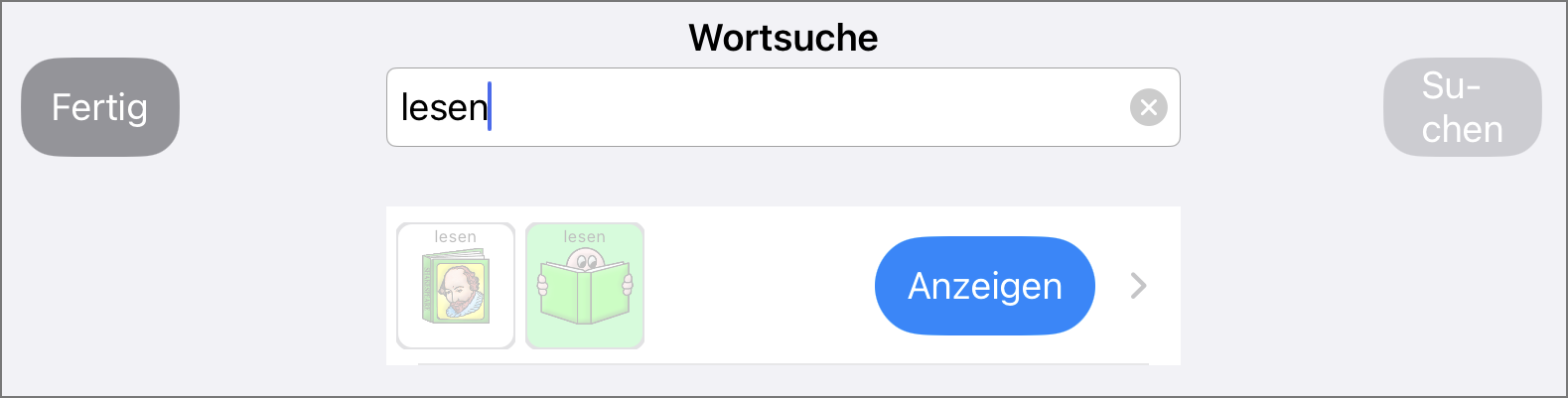
Wenn Sie nicht wissen, wo sich ein Wort im Vokabular befindet, suchen Sie es mit der Wortsuche. Tippen Sie auf die angezeigten Tastenfelder, um zu dem Wort zu gelangen.
AKTIVIEREN Sie Wortsuche im linken Fensterbereich des Vokabularmanagements.
Geben Sie das gesuchte Wort ein.
Wählen Sie Suchen.
Wenn das Vokabularmanagement DEAKTIVIERT ist:
Der Pfad zum Wort ist sichtbar. Wählen Sie den Rechtspfeil, um das Bewegungsmuster zu üben.
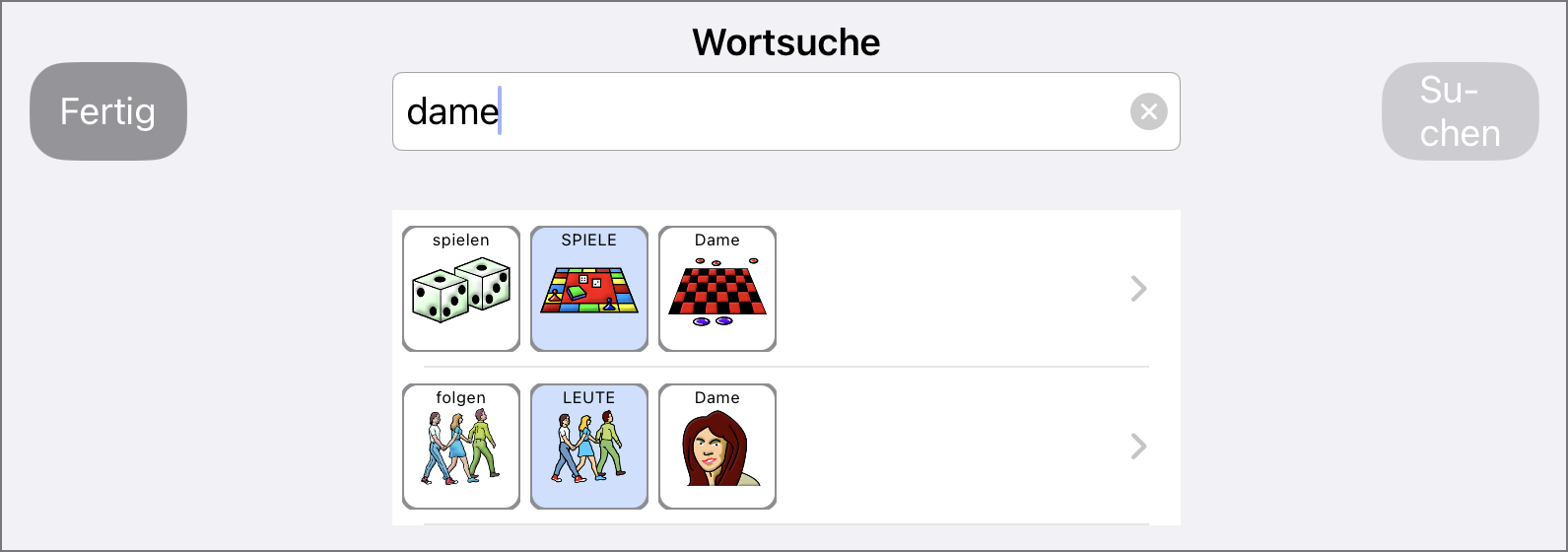
Wenn Sie die erste Taste in der Sequenz wählen, wird Ihre Startseite geöffnet und die betreffende Taste hervorgehoben. Wenn Sie die Taste auswählen, wird die nächste Taste in der Sequenz hervorgehoben. Wenn Sie diese Taste auswählen, wird die nächste Taste hervorgehoben usw., bis die Sequenz zu Ende ist.
Hinweis: Wenn das Wort nicht gespeichert ist, bleibt die Taste „Suchen“ ausgegraut, und Sie können sie nicht auswählen.
Wenn das Vokabularmanagement AKTIVIERT ist und das Wort im Vokabular enthalten ist:
Der Pfad zum Wort ist sichtbar. Wählen Sie den Rechtspfeil, um das Bewegungsmuster zu üben.
Wenn das Vokabularmanagement AKTIVIERT ist und das Wort nicht im Vokabular enthalten ist:
Der Weg zum Wort ist ausgegraut. Wählen Sie Anzeigen, um den Weg sichtbar zu machen. Folgen Sie dann dem Pfad, um das Bewegungsmuster zu üben. Das Wort wird dem Vokabularmanagement hinzugefügt.