Beim erstmaligen Öffnen der App haben Sie eine Kombination aus Sprache und Stimme ausgewählt. Sie können Stimmen jederzeit hinzufügen, ersetzen oder anpassen.
Eine Stimme hinzufügen oder ersetzen
Wählen Sie Menü > Einstellungen, und scrollen Sie zum Abschnitt „Sprache“.
Wählen Sie die Sprach-/Stimmkombination aus, die Sie ändern möchten.
Wählen Sie Stimme, um eine Liste der verfügbaren Stimmen in der betreffenden Sprache zu öffnen.
Die zurzeit ausgewählte Stimme ist mit einem Häkchen gekennzeichnet.
Um sich eine Stimme anzuhören, wählen Sie das Wiedergabesymbol.
Wenn Sie die gewünschte Stimme gefunden haben, wählen Sie das Download-Symbol, um sie herunterzuladen und zu installieren.
Wählen Sie die neue Stimme aus, um die ursprüngliche Stimme zu ersetzen.
Spracheinstellungen anpassen
Wählen Sie Menü > Einstellungen, und scrollen Sie zum Abschnitt „Sprache“.
Wählen Sie die Sprach-/Stimmkombination aus, die Sie anpassen möchten.
Geschwindigkeit
Verwenden Sie den Schieberegler Geschwindigkeit, um die Sprechgeschwindigkeit zu ändern.
Stimmhöhe
Um die Stimmhöhe anzupassen, wählen Sie Stimmhöhe und dann den Wert Niedrigste, Niedriger, Niedrig, Normal, Hoch, Höher, Höchste. Diese Option ist nicht für alle Stimmen verfügbar.
Pause zwischen Wörtern
Um eine Verzögerung zwischen einzelnen Wörtern hinzuzufügen, wählen Sie Pause zwischen Wörtern und dann 1 Sekunde, 2 Sekunden oder 3 Sekunden. Wenn Sie keine Verzögerung zwischen Wörtern wünschen, wählen Sie Keine Pause. Diese Option ist nicht für alle Stimmen verfügbar.
Testen der Spracheinstellungen
Um sich anzuhören, wie die ausgewählte Stimme bei den aktuellen Einstellungen klingt, wählen Sie Test. Bei Bedarf können Sie die Spracheinstellungen mehrmals anpassen und jeweils Test wählen.
Wenn Sie alle Spracheinstellungen auf die Standardwerte zurücksetzen und von vorn beginnen möchten, wählen Sie Standardwerte. Eine Meldung weist darauf hin, dass alle Spracheinstellungen auf die Standardwerte zurückgesetzt werden. Wenn Sie die Standardeinstellungen wiederherstellen möchten, wählen Sie Weiter. Wenn Sie die aktuellen Einstellungen beibehalten möchten, wählen Sie Abbrechen.
Nachdem Sie die Spracheinstellungen geändert haben, wählen Sie den Rückwärtspfeil und dann das Häkchen  .
Erstellen Ihrer Stimme mit The Voice Keeper
So erstellen Sie die Stimme:
Laden Sie die The Voice Keeper-App herunter oder besuchen Sie die The Voice Keeper-Website unter www.thevoicekeeper.com, und befolgen Sie die Anweisungen, um ein kostenloses Konto zu erstellen. Beachten Sie beim Aufnehmen Ihrer Stimme diese Tipps:
Fertigen Sie die Aufnahme in einem stillen, echolosen Raum an.
Sie können zwar eine eigene Stimme mit nur 75 Sätzen erstellen, aber die Aufnahme von mehr als 150 Sätzen erhöht die Sprachqualität. Je mehr Sie aufnehmen, desto besser wird Ihre synthetisierte Stimme.
Sprechen Sie natürlich. Versuchen Sie nicht, einen erzählerischen Tonfall anzunehmen oder eine besonders gute Aussprache zu verwenden. Seien Sie beim Lesen Sie selbst.
Wenn Sie einen Fehler machen, nehmen Sie den betreffenden Satz erneut auf.
Wenn Sie Hilfe beim Erstellen der Stimme benötigen, gehen Sie zur The Voice Keeper-Website, scrollen zum Ende der Webseite und wählen den Link Contact us (Kontakt), um den Support für The Voice Keeper zu erreichen.
Testen Sie Ihre Stimme in der App oder auf der Website von The Voice Keeper. Wenn Sie mit der Stimme zufrieden sind, befolgen Sie die Anweisungen unten, um die Stimme mit Ihrem Gerät zu verbinden.
So verbinden Sie die Stimme:
Wählen Sie Menü, wählen Sie Einstellungen, scrollen Sie zum Abschnitt „Sprache“, und wählen Sie Ihre Stimme, um die Spracheinstellungen zu öffnen.
Wählen Sie in den Spracheinstellungen die Stimme, um eine Liste der verfügbaren Sprachen zu öffnen.
Wählen Sie Eigene Stimme wählen, um eine Liste mit Optionen zu öffnen.
Wählen Sie The Voice Keeper.
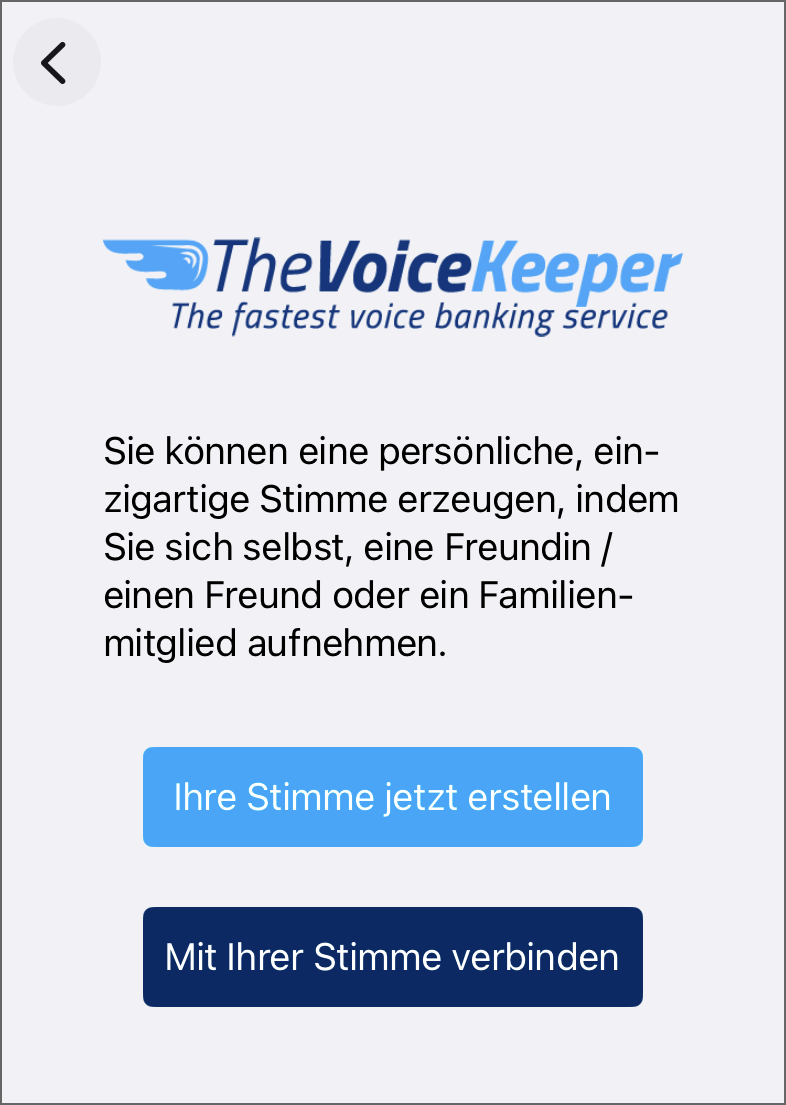
Wählen Sie Mit Ihrer Stimme verbinden, und befolgen Sie die Anweisungen.
Ihre VocaliD-Stimme einrichten
Wählen Sie Menü, wählen Sie Einstellungen, scrollen Sie zum Abschnitt „Sprache“, und wählen Sie Ihre Stimme, um die Spracheinstellungen zu öffnen.
Wählen Sie in den Spracheinstellungen die Stimme, um eine Liste der verfügbaren Sprachen zu öffnen.
Wählen Sie Eigene Stimme wählen, um eine Liste mit Optionen zu öffnen.
Wählen Sie VocaliD Stimme.
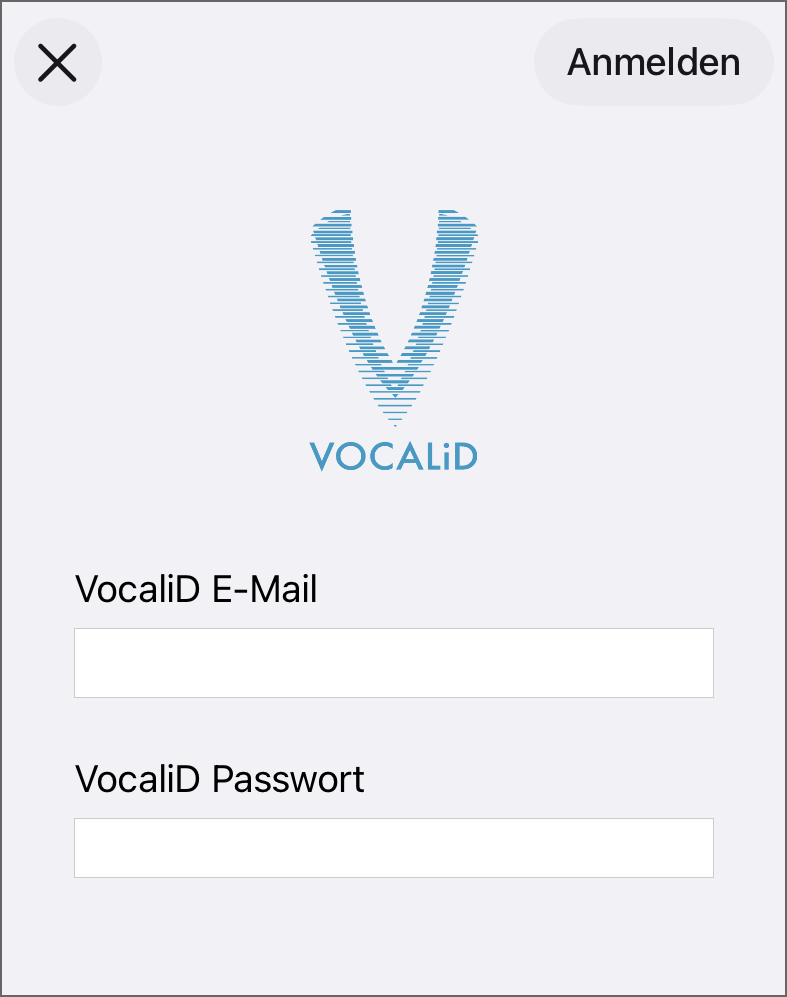
Geben Sie Ihre VocaliD-E-Mail-Adresse und Ihr VocaliD-Passwort ein.
Wählen Sie oben rechts Anmelden, um die Aufforderung „Stimme herunterladen“ zu sehen.
Wählen Sie Stimme herunterladen. Daraufhin wird das Fenster „Lade Stimme herunter“ angezeigt.
Wenn der Download abgeschlossen ist, wird die Meldung „Die neue Stimme wurde erfolgreich installiert“ angezeigt.
Wählen Sie OK.
Wählen Sie Fertig.
Testen Sie die Stimme, und passen Sie Geschwindigkeit und Tonhöhe nach Bedarf an.
Eine Apple Personal Voice erstellen
Auf Geräten mit iOS 17 oder höher können Sie eine persönliche Stimme erstellen: iPhone 12 oder höher; iPad Air (5. Generation); iPad Pro 11 Zoll (3. Generation) oder höher; iPad Pro 12,9 Zoll (5. Generation) oder höher. Diese Funktion ist derzeit nur in englischer Sprache verfügbar.
Erstellen einer persönlichen Stimme
Es dauert mindestens 30 Minuten, um die Stimme zu trainieren, und dann 12 bis 24 Stunden, um sie auf dem iPad zu verarbeiten.
Hinweis: Die Verarbeitung wird unterbrochen, wenn Sie das iPad verwenden, bevor dieser Vorgang abgeschlossen ist. Möglicherweise möchten Sie der gemeinsamen Nutzung der Stimme auf allen Geräten zuzustimmen, die mit Ihrem Konto verbunden sind, damit Sie die Stimme in Zukunft nicht erneut erstellen müssen.
Öffnen Sie auf Ihrem Gerät die App Einstellungen.
Gehen Sie zu Bedienungshilfen > Eigene Stimme > Eigene Stimme erstellen.
Befolgen Sie die Anweisungen auf dem Bildschirm, um eine persönliche Stimme zu erstellen. Sie werden gebeten, 150 Sätze zu lesen, um die Stimme mit maschinellem Lernen zu trainieren.
Stellen Sie sicher, dass „Verwendungsanfrage durch Apps zulassen“ aktiviert ist, während Sie sich in „Barrierefreiheit/Eigene Stimme“ befinden.
Der App die Verwendung von Apple Personal Voice gestatten
Gehen Sie zu Einstellungen > Stimme > Benutzerdefinierte Stimmen > Apple Eigene Stimme. Gestatten Sie dann im Popup-Fenster den Zugriff auf die eigene Stimme. Wenn Sie diesen Zugriff auf die Stimme ablehnen, muss er in den iOS-Einstellungen wieder aktiviert werden.
Vergewissern Sie sich, dass Ihre eigene Stimme ganz oben in der Liste der Stimmen angezeigt wird
Nach der Genehmigung Ihrer eigenen Stimme sollte diese in der Liste der Stimmen an erster Stelle angezeigt werden. Ist dies nicht der Fall, starten Sie die App neu. Wenn sie angezeigt, aber nicht wiedergegeben wird, starten Sie den iPad neu.
Nachdem Ihre eigene Stimme aktiviert ist, sollte sie dieselben grundlegenden Funktionen wie jede andere Apple-Stimme haben.
Acapela-Stimmenlimit
Sobald im Sprachmenü die Obergrenze für Stimmen erreicht ist (d. h. eine Acapela-Stimme für zwei verschiedene Sprachen ausgewählt wurde), sollen die verfügbaren Acapela-Stimmen für die verbleibenden Sprachen weiterhin angezeigt werden.
Wenn Sie eine Acapela-Stimme auswählen, nachdem Sie zwei Acapela-Stimmen installiert haben:
Wählen Sie eine Acapela-Stimme aus. Die Stimme wird heruntergeladen, und es erscheint eine Meldung, die anzeigt, wo die Stimmen derzeit verwendet werden
 , und fragt: „Stimme ersetzen? Sie haben das Limit für Acapela-Stimmen erreicht. Bitte wählen Sie eine Stimme aus, die durch diese Stimme ersetzt werden soll.“
Wählen Sie den Namen der Stimme sowie das Gebietsschema aus. Die neue Stimme ersetzt die aktuell ausgewählte Stimme, sodass Sie festlegen können, welche Sprache Sie ersetzen möchten.
Die ersetzte Acapela-Stimme wechselt zur standardmäßigen Apple-Stimme.
Ausspracheregeln für Wörter
Bevor Sie die Aussprache eines Wortes ändern, vergewissern Sie sich, dass die gewünschte Stimme ausgewählt ist. Jeder Sprachsynthesizer hat eine eigene Aussprache-Lexikon. Apple-Stimmen und Voice Keeper-/Almagu-Stimmen verfügen beispielsweise über separate Aussprache-Lexika.
Aussprache bearbeiten
Wählen Sie Menü und dann Aussprache bearbeiten.
Wählen Sie das Pluszeichen + oben rechts, um eine Aussprache hinzuzufügen.
Geben Sie das Wort ein und geben Sie dann die phonetische Aussprache an (wie es ausgesprochen werden soll).
Wählen Sie Anhören, um die Aussprache zu hören. Ändern Sie die Aussprache so oft wie nötig, bis das Wort wie gewünscht ausgesprochen wird.
Wählen Sie Sichern und
.
Tipp: Informationen zum Ändern der Aussprache für eine bestimmte Taste finden Sie unter Aussprache für eine Tastenmitteilung bearbeiten.
Eine alternative Aussprache löschen
Wählen Sie Menü und dann Aussprache bearbeiten.
Wählen Sie Bearbeiten. Vor jeder Aussprache wird ein rotes Symbol
 angezeigt.
Wählen Sie das Symbol
 vor dem Wort, das Sie löschen möchten.
Wählen Sie Löschen.
Wählen Sie
.
Löschen aller phonetischen Aussprachen
Wichtig: Mit dieser Option werden alle phonetischen Aussprachen für die Stimme gelöscht.
Wählen Sie Menü und dann Aussprache bearbeiten.
Wählen Sie Löschen.
Wählen Sie Ja.
Standardaussprache wiederherstellen
Wichtig: Mit dieser Option werden nur die standardmäßigen (voreingestellten) phonetischen Aussprachen für die Stimme wiederhergestellt. Vom Benutzer hinzugefügte phonetische Aussprachen werden nicht wiederhergestellt.
Wählen Sie Menü und dann Aussprache bearbeiten.
Wählen Sie Rücksetzen.
Wählen Sie Ja.