Mit dem Seitenmanager können Sie Seiten suchen, erstellen und ändern. Um den Seitenmanager zu öffnen, gehen Sie zu Menü > Toolbox > Vokabular > Seitenmanager. Das Fenster „Seitenmanager“ wird mit ausgewähltem Tab Alle Seiten angezeigt.
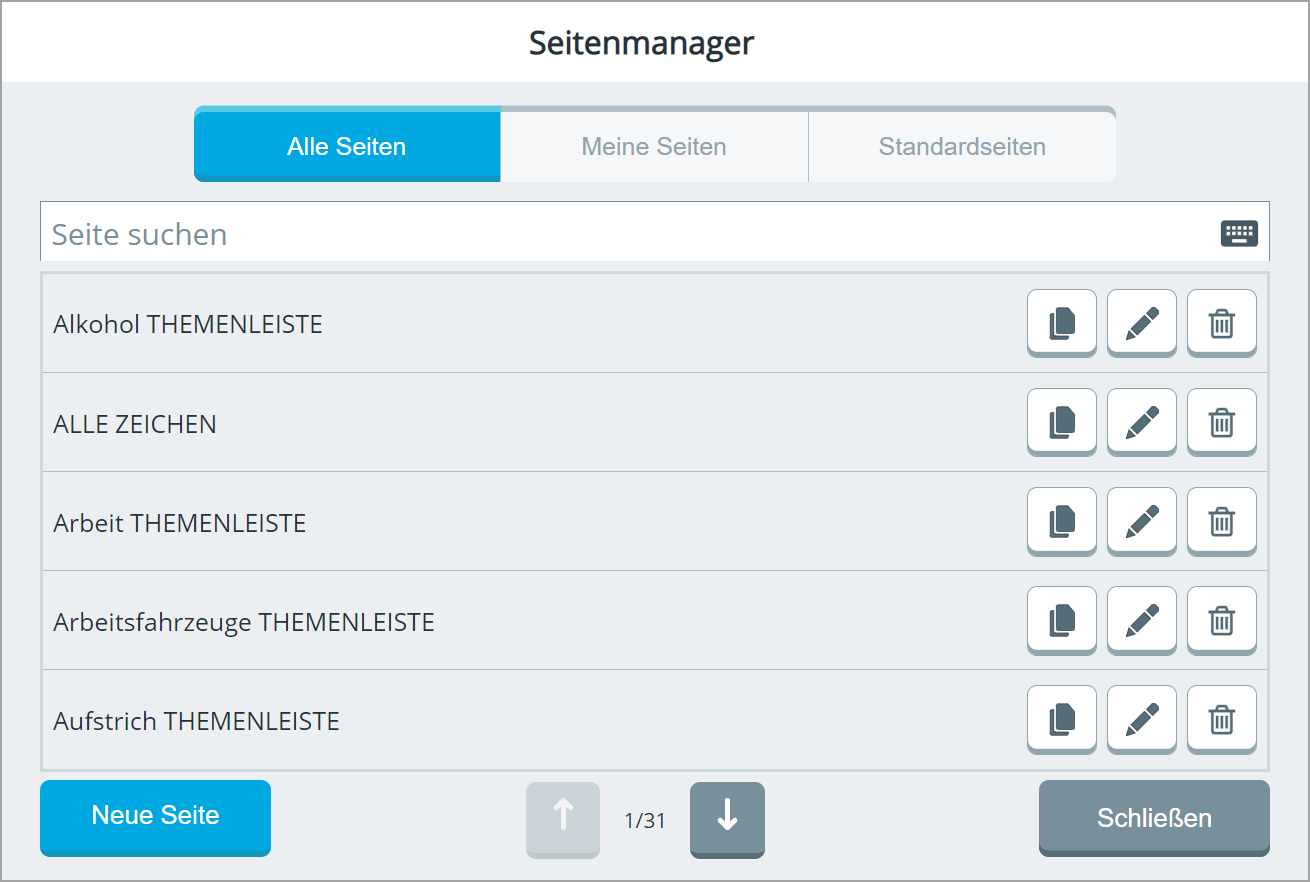
Um nur benutzerdefinierte Seiten anzuzeigen, wählen Sie den Tab Meine Seiten. Um nur Standardseiten anzuzeigen, wählen Sie den Tab Standardseiten. Die Vorgehensweise zum Arbeiten mit Seiten ist auf allen drei Tabs identisch.
Neue Seite erstellen
Gehen Sie zu Menü > Toolbox > Vokabular > Seitenmanager. Wählen Sie Neue Seite.
Wählen Sie das Feld „Geben Sie der Seite einen Namen“, geben Sie über die Tastatur einen Seitennamen ein, und wählen Sie Fertig.
Definieren Sie die Anzahl der Tasten auf der Seite mit den Tasten + und – für Zeilen und Spalten. Die Anzahl der Tasten, die Sie definieren, wird hinter „Aktuelles Raster ist“ angezeigt.
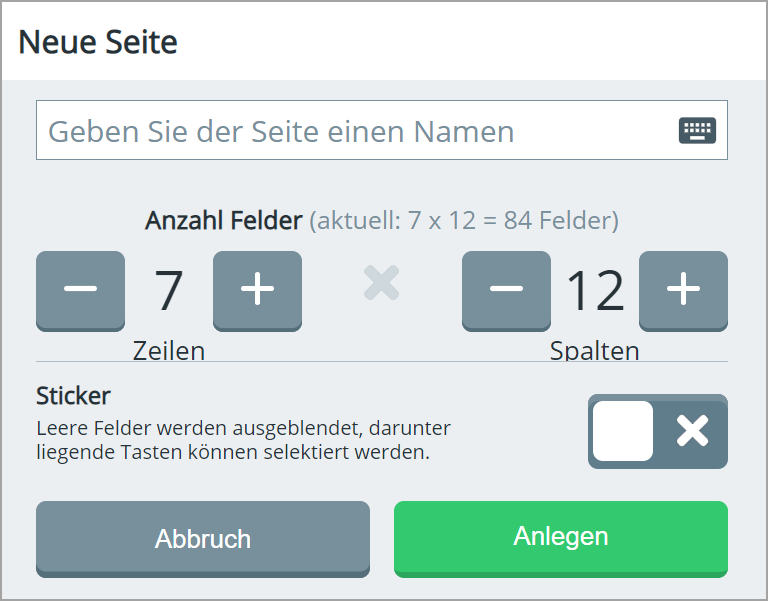
Wählen Sie Anlegen. Die von Ihnen definierte Seite wird im Editor geöffnet. Der Seitenname wird unter „Jetzt bearbeiten … Seite“ angezeigt.
Mit den Editorfunktionen können Sie Inhalte zu Ihrer Seite hinzufügen. Wählen Sie beispielsweise Bearbeiten, wählen Sie eine Tasten aus, fügen Sie eine Mitteilung, ein Label, ein Symbol und eine Funktion hinzu, und legen Sie die gewünschten Farben fest.
Wenn Sie mit dem Hinzufügen von Inhalten fertig sind oder Ihre Arbeit speichern müssen, um zu einem späteren Zeitpunkt zurückzukehren, wählen Sie Fertig und dann Sichern.
Hinweis: Ihre neue Seite ist noch nicht mit einer Taste verknüpft.
Eine Seite kopieren
Gehen Sie zu Menü > Toolbox > Vokabular > Seitenmanager.
Um die gewünschte Seite auf der Liste der Seiten zu suchen, wählen Sie das Feld „Seite suchen“, geben Sie über die Tastatur einen Teil des Seitennamens ein, und wählen Sie Fertig. Alle Seitennamen mit den eingegebenen Zeichen werden angezeigt.
Suchen Sie den gewünschten Seitennamen. Er wird mit den Tasten „Kopieren“, „Bearbeiten“ und „Löschen“ angezeigt.
Wählen Sie die Taste „Duplizieren“
 .
Wählen Sie das Feld „Geben Sie der Seite einen Namen“, und geben Sie einen Namen für die neue Seite ein.
Wählen Sie Anlegen. Die kopierte Seite wird im Editor geöffnet. Der Name der neuen Seite wird unter „Jetzt bearbeiten … Seite“ angezeigt.
Verwenden Sie die Editorfunktionen, um Ihre Seite zu ändern. Wählen Sie zum Beispiel Bearbeiten, wählen Sie eine Taste aus, ändern Sie die Mitteilung, das Label, das Symbol und/oder die Funktion und ändern Sie die Farben, wenn Sie möchten.
Wenn Sie mit den Änderungen fertig sind oder Ihre Arbeit speichern müssen, um zu einem späteren Zeitpunkt zurückzukehren, wählen Sie Fertig und dann Sichern.
Hinweis: Ihre neue Seite ist noch nicht mit einer Taste verknüpft.
Eine Seite ändern
Gehen Sie zu Menü > Toolbox > Vokabular > Seitenmanager.
Um den gewünschten Seitennamen auf der Liste der Seiten zu suchen, wählen Sie das Feld „Seite suchen“, und geben Sie einen Teil des Seitennamens ein. Alle Seitennamen mit den eingegebenen Zeichen werden angezeigt. Suchen Sie die gewünschte Seite. Er wird mit den Tasten „Kopieren“, „Bearbeiten“ und „Löschen“ angezeigt.
Klicken Sie auf die Taste „Bearbeiten“
 . Die Seite wird im Editor geöffnet. Der Seitenname wird unter „Jetzt bearbeiten … Seite“ angezeigt.
Verwenden Sie die Editorfunktionen, um Ihre Seite zu ändern. Wählen Sie zum Beispiel Bearbeiten, wählen Sie eine Taste aus, ändern Sie die Mitteilung, das Label, das Symbol und/oder die Funktion und ändern Sie die Farben, wenn Sie möchten.
Wenn Sie mit den Änderungen fertig sind oder Ihre Arbeit speichern müssen, um zu einem späteren Zeitpunkt zurückzukehren, wählen Sie Fertig und dann Sichern.
Eine Seite löschen
Gehen Sie zu Menü > Toolbox > Vokabular > Seitenmanager.
Um die gewünschte Seite auf der Liste der Seiten zu suchen, wählen Sie das Feld „Seite suchen“, und geben Sie einen Teil des Seitennamens ein. Alle Seitennamen mit den eingegebenen Zeichen werden angezeigt. Suchen Sie die gewünschte Seite. Er wird mit den Tasten „Kopieren“, „Bearbeiten“ und „Löschen“ angezeigt.
Wählen Sie das Symbol „Löschen“
 . Sie werden aufgefordert, zu bestätigen, dass Sie die Seite löschen möchten.
Wenn Sie sicher sind, dass Sie die Seite löschen möchten, wählen Sie OK. Die Seite wird nicht mehr in der Liste der verfügbaren Seiten angezeigt.
Wenn Sie die Seite nicht löschen möchten, wählen Sie Abbruch. Die Seite bleibt in der Liste.