Las funciones son comandos que puede agregar a un botón para realizar funciones específicas. Puede agregar una o más acciones a un botón que se iniciarán cuando se seleccione el botón.
Seleccione Menú > Editor.
Seleccione Editar y elija el botón que desea modificar.
Seleccione la pestaña de Funciones a la izquierda. Se muestra la lista de funciones.
Seleccione Añadir función. Se enumeran las categorías de funciones.
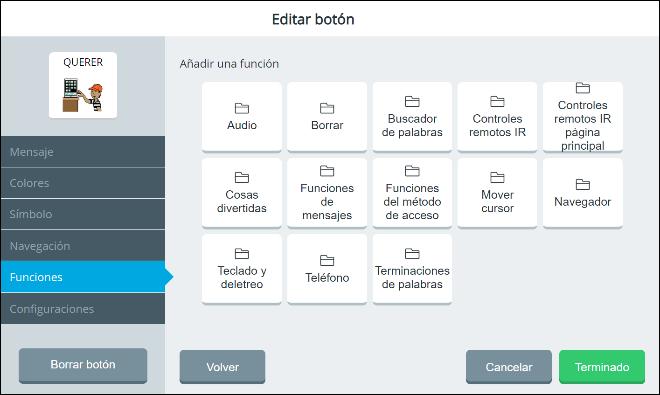
Nota: Si necesita volver a mostrar la Lista de funciones para ver qué funciones ya seleccionó, seleccione Volver.
Seleccione la categoría que desee.
Seleccione Elegir para la función que desee. La Lista de funciones muestra la función que seleccionó.
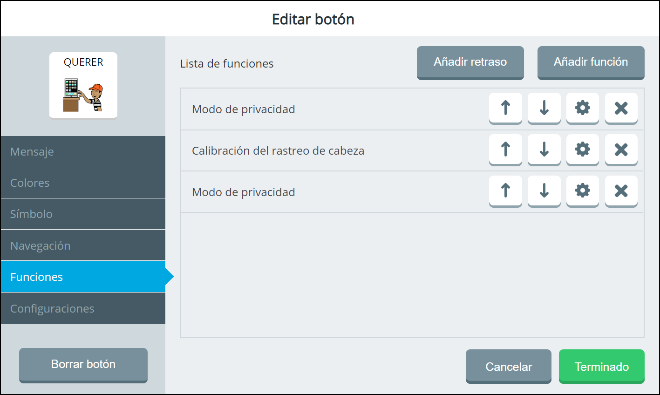
Para seleccionar una función adicional para el botón, seleccione Añadir función y seleccione Seleccionar para otra función. La Lista de funciones ahora muestra ambas funciones seleccionadas.
Nota: Utilice las flechas para mover una función hacia arriba o hacia abajo en la lista. Seleccione el botón de eliminar
 para eliminar una función del botón.
Cuando termine de agregar funciones, seleccione Terminado y luego seleccione Grabar.
Creando una función de botón List-O-Matic
Una función de botón de List-O-Matic le permite reproducir una lista de elementos en el orden que especifique o en un orden aleatorio con solo presionar un botón en su vocabulario. Cada vez que seleccione el botón, se reproducirá el siguiente elemento. Use List-O-Matic para contar un chiste, jugar bingo, tirar dados, etc.
Vaya a la página de vocabulario que incluye el botón que desea usar.
Seleccione Menú > Editor. Seleccione Editar y elija el botón al que desea agregar la función.
En la ventana de Editar botón, seleccione la pestaña de Funciones y seleccione Añadir función. Se mostrará una lista de categorías de funciones.
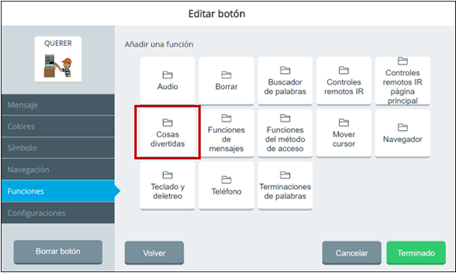
Seleccione Cosas divertidas. Abrirá una ventana para añadir función.
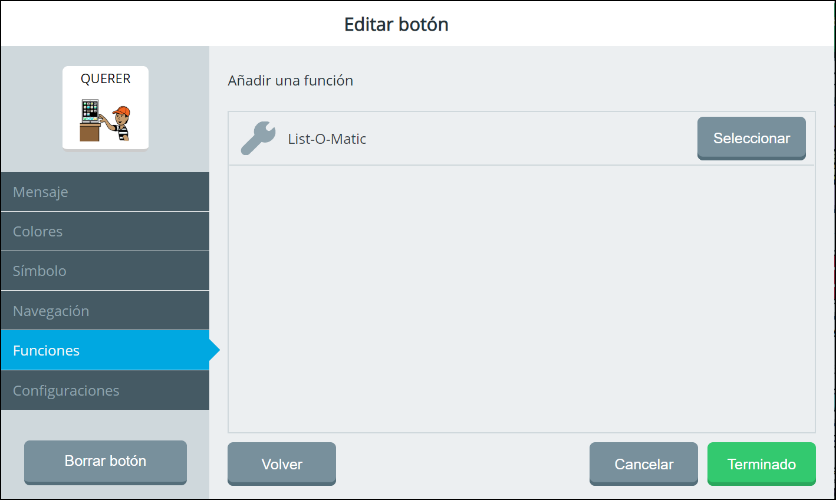
Seleccione el botón de List-O-Matic. Se abrirá la ventana de List-O-Matic.
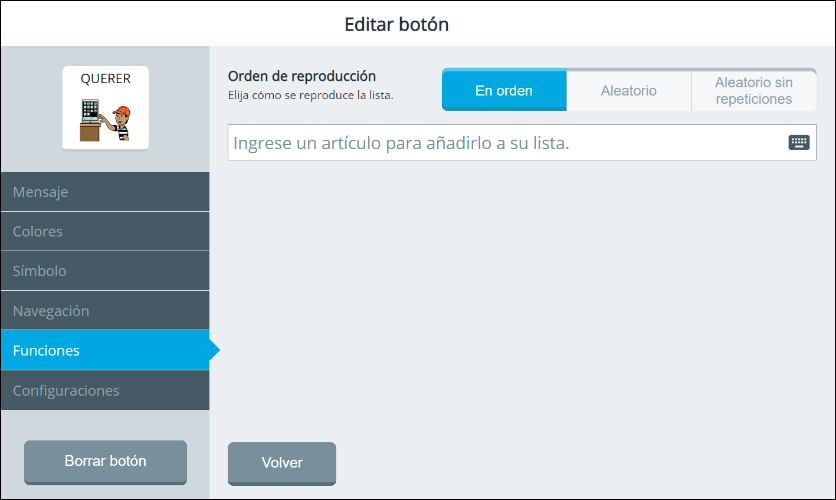
Seleccione el orden en el que desea que se reproduzcan los elementos: En orden, Aleatorio o Aleatorio sin repeticiones.
En orden: los elementos de la lista se reproducirán en orden y aparecerán en la ventana de mensajes. Se reproducirá un elemento a la vez cuando seleccione el botón. La lista comenzará de nuevo cuando llegue al final si se reproduce en secuencia. Si selecciona otro botón y luego selecciona este botón nuevamente, la lista comenzará de nuevo.
Aleatorio: los elementos de la lista se reproducirán aleatoriamente y aparecerán en la ventana de mensajes. Se reproducirá un elemento a la vez cuando seleccione el botón. La reproducción aleatoria nunca termina.
Aleatorio sin repeticiones: los elementos de la lista se reproducirán aleatoriamente sin repetirse y aparecerán en la ventana de mensajes. Se reproducirá un elemento a la vez cuando seleccione el botón. Cuando se hayan reproducido todos los elementos, la lista se detendrá y aparecerá "Fin de la lista". Si selecciona otro botón y luego selecciona el botón nuevamente, la lista comenzará de nuevo.
En el cuadro de “Ingresar un elemento”, seleccione el icono del teclado e ingrese el nombre del elemento.
Cuando seleccione Terminado en el teclado, el elemento se agregará a la lista.
Repita los pasos 7 y 8 para cada elemento que desee agregar.
Los elementos de la lista se almacenarán dentro de la acción del botón List-O-Matic.
Para eliminar un elemento de la lista, seleccione
 .
Para volver a las carpetas de categorías, seleccione Volver.
¡Importante! Si selecciona Volver, los elementos no se guardarán.
Seleccione Grabar para grabar los elementos a la función de List-O-Matic.
El botón de Grabar aparece cuando la lista tiene al menos un elemento. Al seleccionar Grabar, se grabar el trabajo y se regresa a la lista de funciones de los botones, donde ahora se ve la herramienta List-O-Matic entre la lista de funciones de los botones. Además, la función del botón mostrará los dos primeros elementos más tres puntos (...) para ayudarle a identificar lo que hay en la lista.
 Si agrega más de una función al botón, use la flecha hacia arriba para mover la función hacia arriba en la lista para que se reproduzca antes de una o más de las otras funciones.
 Si agrega más de una función al botón, use la flecha hacia abajo para mover la función hacia abajo en la lista para que se reproduzca después de una o más de las otras funciones.
 Cambie o sustituya la función.
 Elimine la función.
Para añadir otra acción, seleccione Añadir función.
Nota: Puede agregar una función de botón List-O-Matic a un botón varias veces. Para cada instancia de la acción, solo se generará un elemento de cada lista (en el orden de la lista de funciones del botón).
Cuando termine de hacer cambios, seleccione Terminado.
Selecciona Guardar en la esquina superior derecha de la pantalla. Aparecerá brevemente un mensaje indicando que se grabó exitosamente.
¡Importante! Si selecciona Volver, la función no se grabará.
Cuando seleccione el botón en su vocabulario, se reproducirá la lista de elementos en el orden que especificó o en un orden aleatorio. Cada vez que seleccione el botón, se reproducirá el siguiente elemento.
Añadiendo un retraso entre funciones de un botón
Cuando un botón incluye más de una función, puede agregar un retraso entre las funciones como especificar el tiempo de retraso. El retraso evita que se seleccionen otros botones de vocabulario durante el tiempo de retraso.
Seleccione Menú > Editor.
Seleccione Editar y elija el botón que desea modificar.
Seleccione la pestaña de Funciones a la izquierda. Se muestra la Lista de funciones.
Añada una función. Consulte "Añadiendo una función a un botón".
Seleccione Añadir retraso. Se abre la ventana de Tiempo de retraso.
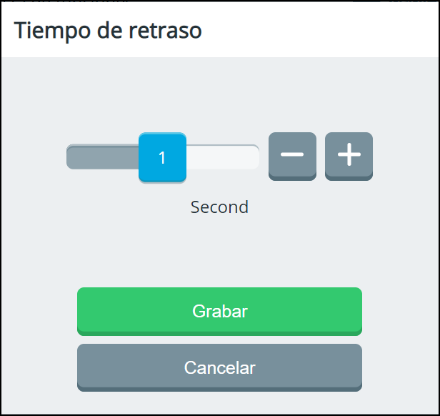
Ajuste el tiempo de retraso moviendo el botón deslizante o seleccionando los botones + y – para aumentar o disminuir el valor, un número a la vez. El número en el botón deslizante mostrará la configuración actual. Los tiempos van de 0,1 a 10 segundos.
Seleccione Grabar. El tiempo de retraso aparecerá en la Lista de funciones.
Para mover el retraso en la Lista de funciones, use la flecha hacia arriba
 o hacia abajo
 . Para cambiar el tiempo de retraso, use el botón de
 . Puede agregar varios tiempos de retraso a un botón.
Consejo: Para crear un tiempo de retraso mayor a 10 segundos, establezca un retraso de 10 segundos y agregue otro retraso inmediatamente después en la Lista de funciones.
Seleccione Terminado y luego Grabar. Aparecerá un mensaje indicando que se grabó con éxito.
Creación de un botón para reproducir un mensaje de audio
Seleccione Menú > Editor.
Seleccione Editar y elija el botón que desea modificar.
Se abrirá la ventana del botón Editar en la pestaña Mensaje.
Agregue una etiqueta y un símbolo al botón.
Seleccione la pestaña Funciones y seleccione Añadir función.
Seleccione Audio y luego seleccione Seleccionar para Reproducir audio.
Nota: Reproducir el mensaje es lo que hará el botón cuando lo guarde.
Seleccione la pestaña Grabar audio, ingrese un nombre de archivo para el mensaje y seleccione Terminado.
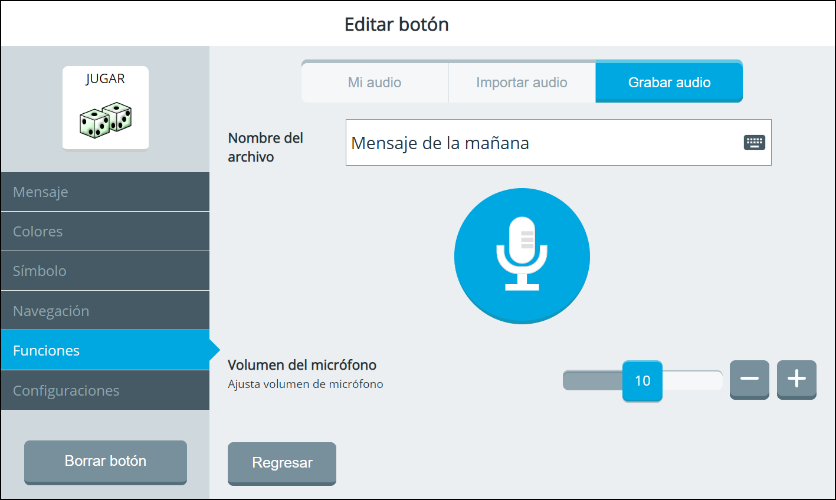
Seleccione el botón del micrófono
 para comenzar a grabar. El tiempo contará 3, 2, 1 y luego aparecerá un botón de parada
 .
Grabe su mensaje. Cuando termine, seleccione el botón de parada. Aparecerá un botón de reproducción
 .
Nota: El límite de tiempo para grabar un mensaje es de cinco minutos. Si excede los cinco minutos, el software detendrá la grabación y aparecerá el botón de reproducción.
Ajuste el control deslizante de Volumen del micrófono si es necesario.
Seleccione el botón de reproducción para escuchar su mensaje. Seleccione el botón de pausa
 si es necesario. Si no está satisfecho con el mensaje, seleccione el botón Intentar nuevamente.
Cuando esté satisfecho con el mensaje, seleccione Grabar.
Grabe varios mensajes en el botón si lo desea. Seleccione Grabar para cada mensaje. Cuando termine de grabar mensajes o de realizar cambios en el botón, seleccione Terminado.
Seleccione Grabar para guardar todos los mensajes en el botón.
Cuando seleccione ese botón, se reproducirán todos los mensajes que grabó para ese botón.
Para realizar cambios en sus mensajes:
Sus mensajes grabados se mostrarán en la pestaña Mi audio. Los mensajes se reproducirán en el orden en que aparecen en la lista, de arriba a abajo.
 Mueva el mensaje hacia arriba en la lista para que se reproduzca antes de uno o más de los otros mensajes.
 Mueva el mensaje hacia abajo en la lista para que se reproduzca después de uno o más de los otros mensajes.
 Cambie o reemplace el mensaje.
 Elimine el mensaje de la Lista de acciones.
Botón Borrar: Seleccione Botón Borrar solo si desea eliminar todos los mensajes, la etiqueta, el símbolo, las acciones y las configuraciones del botón.
Terminado: Cuando termine de realizar cambios, seleccione Terminado.
Nota: Si desea que el mensaje aparezca en la Ventana de mensajes pero que el sintetizador de voz no lo lea (1) agregue un mensaje en la pestaña Mensaje y (2) desactive la opción Voz para este botón en la pestaña Configuraciones.
Creación de un botón para controlar el modo de privacidad del teclado
Con solo tocar un botón, puede ocultar lo que estás escribiendo para que otros no puedan verlo. Por ejemplo, tal vez desee ocultar una contraseña. Para hacer esto, agregará la función de Modo de privacidad a un botón en un nuevo teclado ortográfico. Este botón activará y desactivará el modo de privacidad según sea necesario.
Copiando su teclado ortográfico
Seleccione Menú > Ajustes > Vocabularios > Teclados y predicción de palabras.
Seleccione Seleccionar un teclado para enumerar los teclados de ortografía y edición con botones de Cambiar.
Seleccione el botón de Cambiar en el teclado ortográfico y luego seleccione la pestaña de Teclados predeterminados.
Para encontrar un teclado para copiar, utilice uno de los siguientes métodos:
Utilice las flechas para desplazarse por la lista.
Seleccione el campo de Buscar teclado e ingrese un nombre parcial de página de teclado.
Cuando encuentre el teclado que desea copiar, seleccione el botón de duplicado
 para ese teclado.
En la ventana de duplicar teclado, ingrese un nombre para su nuevo teclado.
Seleccione Crear. Aparecerá un mensaje indicando que se copió con éxito y abrirá el teclado nuevo.
Edite el teclado y seleccione Grabar. El nuevo teclado se agregará a la pestaña de Mis teclados con una marca de verificación para indicar que ahora es el teclado predeterminado.
Seleccione Cerrar. Cuando seleccione el teclado ortográfico en el vocabulario, se abrirá el que creó.
Añadiendo un botón para activar y desactivar el modo de privacidad
Seleccione Menú > Editor.
Seleccione Editar y seleccione el botón de teclado que desea usar.
Ingrese una etiqueta para el botón.
Seleccione la pestaña de Funciones a la izquierda. Se muestra la lista de funciones.
Seleccione Añadir función. Se enumeran las categorías de funciones.
Seleccione Funciones de mensajes.
Seleccione Modo de privacidad.
Seleccione Terminado y luego Grabar.
Usando su botón de privacidad
Cuando necesite escribir algo que no quiera que nadie más vea, seleccione el botón que creó. A medida que escribe, los puntos reemplazarán el texto en la ventana del mensaje.
 Cuando termine de escribir, seleccione el botón nuevamente. A medida que continúe escribiendo, aparecerá texto en la ventana del mensaje.
Crea botones para copiar y pegar el texto de la ventana de mensajes
Si desea crear mensajes más largos o transferir mensajes entre aplicaciones, puede copiar y pegar texto utilizando estas funciones de los botones:
La opción Copiar Texto copia el texto de la ventana de mensajes al portapapeles de Windows.
La opción Pegar Texto pega el texto que copió en la ubicación que desee.
Consejo: Añade estas acciones a dos botones en blanco situados uno al lado del otro y etiquétalos como "Copiar" y "Pegar" para encontrarlos fácilmente.
Para añadir un botón de copiar o pegar a tu vocabulario:
Ir a Menú > Editor > Editar.
Selecciona el botón que deseas usar para copiar o pegar mensajes.
Selecciona la pestaña Funciones a la izquierda y luego selecciona Añadir función a la derecha.
Selecciona Funciones de mensajes.
Selecciona Copiar Texto o Pegar Texto.
Selecciona Terminado y luego selecciona Grabar para añadir la función al botón.
Crear un botón para decir un mensaje con oración a la vez
Para controlar el ritmo de entrega de un mensaje más largo o un discurso, puede crear un botón con la acción del botón Hablar oración para expresar el contenido de la ventana del mensaje una oración a la vez mientras selecciona el botón.
Vaya a Menú > Editor.
Seleccione Editar y elija el botón que desea modificar.
Seleccione la pestaña Funciones que se encuentra a la izquierda. Se abrirá una Lista de acciones vacía.
Seleccione Añadir función. Se enumerarán las categorías de funciones.
Seleccione Funciones del mensaje y luego seleccione Hablar oración.
Seleccione Terminado y seleccione Grabar.
Notas:
Cuando seleccione el botón Hablar oración, la oración se pronunciará desde el punto del cursor y continuará hasta el final de la oración. Si desea comenzar al principio del mensaje, asegúrese de que el cursor esté colocado allí antes de seleccionar el botón Hablar oración.
Después de pronunciar la primera oración, seleccione el botón Hablar oración de nuevo para pronunciar la siguiente oración, etc.
Para usar esta función del botón, su mensaje debe incluir la puntuación. Si no hay punto, signo de interrogación o signo de exclamación al final de una oración, el mensaje se pronunciará desde el cursor hasta el final del contenido en la ventana de mensaje sin pausas.
Si se selecciona un botón de Hablar oración varias veces, las funciones se guardan y se llevan a cabo en orden.
Si tiene un color resaltado seleccionado en las configuraciones de la Ventana de mensaje, cada oración se resaltará en ese color a medida que se habla.
Crear un botón para insertar pausas dentro de una oración
La función del botón Insertar pausa le permite agregar una breve pausa en ciertas partes de una oración para controlar el ritmo de entrega y la intención de lo que está comunicando. Por ejemplo, si le está contando a alguien una broma, es posible que quiera agregar una pausa antes de la parte más graciosa.
Vaya a Menú > Editor.
Seleccione Editar y elija el botón que desea modificar.
Seleccione la pestaña Funciones que se encuentra a la izquierda. Se abrirá una Lista de acciones vacía.
Seleccione Añadir función. Se enumerarán las categorías de funciones.
Seleccione Funciones de mensaje y luego seleccione Insertar pausa.
Seleccione Añadir demora. Establezca un tiempo de demora y seleccione Grabar.
Seleccione Terminado y seleccione Grabar.
Para utilizar un botón Insertar pausa:
Comience a introducir un mensaje en la ventana de mensaje. Con el cursor ubicado donde desea hacer una pausa, seleccione el botón Insertar pausa e introduzca un tiempo de demora (hasta 30 segundos). Un símbolo de tiempo de pausa mostrará dónde se insertó la pausa en el mensaje. Continúe ingresando el mensaje. Al decir el mensaje, escuchará las pausas.

Crear un botón para detener el habla
Si empieza a pronunciar un mensaje por accidente, o si quiere dejar de hablar en medio de un mensaje, puede usar el botón Detener.
Vaya a Menú > Editor.
Seleccione Editar y elija el botón que desea modificar.
Seleccione la pestaña Funciones que se encuentra a la izquierda. Se abrirá una Lista de acciones vacía.
Seleccione Añadir función. Se enumerarán las categorías de funciones.
Seleccione Audio y, a continuación, seleccione Detener.
Seleccione Terminado y seleccione Grabar.
Crear un botón para borrar la última selección en el Área de mensaje
Para deshacer la última entrada en el área de mensaje y su última navegación, puede utilizar un botón Borrar última selección.
Vaya a Menú > Editor.
Seleccione Editar y elija el botón que desea modificar.
Añada una etiqueta de botón.
Seleccione la pestaña Funciones que se encuentra a la izquierda. Se abrirá una Lista de acciones vacía.
Seleccione Añadir función. Se enumerarán las categorías de funciones.
Seleccione Borrar y, a continuación, elija Borrar última selección.
Seleccione Finalizado y seleccione Grabar.