Nota: Los dispositivos Accent se entregan con dos opciones de software: Empower y NuVoice. Para obtener información sobre cómo utilizar el rastreo de la cabeza con el software NuVoice, consulte “NuVoice: Configuración del rastreo de la cabeza.”
Para utilizar el rastreo de cabeza para controlar su dispositivo, seleccione Menú > Ajustes > Ajustes de usario > Método de acceso > Rastreo de cabeza y entrada USB.
Una vez que selecciona el rastreo de cabeza como método de acceso, el rastreo de cabeza se activa y todas las configuraciones para ese usuario surten efecto inmediatamente.
Ajustando las configuraciones de selección del rastreo de cabeza
Seleccione Menú > Ajustes > Ajustes de usario > Método de acceso > Rastreo de cabeza y entrada USB. La ventana de rastreo de cabeza y entrada USB muestra la configuración de rastreo de cabeza en la pestaña de Selección.

Hay dos métodos disponibles para activar un botón.
Permanecer: Seleccione un botón al mantenerlo presionado. Los botones se seleccionan automáticamente según el tiempo de permanencia que elija.
Interruptor: El usuario mueve el cursor con la cabeza y realiza selecciones activando un interruptor. Utilice el control deslizante para ajustar el tiempo de selección del interruptor.
Configurando la selección de permanencia
Tipo de selección
En la ventana de rastreo de cabeza y entrada USB, con la pestaña de Selección seleccionada, seleccione la pestaña Permanecer. Cuando se selecciona esta opción, puede seleccionar un botón al mantener la posición sobre él. Los botones se seleccionan automáticamente según el tiempo de permanencia que elija.
Tiempo de permanencia
El tiempo de permanencia es el tiempo que debe mantener la cabeza en esa posición para mantener el cursor o el puntero enfocado en un botón y seleccionarlo. Por ejemplo, cuando el tiempo de permanencia se establece en 0,5, se selecciona un botón cuando lo apunta durante medio segundo. Los números seleccionables varían de 0,0 a 10,0 segundos.
Configuración de la selección de interruptores
En la ventana de rastreo de cabeza y entrada USB, con la pestaña de Selección seleccionada, seleccione la pestaña Interruptor.

Tipo de selección
En la ventana de rastreo de cabeza y entrada USB, con la pestaña de Selección seleccionada, seleccione la pestaña Interruptor.
Cambiar el tiempo de selección
Ajuste el tiempo durante el cual debe mantener presionado el interruptor para realizar una selección. El tiempo de selección varía de 0 a 10 segundos.
Retraso para seleccionar siguiente interruptor
Ajuste el tiempo que debe esperar después de soltar el interruptor antes de poder seleccionar otro botón. El retraso de selección varía de 0 a 10 segundos.
Ajustando configuraciones adicionales de rastreo de cabeza
Seleccione Menú > Ajustes > Ajustes de usario > Método de acceso > Rastreo de cabeza y entrada USB. La ventana de rastreo de cabeza y entrada USB muestra la configuración del rastreo de cabeza. Seleccione Configuraciones.

Teclado de campo de texto en modo de edición
Cuando el teclado de campo de texto en modo de edición está activado, aparecerá un teclado cuando seleccione un campo de texto en modo de edición. No es necesario seleccionar el icono del teclado. Cuando el teclado de campo de texto en modo de edición está desactivado, debe seleccionar el icono del teclado para que se muestre el teclado.
Menú de pausar/reanudar
Mostrar u ocultar el menú desplegable de rastreo activado/rastreo desactivado.
 El menú desplegable rastreo activado/rastreo desactivado aparecerá en la parte superior de la pantalla cuando el rastreo de cabeza esté activo.
 El menú desplegable rastreo activado/rastreo desactivado no aparecerá en la parte superior de la pantalla cuando el rastreo de cabeza esté activo.
Pausando y reanudando el rastreo de cabeza
Cuando el rastreo de cabeza es el método de acceso actual, aparece un menú desplegable rastreo activado/rastreo desactivado en la parte superior de la pantalla.
 El rastreo de cabeza está activo.
 Cuando se mantiene presionado el botón, se muestra “Pausa”.
 El rastreo de cabeza está en pausa.
 Cuando se mantiene presionado el botón, se muestra “Reanudar”.
Cuando desee pausar el rastreo de cabeza pero aun así poder hacer selecciones de menú con un dedo, seleccione Pausa. Seleccione Reanudar para reanudar el uso del rastreo de cabeza.
Mostrar u ocultar el menú desplegable de rastreo activado/rastreo desactivado
Seleccione Menú > Ajustes > Ajustes de usario > Método de acceso > Rastreo de cabeza y entrada USB y luego seleccione la pestaña de Configuraciones. Seleccione el botón de Pausar/Reanudar del menú desplegable para activarlo o desactivarlo.
Calibrando el cursor
En general, cuando el usuario está inactivo y centrado y paralelo a la pantalla, el cursor debería estar en el centro de la pantalla. Si el cursor se ubica demasiado alto o bajo, o demasiado a la izquierda o a la derecha, es necesario calibrarlo. Además, si siente que tiene que esforzarse para alcanzar un objetivo en los bordes superior, inferior, derecho o izquierdo de la pantalla, es necesario calibrar el cursor.
Uso de la calibración predeterminada
La calibración predeterminada es extremadamente flexible en lo que respecta a los cambios de posicionamiento. A medida que cambia la posición de una persona, la calibración predeterminada permite al usuario realinear el cursor sobre la marcha para adaptarse al cambio. Esto se hace alineando el cursor en un borde de la pantalla. La calibración predeterminada se explica mejor con un ejemplo.
Si siente que la posición de reposo del cursor está demasiado a la izquierda, alinee su cabeza con el cursor en el borde izquierdo de la pantalla para volver a centrarlo.
Por el contrario, si siente que el cursor está demasiado a la derecha, alinee su cabeza con el cursor en el borde derecho de la pantalla para volver a centrarlo.
Este mismo principio se aplica cuando se realinea en el eje vertical.
Usando la calibración centrada
Nota: Esta opción solo está disponible cuando se utiliza el módulo de rastreo de cabeza de NuPoint.
La calibración centrada ajustará la posición del cursor de modo que esté centrado con respecto a la posición actual de cabeza del usuario. Si su orientación o posición cambia, es posible que deba volver a centrar el cursor. Por ejemplo, un dispositivo está montado ligeramente a la izquierda del usuario en una silla de ruedas. Debido a esto, cuando el usuario mira hacia adelante, el cursor puede aparecer desplazado hacia la derecha.
Para compensar esto, haga que el usuario coloque su cabeza en una posición inicial cómoda y natural y luego seleccione Centrado. Cuando selecciona Calibrar, el cursor se oculta temporalmente y aparece una imagen en el centro de la pantalla. Haga que el usuario mire la imagen hasta que desaparezca (después de tres segundos). El cursor estará centrado.
Consejo: También puede centrar el cursor creando un botón de Calibración de rastreo de cabeza en su vocabulario.
Seleccione Menú > Ajustes > Ajustes de usario > Método de acceso > Rastreo de cabeza y entrada USB y seleccione la pestaña de Rastreo.
Para el Tipo de calibración del cursor, seleccione Centralizado. Esto obligará al usuario a realizar una calibración. Después de la primera calibración, puede calibrar nuevamente seleccionando el botón de Calibrar.
Aparecerá la ventana de calibración del cursor central.
Mire el centro de la pantalla del dispositivo. Cuando esté listo, seleccione Calibrar.
La imagen de centrado aparecerá en el centro de la pantalla durante aproximadamente tres segundos.
Durante este tiempo, el dispositivo registrará la posición del usuario (el punto reflectante) y centrará automáticamente el cursor. Después de tres segundos, aparecerá una pantalla indicando que se completó la calibración.
Pruebe la calibración moviendo el cursor hacia cada objetivo en la pantalla.
Si puede alcanzar los objetivos fácilmente, seleccione Terminado.
Si tiene dificultades para alcanzar los objetivos, seleccione recalibrar y vuelva a intentarlo.
Si aún tiene dificultades para alcanzar los objetivos, seleccione Terminado y ajuste las configuraciones de ajuste horizontal o ajuste vertical. Luego calibre nuevamente.
Cuando se complete el proceso de calibración, regresará al menú de rastreo de cabeza y entrada USB.
Recalibrando el cursor usando un botón del vocabulario
Si desea poder recalibrar el cursor de rastreo de cabeza eligiendo un botón en su vocabulario, establezca un botón con la función de calibración de rastreo de cabeza.
Para agregar la función de calibración de rastreo de cabeza a un botón:
Seleccione Menú > Editor.
Navegue hasta el botón donde desea colocar el botón de calibración.
Seleccione Editar y seleccione el botón.
Seleccione la pestaña de Funciones a la izquierda. Se mostrará la lista de funciones.
Seleccione Añadir función. Verá la lista de categoría de funciones.
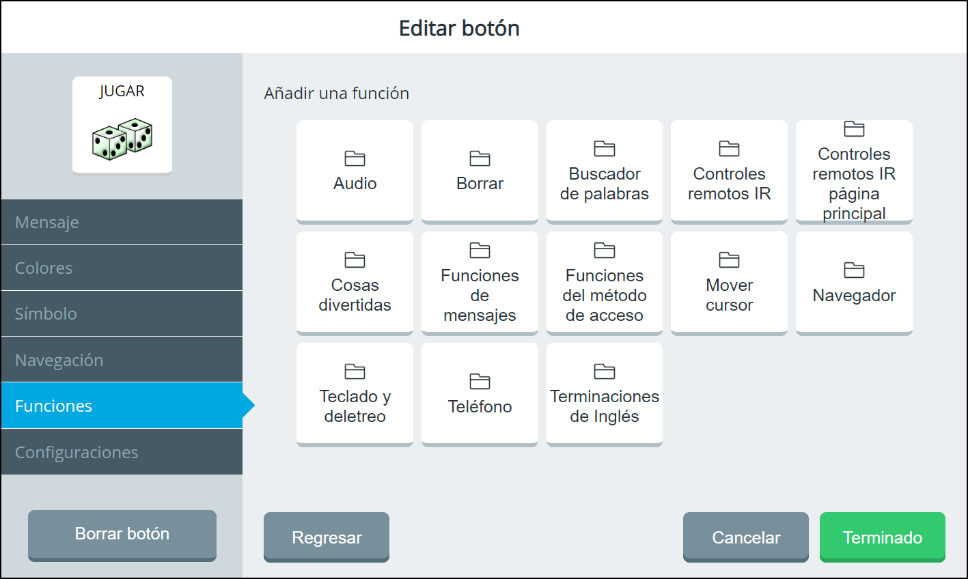
Seleccione Funciones del método acceso.
Seleccione el botón de Seleccionar para la calibración de rastreo de cabeza.
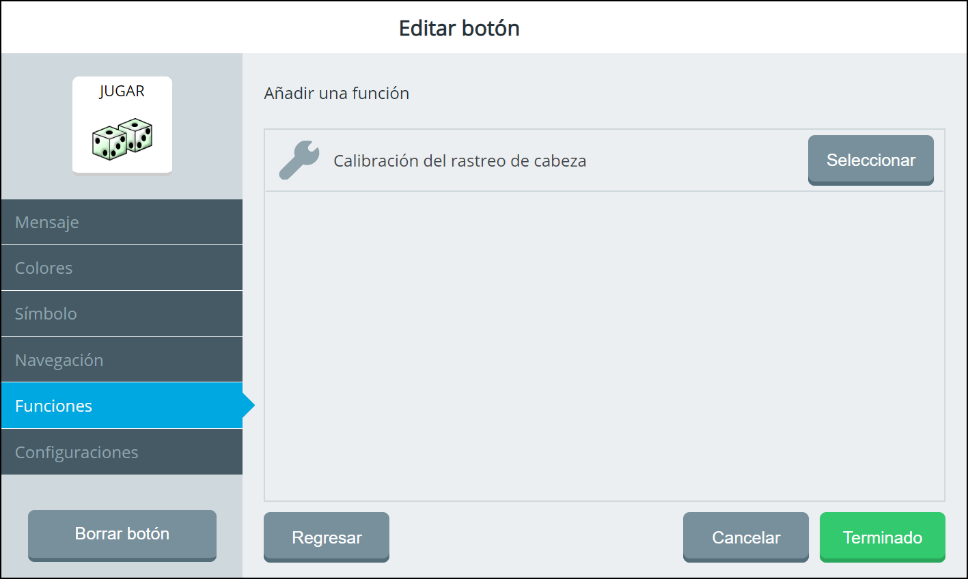
Seleccione Terminado. La función se agregará al botón.
Antes de usar su botón de calibración:
Después de agregar la función de calibración de rastreo de cabeza a un botón, puede calibrar el cursor solo si se cumplen las siguientes condiciones.
✔️ El método de acceso está configurado en rastreo de cabeza y entrada USB
✔️ El tipo de calibración del cursor está configurado en centrado
✔️ El rastreo está ACTIVADO
Para calibrar el cursor usando el botón de calibración:
Vaya a la página de vocabulario que incluye el botón que configuró para la calibración.
Seleccione el botón.
Calibrar el cursor.
Cuando se complete el proceso de calibración, volverá al punto en el que estaba dentro de su vocabulario.
Añadiendo un atajo de rastreo de cabeza
Cuando el rastreo de cabeza es el método de acceso actual y ha desactivado la configuración del menú desplegable de Pausar/Reanudar, puede usar el atajo de rastreo para activar o desactivar rápidamente el rastreo de cabeza desde el Menú rápido.
Seleccione Menú para abrir el Menú rápido.
Seleccione Personalizar el menú rápido.
Seleccione el espacio al que desea agregar el atajo de rastreo. El espacio cambiará de color y aparece un signo más (+).
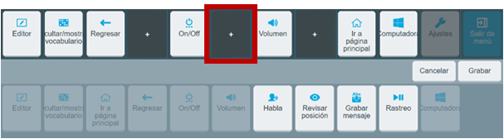
Seleccione el atajo de Rastreo. El atajo aparecerá en el espacio seleccionado.
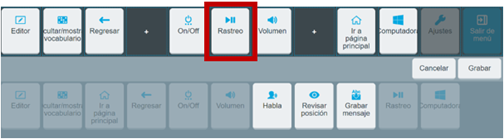
Seleccione Grabar. El atajo de rastreo indicará que el rastreo está desactivado o que está activado en el Menú rápido cada vez que seleccione el botón de Menú. Seleccione el atajo para activar o desactivar la configuración.
Ajustando la configuración de rastreo de cabeza
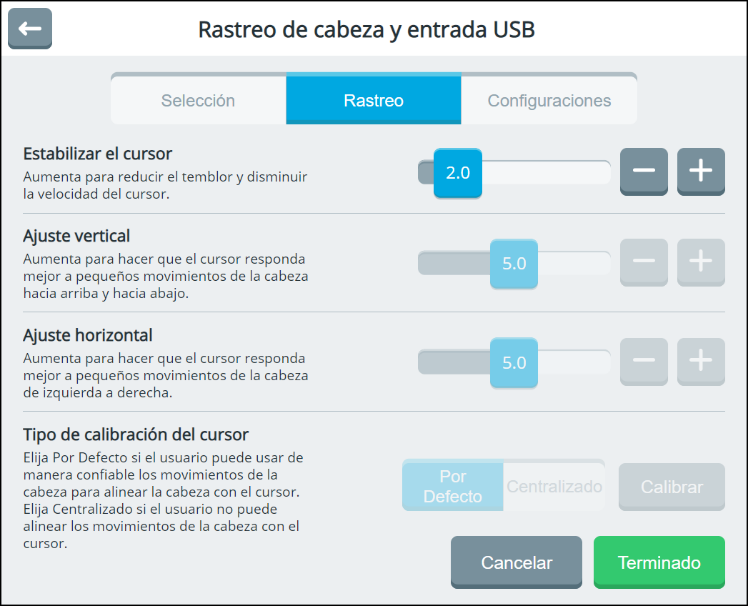
Seleccione Menú > Ajustes > Ajustes de usario > Método de acceso > Rastreo de cabeza y entrada USB. La ventana de rastreo de cabeza y entrada USB muestra la configuración del rastreo de cabeza. Seleccione Rastreo.
Estabilizar el cursor
Aumente el suavizado para reducir la cantidad de vibración del cursor y disminuir su velocidad. Los valores seleccionables varían entre 1,0 y 10,0.
Ajuste vertical
Utilice el ajuste vertical para ajustar la sensibilidad del cursor a lo largo del eje vertical. Aumente el ajuste vertical para que el cursor responda mejor a los pequeños movimientos hacia arriba y hacia abajo de cabeza. 0 es visualmente el ajuste “más lento” y 10 el “más rápido”.
Un valor bajo de ajuste vertical (por ejemplo, 1) significa que necesita movimientos de cabeza más amplios para mover el cursor (mayor rango de movimiento). Un valor alto de ajuste vertical (por ejemplo, 10) significa que movimientos de cabeza más pequeños moverán el cursor (rango de movimiento limitado).
Ajuste horizontal
Utilice el ajuste horizontal para ajustar la sensibilidad del cursor a lo largo del eje horizontal. Aumente el ajuste horizontal para que el cursor responda mejor a pequeños movimientos de izquierda a derecha y de derecha a izquierda de cabeza. 0 es visualmente el ajuste “más lento” y 10 el “más rápido”.
Un ajuste horizontal bajo (por ejemplo, 1) significa que necesita movimientos de cabeza más grandes para mover el cursor (mayor rango de movimiento). Un ajuste horizontal alto (por ejemplo, 10) significa que movimientos de cabeza más pequeños moverán el cursor (rango de movimiento limitado).
Tipo de calibración del cursor
Seleccione el tipo de calibración en función de las capacidades del usuario con los movimientos de cabeza.
Por Defecto: Seleccione predeterminado si el usuario puede alinear de manera confiable los movimientos de cabeza con el cursor.
Centralizado: Seleccione centrado si el usuario no puede alinear los movimientos de cabeza con el cursor.
Calibrar: El botón de Calibrar solo está disponible cuando se selecciona Centralizado.
Ajustando las configuraciones adicionales de Empower
Es posible que descubra que ajustar configuraciones adicionales de Empower mejore la experiencia de rastreo de cabeza.
Ajustando la retroalimentación del cursor para el rastreo de cabeza
Ajuste la apariencia del cursor. Seleccione Menú > Ajustes > Ajustes de usario > Menú de indicaciones > Cursor.
Cursor: Cuando el Cursor está activado, aparece un cursor en tiempo real en la pantalla con forma de flecha o mano. La configuración predeterminada es activado.
Tamaño del cursor: Elija S (pequeño), M (mediano) o L (grande).
Color del cursor: Seleccione la pestaña de Colores en el lado izquierdo de la ventana y configure el color del cursor.
Ajustando la retroalimentación permanencias para el rastreo de cabeza
Ajuste lo que ve cuando mantiene el foco sobre un botón. Seleccione Menú > Ajustes > Ajustes de usario > Menú de indicaciones > Indicaciones permanencias.
Puntero: El puntero es un indicador en pantalla que muestra el botón al que apunta el usuario. Elija Ninguno, Círculo o Cuadrado. El valor predeterminado es Ninguno.
Tamaño del puntero: Elija un número entre 1 y 10.
Animación del puntero: Elija Ninguno o Reducir.
Color del puntero: Seleccione la pestaña de Colores en el lado izquierdo de la ventana y configure el color del puntero.
Indicaciones permanencias: Configure cómo se ve un botón cuando se mantiene la posición sobre él. Elija Ninguno, Invertir, Borde o Ampliar.
Ajustando la retroalimentación de selección para el rastreo de cabeza
Ajusta lo que sucede cuando seleccionas un botón. Seleccione Menú > Ajustes > Ajustes de usario > Menú de indicaciones > Indicaciones de selección.
Indicaciones de selección: Para ver una indicación visual cuando se selecciona un botón, seleccione Ninguna, Invertir, Borde o Llenar.
Bip: Para escuchar un bip cuando se selecciona un botón, active la función de bip.
Ajustando el relleno de los botones para el rastreo de cabeza
El relleno proporciona espacio adicional entre los botones.
Seleccione Menú > Ajustes > Vocabulario > Configuraciones de vocabulario.
Seleccione la pestaña de Preferencias de botones.
Establezca el relleno de botones (el espacio entre los botones) como un porcentaje entre el 0% al 40%.
Ajustando de la función de los botones vacíos para el rastreo de cabeza
Elija cómo actúan los botones sin contenido.
Seleccione Menú > Ajustes > Vocabulario > Configuraciones de vocabulario.
Seleccione la pestaña de Preferencias de botones.
Configure la Función para botón vacío como Ninguna función o Ir a página principal.