La configuración del teclado le permite cambiar entre teclados, copiar y modificar el teclado, crear un teclado nuevo y configurar cómo hablan los teclados ortográficos.
Usando un teclado de edición
Cuando selecciona un campo de entrada de texto, se abre un teclado de edición.
Seleccione teclas para ingresar palabras, números, etc. Los caracteres que seleccione aparecen en el campo de texto en la parte superior del teclado.
Nota: Cuando selecciona la tecla de shift (Mayúscula)o CAPS LOCK (BLOQ MAYÚSCULAS), las letras del teclado se ajustarán a su selección.
A medida que ingresa caracteres, se muestran las palabras predichas. Si ve la palabra que desea, selecciónela. Aparecerá en el campo de texto del teclado, eliminando la necesidad de ingresar la palabra completa.
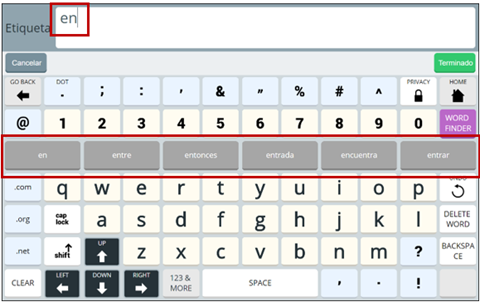
Si comete un error, seleccione Borrar para eliminar un carácter a la vez, seleccione Borrar palabra para eliminar la última palabra o seleccione Despejar para eliminar todo el texto. Seleccione Deshacer para revertir su cambio más reciente.
Cuando termine de ingresar y modificar texto, seleccione Terminado. El texto que ingresó aparecerá en el campo de entrada de texto.
Nota: Si selecciona Cancelar, el teclado se cerrará y el texto que haya ingresado no aparecerá en el campo de entrada de texto.
Cambiando a otro teclado
Si no desea utilizar el teclado existente, cambie a un teclado diferente.
Seleccione Menú > Ajustes > Vocabulario > Teclados y predicción de palabras.
Seleccione Seleccionar un teclado para enumerar los teclados de ortografía y edición con botones de Cambiar.
Seleccione Cambiar para el teclado que desea reemplazar. Una ventana enumera los teclados disponibles en las pestañas de Teclados predeterminados y Mis teclados.
Nota: Para hacer una copia de un teclado, consulte “Copiando y editando un teclado”.
Si no ha creado sus propios teclados, seleccione la pestaña de Teclados predeterminados. Para encontrar el teclado que desea, utilice uno de los siguientes métodos:
Utilice las flechas para desplazarse por la lista.
Seleccione el campo de Buscar teclado e ingrese un nombre de página de teclado parcial.
Cuando encuentre el teclado que desea, elija Seleccionar. Una marca de cotejo reemplazará el botón de Seleccionar.
Seleccione Cerrar. El teclado que seleccionó ahora es el predeterminado.
Copiando y editando un teclado
Si no desea usar un teclado existente, cree uno nuevo copiando un teclado existente y luego editando la copia.
Seleccione Menú > Ajustes > Vocabulario > Teclados y predicción de palabras.
Seleccione Seleccionar un teclado para enumerar los teclados de ortografía y edición con botones de Cambiar.
Seleccione un teclado. Por ejemplo, seleccone el botón de Cambiar del teclado de ortografía y luego seleccione la pestaña de Teclados predeterminados.
Para encontrar el teclado para copiar, utilice uno de los siguientes métodos:
Utilice las flechas para desplazarse por la lista.
Seleccione el campo de Buscar teclado e ingrese un nombre de página de teclado parcial.
Cuando encuentre el teclado que desea copiar, elija el botón de duplicar
 para ese teclado.
En la ventana de Duplicar teclado, ingrese un nombre para su nuevo teclado.
Seleccione Crear. Aparecerá un mensaje indicando que se copió exitosamente y el nuevo teclado se abrirá.
Edite el teclado y seleccione Grabar. El nuevo teclado se agregará a la pestaña de Mis teclados con una marca de cotejo para indicar que ahora es el teclado predeterminado.
Seleccione Cerrar. Cuando seleccione el teclado de ortografía en el Vocabulario, el que creó se abrirá.
Creando un teclado nuevo
Si no desea usar ninguno de los teclados existentes, puede crear uno nuevo.
Seleccione Menú > Ajustes > Vocabulario > Teclados y predicción de palabras.
Seleccione Seleccionar un teclado para enumerar los teclados de ortografía y edición con botones de Cambiar.
Seleccione el tipo de teclado a crear. Por ejemplo, seleccione el botón de Cambiar en el Teclado ortográfico.
Desde la pestaña de Teclados predeterminados o la pestaña de Mis teclados, seleccione Añadir nuevo. Ingrese un nuevo nombre para el teclado y seleccione Terminado.
Defina el número de botones del teclado utilizando los botones Filas y Columnas + y –.
Seleccione Crear & editar. Aparecerá un mensaje indicando que se creó exitosamente y abrirá la página de teclado.
Edite la página nueva y seleccione Grabar. El nuevo teclado se agregará a la pestaña de Mis teclados con una marca de cotejo para indicar que ahora es el teclado predeterminado.
Seleccione Cerrar. Cuando seleccione el teclado ortográfico en un vocabulario, se abrirá el que creó.
Cambiando cómo habla un teclado
Puede cambiar la forma en que habla su dispositivo cuando ingrese letras, palabras y oraciones en un teclado ortográfico.
Seleccione Menú > Ajustes > Vocabulario > Teclados y predicción de palabras.
Seleccione Configuraciones del teclado. Abrirá la ventana de Configuraciones del teclado.
Seleccione una, dos o las tres pestañas de Hablar automáticamente para configurar cómo habla su dispositivo cuando usted escribe en un teclado.
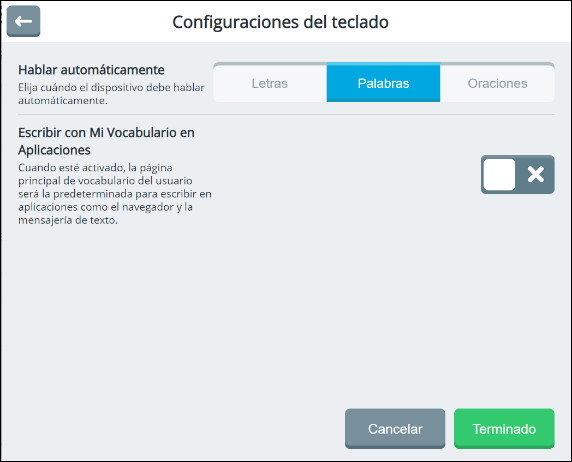
Letras
Dirá cada letra a medida que la ingrese.
Palabras
Dirá cada palabra cuando termine de ingresarla.
Oraciones
Dirá cada oración cuando ingrese el punto final (un punto, un signo de interrogación o un signo de exclamación) más un espacio.
Nota: Si desea pronunciar oraciones automáticamente, desactive el formateo automático de mensajes en la configuración de la ventana de mensajes.
Dos pestañas
Dirá cada letra y palabra, letra y oración, o palabra y oración a medida que la ingresa.
Tres pestañas
Dirá cada letra, palabra y oración a medida que la ingresa.
Sin pestaña
No dirá letras, palabras u oraciones mientras las ingresa.
Seleccione Terminado.
Usando su vocabulario para ingresar texto en aplicaciones
Puede usar el vocabulario seleccionado actualmente en lugar de un teclado para ingresar texto en aplicaciones como el navegador web y la mensajería de texto. Para configurar la página de inicio de vocabulario para que sea la predeterminada para ingresar texto en aplicaciones:
Seleccione Menú > Ajustes > Vocabulario > Teclados y predicción de palabras.
Seleccione Configuraciones del teclado. Abrirá la ventana de Configuraciones del teclado.
Seleccione la opción de Escribir con mi vocabulario en aplicaciones para activar/desactivar la configuración.
Seleccione Terminado. Ahora puede usar botones para ingresar texto en aplicaciones.