Cómo sujetar el bloqueo de teclado
Sostenga el bloqueo de teclado sobre la pantalla, con los pasadores hacia la parte superior de la pantalla y las pestañas hacia la parte inferior.
Pasadores
 Pestañas
Inserte uno de los pasadores del bloqueo de teclado en el soporte cerca de la parte superior del marco del dispositivo.
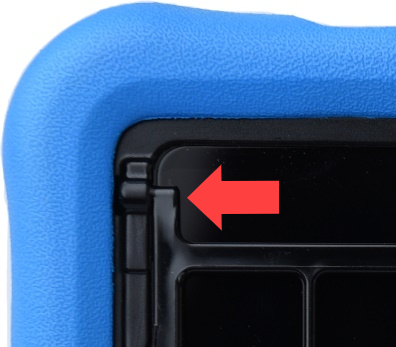
Mientras sostiene el pasador en su lugar, levante con los dedos hacia arriba para doblar ligeramente el centro del bloqueo de teclado. Luego inserte el otro pasador en el soporte del otro lado del marco del dispositivo.
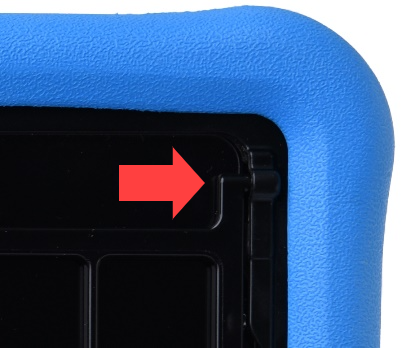
Presione hacia abajo en la parte inferior del bloqueo de teclado para ajustar las pestañas en su lugar.
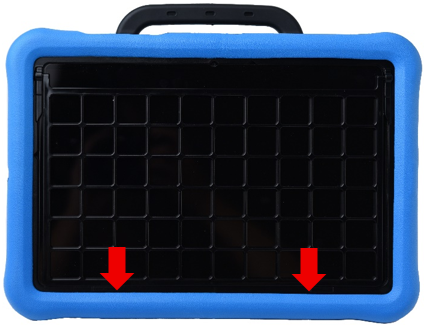
Para levantar el bloqueo de teclado:
Si necesita acceso temporal a la pantalla para programar, cambiar la configuración del dispositivo, limpiar la pantalla, etc., levante el bloqueo de teclado.
Mientras sostiene el borde inferior del dispositivo con una mano, use el pulgar de la otra mano para agarrar el borde inferior del bloqueo de teclado en el centro.
Tire hacia arriba para liberar las pestañas inferiores.
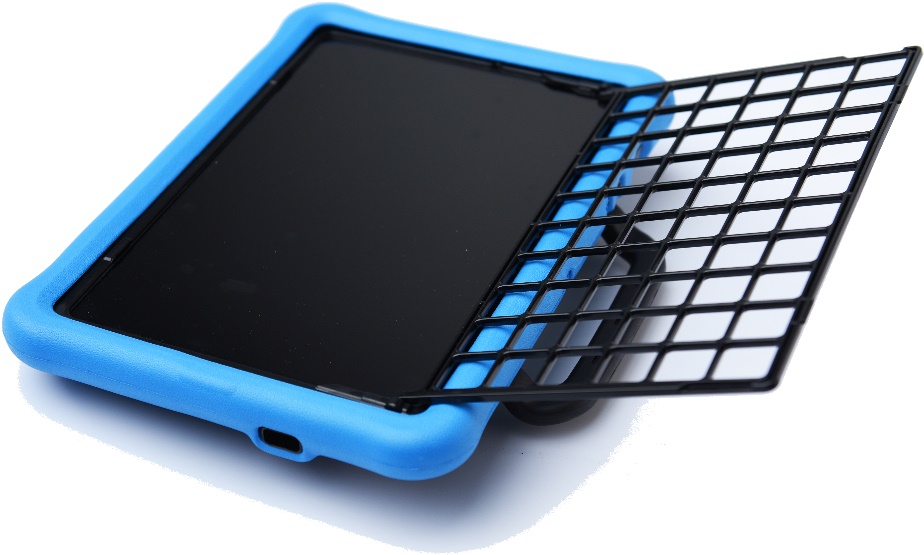
Para quitar el bloqueo de teclado:
Mientras sostiene el borde inferior del dispositivo con una mano, use el pulgar de la otra mano para agarrar el borde inferior del bloqueo de teclado en el centro.
Tire hacia arriba para liberar las pestañas inferiores.
Levante hacia arriba con los dedos para doblar ligeramente el centro del bloqueo de teclado.
Tire de los pasadores para sacar los soportes en la parte superior del marco del dispositivo.
Cómo ajustar las configuraciones de la barra de visualización del habla para el bloqueo de teclado
Deberá cambiar el tamaño de la Barra de visualización del habla (BVH) para trabajar con el bloqueo de teclado. Ingrese en Menú > Configuraciones de la aplicación > Estilo. En “Barra de visualización del habla”, y según el modelo de su dispositivo y bloqueo de teclado, establezca el tamaño de fuente, el número de líneas y la visualización de íconos como se indica a continuación. En “Misceláneos”, establezca el bloqueo de teclado (cuando corresponda).
Para su comodidad, el tamaño de fuente y el número de ubicaciones están grabados en la parte inferior del bloqueo de teclado (el lado que mira a la pantalla). Por ejemplo:
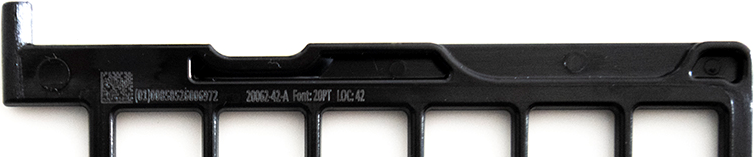
NovaChat 10
15, 25, 42, 48, 60, 80 (40 con hendidura), o 108 (54 con hendidura) ubicaciones de bloqueo de teclado: Tamaño de fuente = 22 puntos; Número de líneas = 1 línea; Iconos de barra de visualización del habla = Desactivado; Bloqueo de teclado = Activado
32 o 60 ubicaciones* de bloqueo de teclado (Iconos de barra de visualización del habla activados): Tamaño de fuente = 14 puntos; Número de líneas = 1 línea; Iconos de barra de visualización del habla = Activado; Bloqueo de teclado = Activado
*Los bloqueos de teclado en 60 ubicaciones que se usan con iconos de barra de visualización del habla activados son diferentes a los que se usan con iconos de barra de visualización del habla desactivados
Cómo encontrar páginas de vocabulario que coincidan con las aperturas del bloqueo de teclado
Según el archivo de vocabulario que esté utilizando, es posible que algunas páginas (típicamente teclados) no coincidan con el tamaño del bloqueo de teclado. Los autores normalmente han proporcionado páginas dentro del archivo que funcionarán.
Para determinar si una página más apropiada está disponible:
Ingrese al Modo de edición al seleccionar Menú > Modo de edición.
Seleccione Menú > Páginas.
Desplácese por la lista de páginas para ver si el autor ha proporcionado una página más apropiada. Si está utilizando ChatPower, se han proporcionado páginas “KB-Keyguard”.
Seleccione la página que desee y ábrala para confirmar que la página es apropiada.
Para reemplazar la página existente con una página específica para el bloqueo de teclado:
Ingrese al Modo de edición al seleccionar Menú > Modo de edición.
Mantenga presionado el botón que tenga un enlace a la página que necesita reemplazar y escoja Editar botón.
Seleccione Funciones.
Seleccione la función de enlace actual (por ejemplo: Navegar, Visitar o Saltar a página).
Seleccione Establecer.
Seleccione la página más apropiada.
Seleccione OK, y luego, Grabar.