Puede ajustar la configuración del usuario para personalizar la ventana de mensajes y la barra múltiple.
Seleccione Menú > Ajustes > Ajustes de usuario > Área de mensajes y multi-barra.
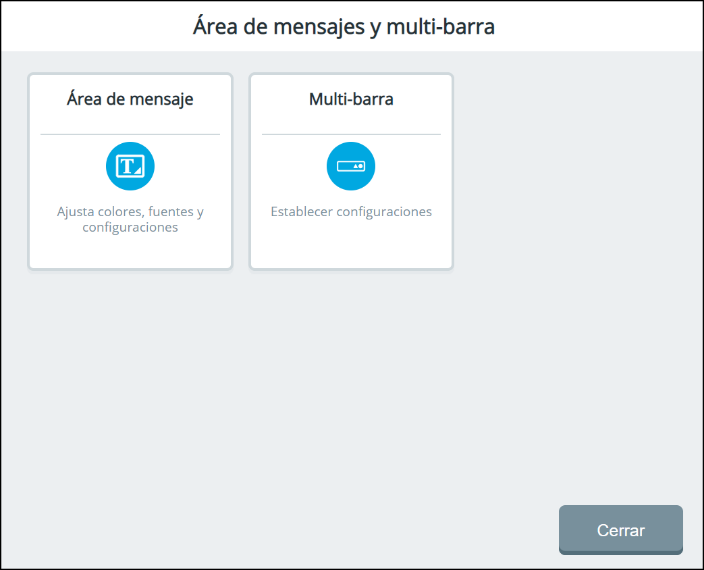
Configuración de la ventana de mensajes
Seleccione Menú > Ajustes > Ajustes de usuario > Área de mensajes y multi-barra > Área de mensajes. La vista previa del texto muestra cómo se verán las selecciones que realice.
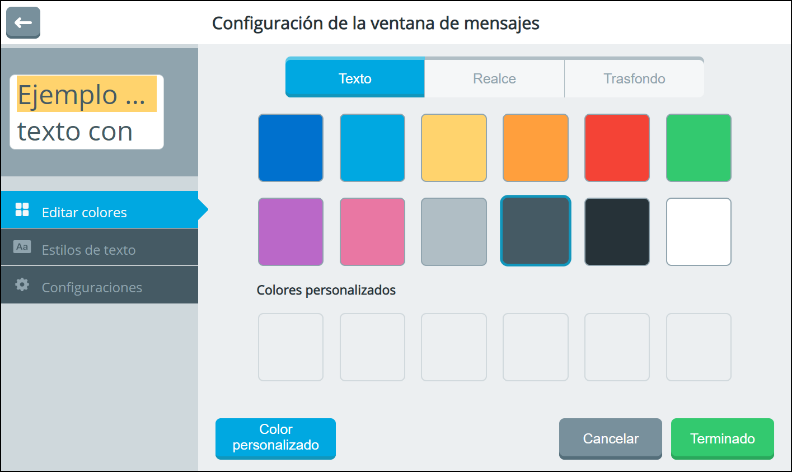
Texto/realce/trasfondo
Seleccione una pestaña para cambiar el color del texto, realce o trasfondo de la ventana del mensaje.
Editar colores/estilos de texto/configuraciones
Editar colores: Cambia los colores en la ventana del mensaje seleccionando un color básico o un color personalizado.
Estilos de texto: Cambia la fuente y el tamaño del texto en la ventana del mensaje.
Configuraciones: Activa o desactiva las opciones de formato automático de la ventana del mensaje, pronunciar la ventana del mensaje y borrar la ventana del mensaje.
Color personalizado
Cree sus propios colores para la ventana del mensaje.
Cancelar
Cierre la configuración de la ventana de mensajes sin grabar los cambios.
Terminado
Cuando la vista previa del texto muestre cómo desea que aparezca la ventana del mensaje, seleccione Terminado para grabar los cambios y cerrar la configuración de la ventana del mensaje.
Cambiando los colores básicos
Seleccione Menú > Ajustes > Ajustes de usuario > Área de mensajes y multi-barra > Área de mensajes.
Seleccione la pestaña de Editar colores a la izquierda.
Seleccione Texto, Realce o Trasfondo en la parte superior de la ventana.
Seleccione el color básico o el color personalizado que desee. La vista previa del texto mostrará el cambio.
Cuando termine de realizar cambios en las pestañas de Texto, Realce y Fondo, seleccione Terminado.
Consejo: Para crear sus propios colores, seleccione el botón de Color personalizado y siga las instrucciones en "Personalizando los colores de la ventana de mensajes" en la próxima página.
Personalizando los colores
Puede encontrar códigos de color RGB y códigos de color hexadecimales en Internet.
Seleccione Menú > Ajustes de usuario > Área de mensajes y multi-barra > Área de mensajes.
Seleccione la pestaña de Editar colores a la izquierda.
Seleccione Texto, Realce o Trasfondo en la parte superior de la ventana.
Seleccione el botón de Color personalizado.
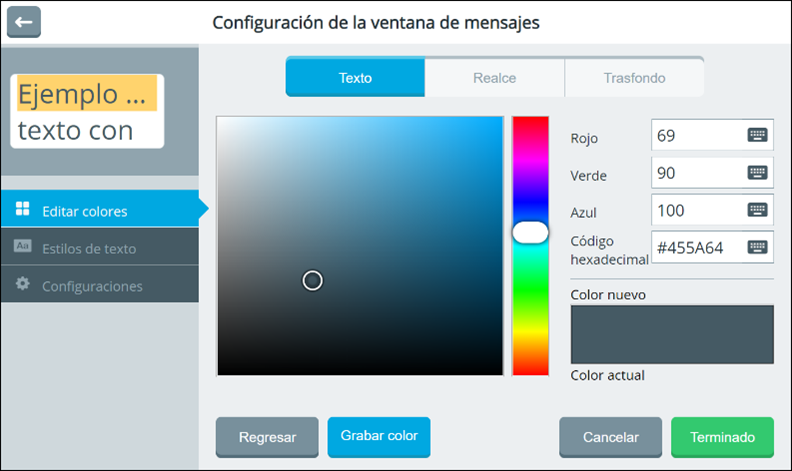
Cree un color personalizado utilizando cualquiera de los siguientes métodos.
Seleccione el campo Rojo, Verde o Azul, use el teclado para ingresar un nuevo valor RGB y seleccione Terminado. Si corresponde, repita para los otros campos RGB. El código hexadecimal y los valores del control deslizante de color cambiarán en consecuencia.
Seleccione el campo Rojo, Verde o Azul, use el teclado para ingresar un nuevo valor RGB y seleccione Terminado. Si aplica, repita para los otros campos RGB. El código hexadecimal y los valores del control deslizante de color cambiarán.
Mueva el control deslizante de gradiente de color o mueva el cursor en el cuadro de degradado de color.
El color personalizado aparecerá en el cuadro de color nuevo/color actual.
Si no está satisfecho con el color, continúe haciendo ajustes hasta crear el color que desea.
Seleccione Grabar color. La vista previa del texto mostrará el cambio y el cuadro de color nuevo color/color actual mostrará su color personalizado.
Cuando termine de realizar cambios en las pestañas Texto, Realce y Fondo, seleccione OK.
Nota: Sus nuevos colores también aparecen entre colores personalizados en la ventana de colores básicos para seleccionarlos y usarlos en el futuro.
Cambiando la fuente de la ventana de mensajes
Seleccione Menú > Ajustes de usuario > Área de mensajes y multi-barra > Área de mensajes.
Seleccione Estilos de texto a la izquierda y Fuente en la parte superior de la ventana.
Para cambiar el estilo del texto, seleccione una fuente diferente. La vista previa del texto mostrará el cambio.
Seleccione Terminado.
Cambiando el tamaño del texto
Seleccione Menú > Ajustes de usuario > Área de mensajes y multi-barra > Área de mensajes.
Seleccione Estilos de texto a la izquierda y Tamaño en la parte superior de la ventana. El tamaño del texto está configurado en M (mediano) de forma predeterminada.
Cambie el tamaño del texto según sea necesario. Los tamaños disponibles son XS (extra pequeño), S (pequeño), M (mediano), L (grande) y XL (extra grande). La vista previa del texto mostrará el cambio.
Seleccione Terminado.
Activando o desactivando las funciones de la ventana de mensajes
Seleccione Menú > Ajustes de usuario > Área de mensajes y multi-barra > Área de mensajes.
Seleccione Configuraciones a la izquierda. Se muestran opciones para ajustar los espacios y las mayúsculas automáticamente, decir el contenido de la ventana del mensaje y borrar el contenido de la ventana del mensaje.
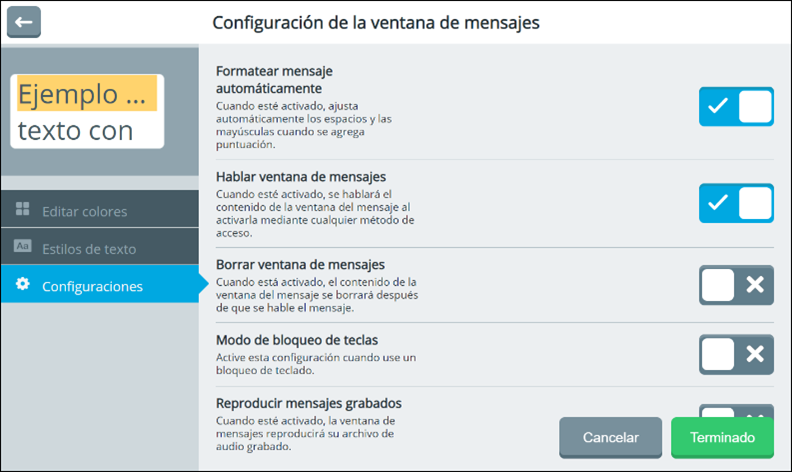
Active o desactive cada opción seleccionando el botón de encendido/apagado.
Formatear mensaje automáticamente: Cuando Formatear mensaje automáticamente está activado, el espacio y las mayúsculas se ajustan automáticamente cuando agregas puntuación. Por ejemplo, cuando agrega un punto y comienza a ingresar palabras adicionales, se inserta un espacio y la primera letra de la siguiente palabra se escribe en mayúscula automáticamente.
Hablar ventana de mensajes: Cuando Hablar ventana de mensajes está activado, puede decir el contenido de la ventana de mensaje tocando o deteniéndose en la ventana de mensaje usando cualquier método de acceso.
Borrar ventana de mensajes: Cuando se activa la opción de Borrar ventana de mensajes, el contenido de la ventana de mensaje se borrará después de que el mensaje se pronuncie una vez.
Modo de bloqueo de teclas: Active el modo de bloqueo de teclas cuando utilice un bloqueo de teclas con el dispositivo. El modo de protección de teclas permanecerá activado cuando cambie los métodos de acceso. Para desactivar la configuración, seleccione Modo de bloqueo de teclas y seleccione Terminado.
Reproducir mensajes grabados: Cuando esté activada la opción de reproducir mensajes grabados, la ventana del mensaje reproducirá un archivo de audio que usted grabó.
Cuando termine de realizar cambios, seleccione Terminado.
Usando un botón de modo de privacidad para mostrar u ocultar texto en la ventana de mensajes
Utilice esta función para crear un botón que alterne la ventana de mensajes entre mostrar el texto que ingresa o reemplazar el texto con puntos para que otras personas no puedan leerlo.
Vaya a la página que incluye el botón que desea utilizar.
Seleccione Menú > Editor > Editar y seleccione el botón.
En la ventana Editar botón, elija Funciones > Añadir función > Funciones de mensajes. En la ventana para añadir una función, elija Modo de privacidad. El modo de privacidad aparecerá entre la lista de funciones.
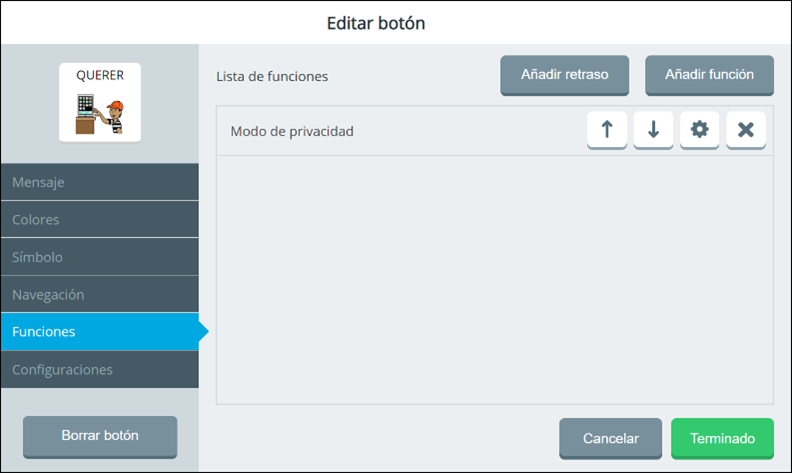
Seleccione Terminado y Grabar. Aparecerá un mensaje indicando que se grabó. Cuando ingrese un mensaje en la ventana de mensajes, los puntos reemplazarán el texto.
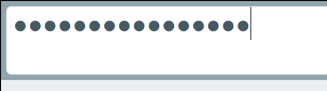
Puede activar y desactivar el modo de privacidad seleccionando el botón. Cada vez que seleccione el botón, la ventana de mensaje cambiará entre mostrar el texto que ingresó y puntos.
Consejo: Agregue la función del botón Modo de privacidad a una tecla del teclado para ingresar contraseñas. Primero, haga una copia de un teclado ortográfico y luego configure el botón.
Usando un acceso directo del menú rápido para activar y desactivar la voz
Para agregar el atajo al Menú rápido:
Selecciona Menú para abrir el Menú Rápido.
Selecciona Personalizar Menú Rápido.
Selecciona el espacio donde quieres añadir el atajo de voz. El espacio cambiará de color.
Selecciona el acceso directo que quieras. Este aparecerá en el espacio seleccionado.
Seleccione Guardar. El acceso directo de voz estará disponible en el Menú rápido cada vez que seleccione el botón Menú.
Para usar el atajo de voz:
Seleccione el Menú. El atajo al habla aparece en el menú rápido.
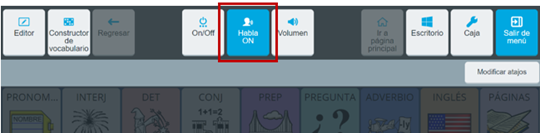
Seleccione el atajo para activar o desactivar la voz.
Cuando el Habla ON, cada palabra se pronuncia a medida que la selecciona. Cuando seleccione la ventana del mensaje, se habla el mensaje completo.
Cuando Habla OFF, las palabras no se pronuncian cuando las seleccionas. Cuando selecciona la ventana del mensaje, se habla el mensaje completo.
Nota: Para leer mensajes, la opción de Hablar ventana de mensajes debe estar activada en la configuración de la ventana de mensajes.
Seleccione Ajustes de usuario > Ventana de mensajes y multi-barra > Ventana de mensajes.
Seleccione la pestaña de Configuración.
Active la ventana de Hablar ventana de mensaje.
Configuración de barra múltiple
Para modificar la barra múltiple, seleccione Ajustes de usuario > Ventana de mensajes y multi-barra > Multi-barra.
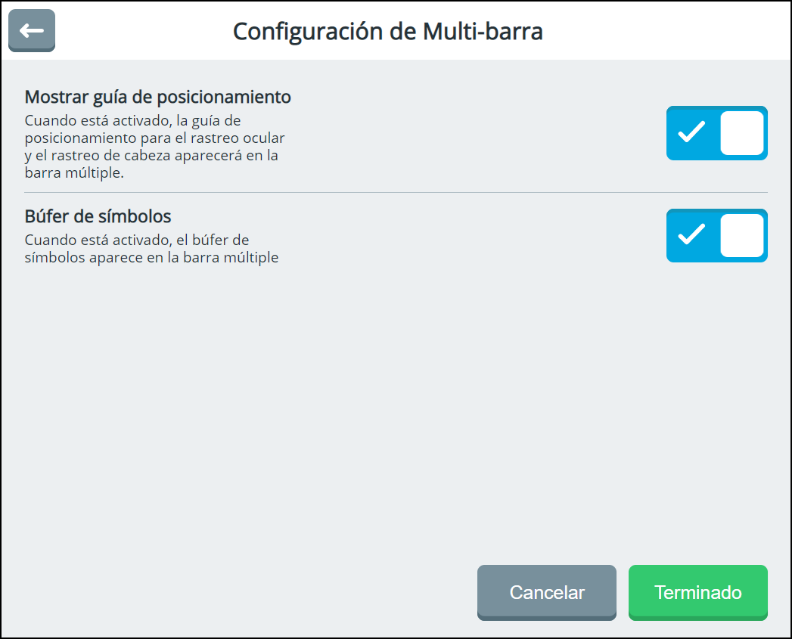
Mostrar guía de posicionamiento
Activa o desactiva Mostrar guía de posicionamiento. Cuando Mostrar guía de posicionamiento esté activado, se muestra una versión en miniatura de la guía de posicionamiento en la barra múltiple para ayudarle a utilizar el rastreo ocular y el rastreo de la cabeza. Además, esto se puede utilizar para pausar y reanudar el rastreo ocular con un solo toque.
Búfer de símbolos
Activa o desactiva el búfer de símbolos. Cuando el Búfer de símbolos está activado, el búfer de símbolos aparece en la barra múltiple.
Iconos del área de estado
Cuando una función está activada, su icono aparece en el área de estado de barras múltiples.

Hay un teléfono Bluetooth conectado.

Se ha recibido una notificación por mensaje de texto.

El acceso táctil está activado.

El rastreo de cabeza está activado.

El rastreo ocular está activado.

Cuando se activa el rastreo de la cabeza o el rastreo ocular, se muestra una versión miniaturizada de la guía de posicionamiento. Mostrar guía de posicionamiento debe estar activado en la ventana de configuración de barras múltiples. Este icono se puede utilizar para pausar y reanudar el rastreo ocular con solo tocar un dedo.

El escaneo está activado.

El modo de bloqueo de teclas está activado.

El volumen de los auriculares está configurado en 1 o más. La cantidad de barras azules a la derecha del icono de los auriculares indica qué tan alto está configurada la opción Volumen de los auriculares.

El botón para silenciar el volumen de auriculares en Configuración de volumen está seleccionado.

El volumen del dispositivo está configurado en 1 o más. La cantidad de barras azules a la derecha del icono del altavoz indica qué tan alto está configurada la opción Volumen.

Se selecciona el botón Volumen del dispositivo para silenciar los altavoces en Configuración de volumen o en los controles de volumen del Menú rápido.

El Constructor de vocabulario está activado.

Nivel de carga de la batería. Este icono se vuelve rojo cuando la carga de la batería es críticamente baja; se vuelve verde cuando la batería se está cargando.

El registro de datos está activado.

Hay disponible una actualización del software Empower.