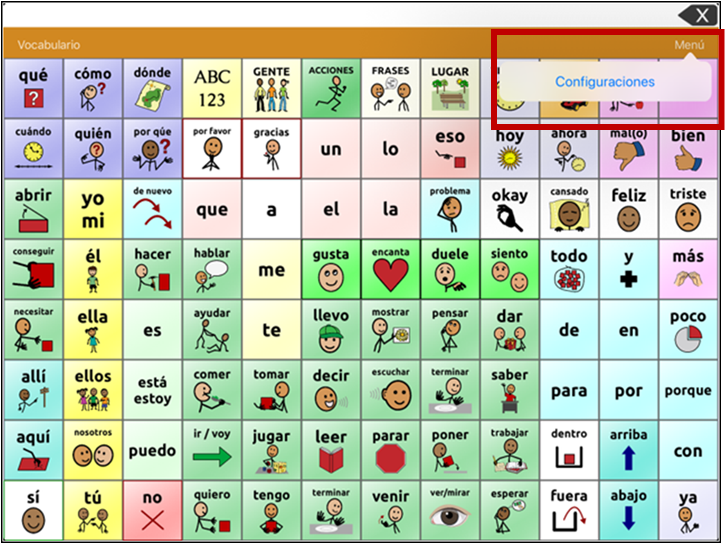
Puede personalizar la experiencia de comunicación para el usuario cambiando las configuraciones. Las configuraciones de TouchChat Discover están bajo Menú en la esquina superior derecha de la página de vocabulario. Abrirá un menú. Seleccione Configuraciones.
Desde la pantalla de Configuraciones, deslice la pantalla para ver las configuraciones disponibles. Al terminar de cambiarlas, toque  en la esquina superior derecha de las configuraciones.
Configuración de navegación
Sonido de clic del botón
Con esta opción activada, el equipo provee retroalimentación auditiva al seleccionar un botón.
Configuración de tamaño de página
Barra de estado
Al prenderla, esta función mostrará la barra de estado sobre la barra de visualización del habla
Bloqueo de teclados
Al prenderla, esta función ajusta la pantalla para un bloqueo de teclados.
Editar configuración
Clave de acceso para menú
Ingrese una contraseña.
Usar código de acceso para el menú
Con esta opción activada, únicamente podrá acceder a las opciones de menú y el archivo de vocabulario al ingresar una contraseña.
Configuraciones de la barra de visualización del habla
Esconder Barra de Visualización
Con esta opción activada se esconderá la BVH completa.
Permitir función de copiar y pegar
Con esta opción activada, el usuario podrá copiar y pegar texto en el BVH.
Capitalización automática
Con esta opción activada, el equipo automáticamente hará que la primera letra de cada oración sea mayúscula.
Mostrar símbolos
Escoja esta opción si desea mostrar los símbolos correspondientes al texto en los botones en la BVH.
Esconder botón para borrar
Con esta opción activada, se esconderá el botón de borrar de la BVH.
Fuente
Seleccione entre 7 fuentes disponibles para el texto de la BVH.
Tamaño de la fuente
Determina el tamaño de la fuente que aparece en la BVH. El tamaño de fuente va de 14 a 72. Si intenta seleccionar un tamaño de fuente y una cantidad de líneas que combinadas ocasionarían que la BVH fuese más grande que la pantalla, se reducirá el tamaño de la fuente automáticamente con el fin de que la BVH no ocupe más de 60% de la pantalla.
Color de la fuente
Seleccione entre 12 fuentes disponibles para el texto de la BVH.
Color de trasfondo
Seleccione entre 12 colores disponibles para el trasfondo de la BVH.
Cantidad de líneas
Escoja la cantidad de líneas de texto que desea en la BVH. La cantidad de líneas va de 1 a 10.
Cursor de una línea
Escoja esta opción si desea añadir un cursor a la BVH.
Permitir ubicar cursor
Cuando está activada, esta configuración le permite colocar el cursor en cualquier lugar del texto BVH.
Configuración de botones
Activar al soltar
Con esta preferencia activada, no se activará un botón hasta que el usuario lo suelte, en lugar de al momento de tocarlo.
Tiempo de espera
Controla el tiempo que tiene que pasar para que el equipo registre una selección, opción útil cuando el usuario tiene que deslizarse por varios botones para seleccionar el deseado.
Tiempo de activación
Botones: Todos los botones estarán desactivados por el periodo especificado luego de activar un botón para evitar activar un botón dos veces sin querer.
BVH: La BVH estará desactivada por el periodo especificado luego de que un usuario toque la BVH para evitar decir las palabras dos veces sin querer.
Forzar tamaño de la fuente
Con esta preferencia apagada, el tamaño de la fuente de la etiqueta del botón disminuirá según sea necesario para que la etiqueta quepa en el botón.
Resaltar al tocar
Con esta preferencia activada, se resaltará brevemente el botón seleccionado al activarlo.
Relleno de gradiente
Cuando la opción de relleno de gradiente esté activada, los colores de los botones gradualmente se entremezclarán.
Saturación de gradiente
Use el deslizador de saturación de gradiente para ajustar la saturación/opacidad (intensidad) del gradiente. Si mueve el deslizador a la derecha los colores aparecerán más saturados/opacos (intensos). Si lo mueve a la izquierda, los colores aparecerán menos saturados/opacos (pálidos).
Esconder imágenes
Con esta opción activada, se esconderán todos los símbolos de los botones y únicamente aparecerá el texto. Tome en cuenta que activar esta opción desactivará la preferencia de “Mostrar símbolos” de la BVH.
Mostrar cuadrícula
Con esta configuración activada, aparecerá una red visible en los botones vacíos.
Margen de botón
Seleccione un tamaño para los márgenes. El tamaño automático es Ninguno. Para aumentar el margen, seleccione una opción entre 1 y 100 puntos.
Configuración de redes sociales
Permitir redes sociales
Con esta opción activada, podrá compartir el texto generado en la BVH a la red social que escoja.