Para configurar el cursor, el tiempo de permanencia y la Indicaciones permanencias, seleccione Menú > Ajustes > Ajustes de usuario > Menú de indicaciones. La ventana emergente le permite ajustar la apariencia del cursor/puntero y configurar los ajustes de indicaciones permanencias y indicaciones de selección.
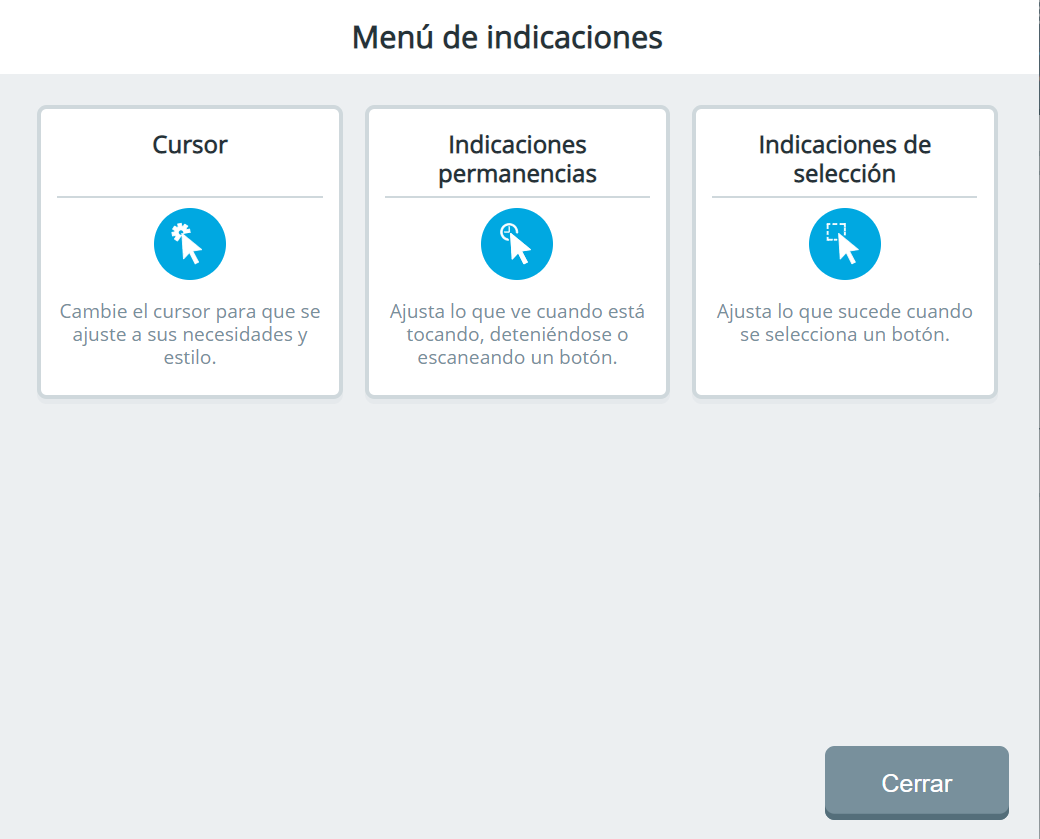
Cursor: Use las configuraciones del cursor para cambiar la apariencia del cursor según sus necesidades.
Indicaciones permanencias: Utilice la configuración de Indicaciones permanencias para ajustar lo que ve cuando se detiene, escanea o toca un botón.
Indicaciones de selección: Utilice la configuración de Indicaciones permanencias para ajustar cómo el sistema indica que ha seleccionado un botón. Puede configurar la retroalimentación visual y auditiva.
Configurando el cursor
Utilice la configuración del cursor para cambiar el aspecto del cursor y adaptarlo a sus necesidades. Seleccione Menú > Ajustes > Ajustes de usuario > Menú de indicaciones > Cursor. La pestaña de Configuración a la izquierda está seleccionada de forma predeterminada.
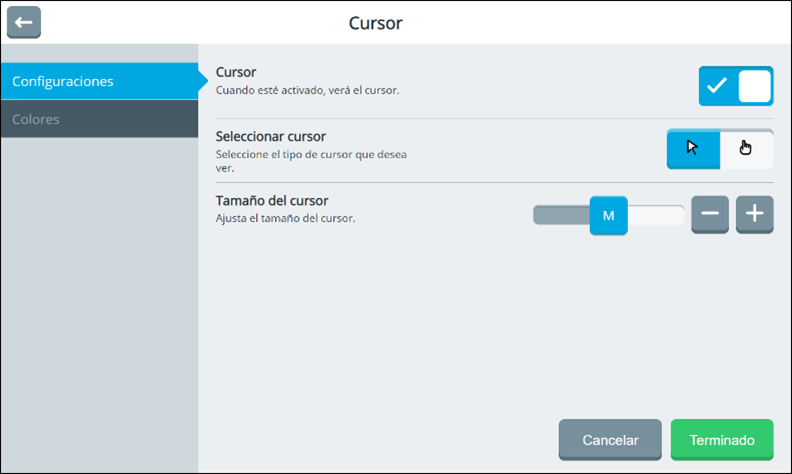
Cursor: Active o desactive el cursor seleccionando la opción de encendido/apagado.
Seleccionar cursor: Cuando el cursor esté activado, seleccione el puntero de flecha o el puntero de mano.
Tamaño del cursor: Cuando el cursor esté activado, ajuste el tamaño del cursor. Los tamaños disponibles son S (pequeño), M (mediano) y L (grande).
Cambiando el color básico del cursor
Utilice la configuración del cursor para cambiar el color del cursor.
Seleccione Menú > Ajustes > Ajustes de usuario > Menú de indicaciones > Cursor.
Seleccione la pestaña de Colores a la izquierda.
Seleccione un color básico o un color personalizado para el cursor.
Seleccione Terminado.
Personalizando el color del cursor
Utilice la configuración de color del cursor para cambiar el color del cursor. Puede encontrar códigos de color RGB y códigos de color hexadecimales en Internet.
Seleccione Menú > Ajustes > Ajustes de usuario > Menú de indicaciones > Cursor.
Seleccione la Ventana de Colores a la izquierda.
Seleccione el botón de Color personalizado.
Cree un Color personalizado utilizando cualquiera de los siguientes métodos.
Seleccione el campo Rojo, Verde o Azul, use el teclado para ingresar un nuevo valor RGB y seleccione Terminado. Si es necesario, repita para los otros campos RGB. El código hexadecimal y los valores del control deslizante de color cambiarán.
Seleccione el campo de código hexadecimal, use el teclado para ingresar un nuevo valor hexadecimal y seleccione Terminado. Los valores RGB y del control deslizante cambiarán.
Mueva el control deslizante de degradado de color o mueva el cursor en el cuadro de degradado de color.
El color personalizado aparecerá en el cuadro Color nuevo/Color actual.
Si no está satisfecho con el color, continúe haciendo ajustes hasta crear el color que desea.
Seleccione Grabar color. El cuadro de Color nuevo/Color actual mostrará su color personalizado.
Cuando termine de cambiar colores, seleccione Terminado.
Nota: Sus colores nuevos también aparecen en Colores personalizados en la ventana de colores básicos para poder seleccionarlos luego.
Configurando los ajustes de Indicaciones permanencias
Utilice las configuraciones de Indicaciones permanencias para ajustar cómo reacciona el sistema cuando se detiene en un botón. Seleccione Menú > Ajustes > Ajustes de usuario > Menú de indicaciones > Indicaciones permanencias. La pestaña de Tipo de retroalimentación a la izquierda está seleccionada de forma predeterminada. El cuadro de vista previa muestra cómo se verán las selecciones que realice.
Seleccionando un puntero de Indicaciones permanencias
Para establecer el tipo de puntero que aparecerá cuando se detenga en un botón, seleccione Ninguno, Círculo o Cuadrado.
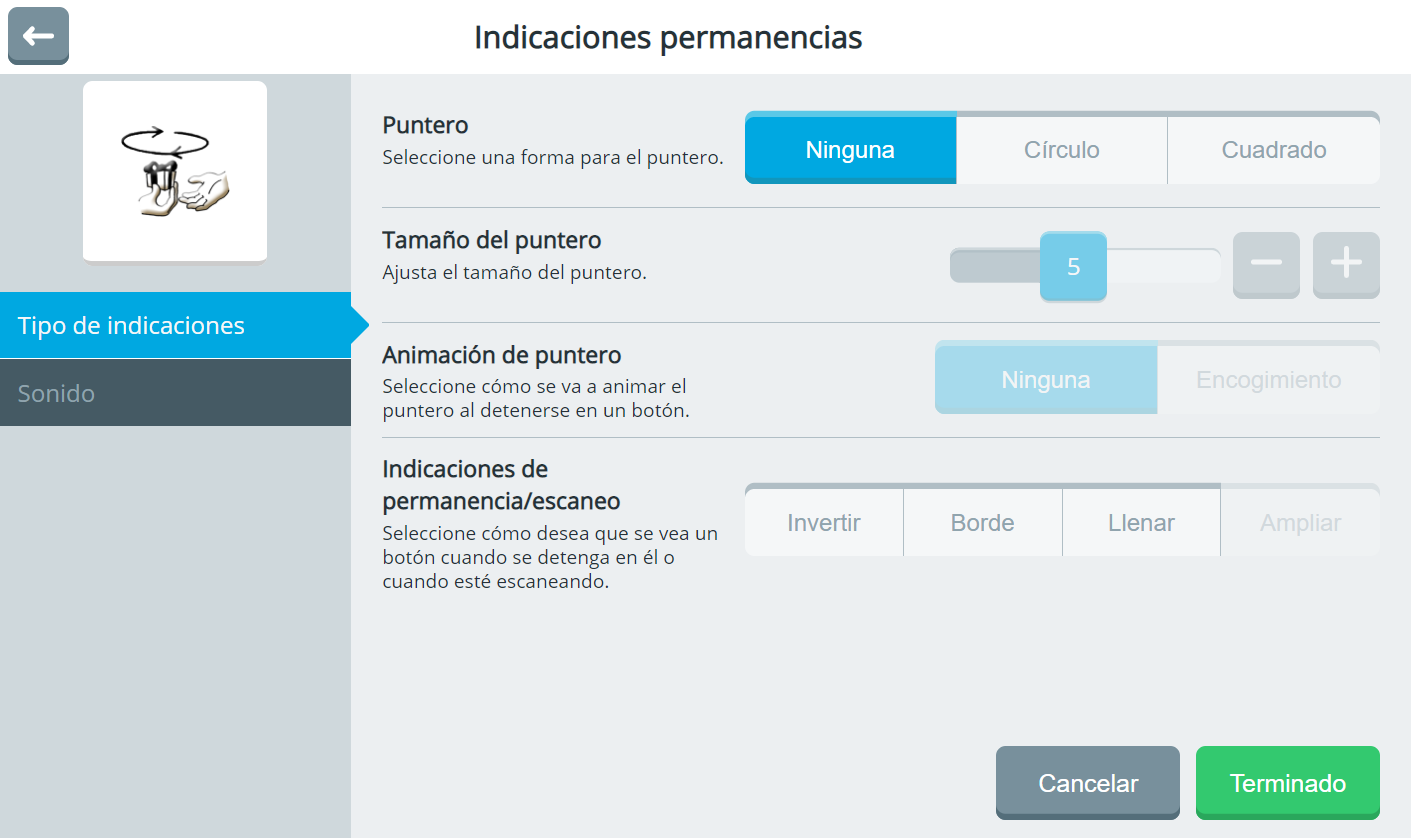
Ninguno: El puntero no será visible cuando se detenga en algún elemento.
Círculo: Un pequeño círculo será visible cuando se detenga en un elemento. El tamaño del puntero estará disponible, lo que le permitirá establecer el tamaño del puntero de permanencia. La pestaña de Colores también estará disponible, lo que le permitirá establecer el color del círculo.
Cuadrado: Un pequeño cuadrado será visible cuando se detenga en un elemento. El tamaño del puntero estará disponible, lo que le permitirá establecer el tamaño del puntero de permanencia. La pestaña de Colores también estará disponible, lo que le permitirá establecer el color del cuadrado.
Tamaño del puntero de Indicaciones permanencias
Ajuste el tamaño del puntero seleccionado moviendo el botón deslizante o seleccionando los botones + y – para aumentar o disminuir el número, uno a la vez. Las opciones van de 1 a 10.
Animación a un puntero de permanencia
Ninguna: El círculo o cuadrado no cambiará mientras se detenga en un botón.
Encogimiento: El círculo o cuadrado aparecerá primero en el tamaño que establezca y luego se reducirá a medida que se detiene en un botón.
Tipo de Indicaciones permanencias o escaneo
Para configurar cómo se verá un botón cuando se detenga en él o lo escanee, seleccione Invertir, Borde o Llenar. Si selecciona Borde o Llenar, la pestaña de Color estará disponible. El cuadro de vista previa muestra cómo la configuración seleccionada afectará la apariencia de un botón.
Invertir: Los elementos en blanco y negro se invertirán cuando se detenga en un botón.
Borde: Se agregará un borde a un botón cuando se detenga en él. Seleccione la pestaña de Colores para cambiar el color del borde.
Llenar: El fondo de un botón se llenará con un color cuando se detenga en él. Seleccione la pestaña de Colores para cambiar el color de relleno.
Cambiando los colores básicos de Indicaciones permanencias
Seleccione Menú > Ajustes > Ajustes de usuario > Menú de indicaciones > Indicaciones permanencias.
Seleccione la pestaña de Colores.
Nota: Las pestañas sólo aparecerán en la parte superior de esta ventana si seleccionó un puntero y un tipo de Indicaciones permanencias en la pestaña de Tipo de retroalimentación.
Seleccione una pestaña y seleccione un color básico o personalizado para el puntero o el tipo de Indicaciones permanencias seleccionado. Puede aplicar el mismo color a ambos o colores diferentes a cada uno.
Seleccione Terminado.
Personalizando colores de Indicaciones permanencias
Puede encontrar códigos de color RGB y códigos de color hexadecimales en Internet.
Seleccione Menú > Ajustes > Ajustes de usuario > Menú de indicaciones > Indicaciones permanencias.
Seleccione la pestaña de Colores.
Las pestañas sólo aparecerán en la parte superior de esta ventana si seleccionó un puntero y un tipo de Indicaciones permanencias en la pestaña de Tipo de retroalimentación. En este ejemplo, las pestañas de Puntero y Borde están disponibles porque se seleccionó el tipo de Puntero y Borde en Indicaciones permanencias.
Seleccione una pestaña y luego seleccione el botón de Color personalizado.
Cree un Color personalizado utilizando cualquiera de los siguientes métodos.
Seleccione el campo Rojo, Verde o Azul, use el teclado para ingresar un nuevo valor RGB y seleccione Terminado. Si es necesario, repita para los otros campos RGB. El código hexadecimal y los valores del control cambiarán.
Seleccione el campo de código hexadecimal, use el teclado para ingresar un nuevo valor hexadecimal y seleccione Terminado. Los valores RGB y del control deslizante cambiarán.
Mueva el control deslizante de degradado de color o mueva el cursor en el cuadro de degradado de color.
El Color personalizado aparecerá en el cuadro de Color nuevo/Color actual.
Si no está satisfecho con el color, continúe haciendo ajustes hasta crear el color que desea.
Seleccione Grabar color. El cuadro de vista previa mostrará el cambio y el cuadro de Color nuevo/Color actual mostrará su Color personalizado.
Cuando termine de cambiar colores, seleccione Terminado.
Nota: Sus nuevos colores también aparecen en Colores personalizados en la ventana de colores básicos para seleccionarlos para uso futuro.
Seleccionando el sonido para la Indicaciones permanencias
Seleccione Menú > Ajustes > Ajustes de usuario > Menú de indicaciones > Indicaciones permanencias. Seleccione Sonido.
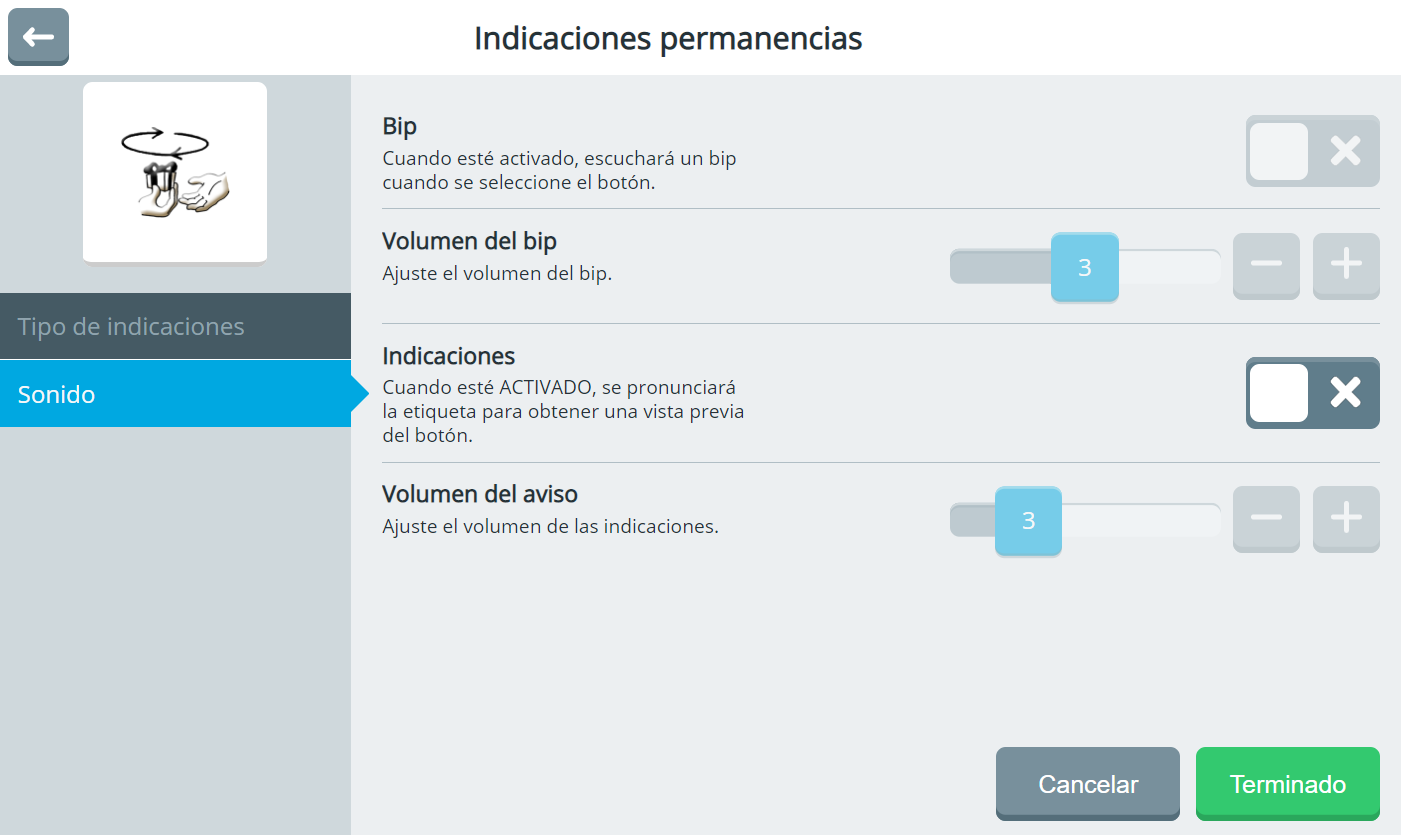
Pito: Cuando Pito esté encendido, escuchará un Pito cuando se detenga en un botón.
Volumen del pito: Cuando Pito esté encendido, también puede ajustar el volumen del Pito. Ajuste el Volumen del pito moviendo el botón deslizante o seleccionando los botones + y – para aumentar o disminuir el número, uno a la vez. El número en el botón deslizante mostrará la configuración actual. Los ajustes van del 1 al 5.
Indicaciones: Cuando Indicaciones está activado, la etiqueta se pronunciará para obtener una vista previa del botón.
Volumen del aviso: Cuando Indicaciones esté activado, también puede configurar el volumen de estos avisos. Ajuste el volumen del aviso moviendo el botón deslizante o seleccionando los botones + y – para aumentar o disminuir el número, uno a la vez. El número en el botón deslizante mostrará la configuración actual. Los ajustes van del 1 al 10.
Configurando los ajustes de Indicaciones de selección
Utilice los ajustes de Indicaciones de selección para configurar cómo el sistema muestra que ha seleccionado un botón. Seleccione Menú > Ajustes > Ajustes de usuario > Menú de indicaciones > Indicaciones de selección. El cuadro de vista previa muestra cómo se verán las selecciones que realice.
Seleccionando el tipo de Indicaciones de selección
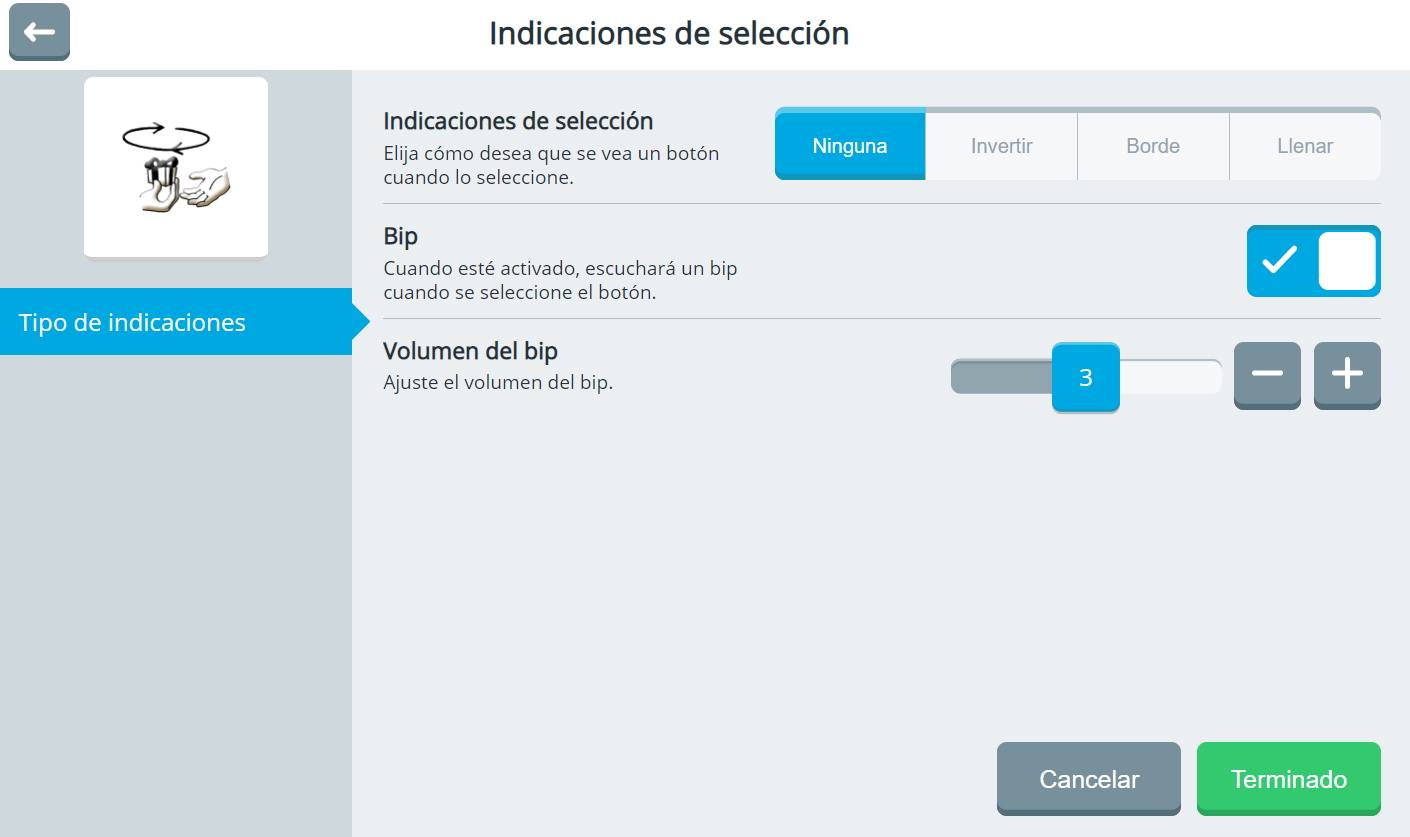
Para configurar cómo se verá un botón cuando lo seleccione, seleccione Ninguna, Invertir, Borde o Llenar. Si selecciona Borde o Llenar, la pestaña de Colores estará disponible. La vista previa del botón muestra cómo la configuración seleccionada afectará la apariencia del botón seleccionado.
Indicaciones de selección
Ninguna: no se verá ninguna retroalimentación cuando seleccione un botón.
Invertir: los elementos en blanco y negro se invertirán cuando seleccione un botón.
Borde: se agregará un borde a un botón cuando lo seleccione. Seleccione la pestaña de Colores para cambiar el color del borde.
Llenar: el fondo de un botón se rellenará con un color cuando lo seleccione. Seleccione la pestaña de Colores para cambiar el color de relleno.
Pito
Cuando Pito esté activado, escuchará un Pito cuando seleccione un botón.
Volumen del pito
Cuando Pito esté encendido, también puede ajustar el volumen del Pito. Ajuste el Volumen del pito moviendo el botón deslizante o seleccionando los botones + y – para aumentar o disminuir el número, uno a la vez. El número en el botón deslizante mostrará la configuración actual. Los ajustes van del 1 al 5.
Cambiando los colores básicos de Indicaciones de selección
Seleccione Menú > Ajustes > Ajustes de usuario > Menú de indicaciones > Indicaciones de selección. Si seleccionó Borde o Llenar como tipo de comentario, la pestaña de Colores estará disponible.
Seleccione la pestaña de Colores.
Seleccione un Color básico o personalizado para el borde o relleno. Puede aplicar el mismo color a ambos o colores diferentes a cada uno.
Seleccione Terminado.
Personalizando colores de Indicaciones de selección
Puede encontrar códigos de color RGB y códigos de color hexadecimales en Internet.
Seleccione Menú > Ajustes > Ajustes de usuario > Menú de indicaciones > Indicaciones de selección. Si seleccionó Borde o Llenar como tipo de retroalimentación, la pestaña de Colores estará disponible.
Seleccione la pestaña de Colores.
Seleccione el botón de Color personalizado.
Cree un Color personalizado utilizando cualquiera de los siguientes métodos.
Seleccione el campo Rojo, Verde o Azul, use el teclado para ingresar un nuevo valor RGB y seleccione Terminado. Si es necesario, repita para los otros campos RGB. El código hexadecimal y los valores del control deslizante de color cambiarán.
Seleccione el campo de código hexadecimal, use el teclado para ingresar un nuevo valor hexadecimal y seleccione Terminado. Los valores RGB y del control deslizante cambiarán.
Mueva el control deslizante de degradado de color o mueva el cursor en el cuadro de degradado de color.
El Color personalizado aparecerá en el cuadro de Color nuevo/Color actual.
Si no está satisfecho con el color, continúe haciendo ajustes hasta crear el color que desea.
Seleccione Grabar color. El cuadro de vista previa mostrará el cambio y el cuadro de Color nuevo /Color actual mostrará su Color personalizado.
Cuando termines de cambiar colores, seleccione Terminado.
Nota: Sus nuevos colores también aparecen en Colores personalizados en la ventana de colores básicos para seleccionarlos para uso futuro.