Los ajustes da acceso a la configuración del usuario, la configuración del vocabulario, los ajustes de sistema y las aplicaciones. Para acceder a los ajustes, seleccione Menú y luego Ajustes. Los ajustes se abrirá en la pestaña de Ajustes de usuario. Ajustes de usuario le permite personalizar la configuración para el usuario actual.
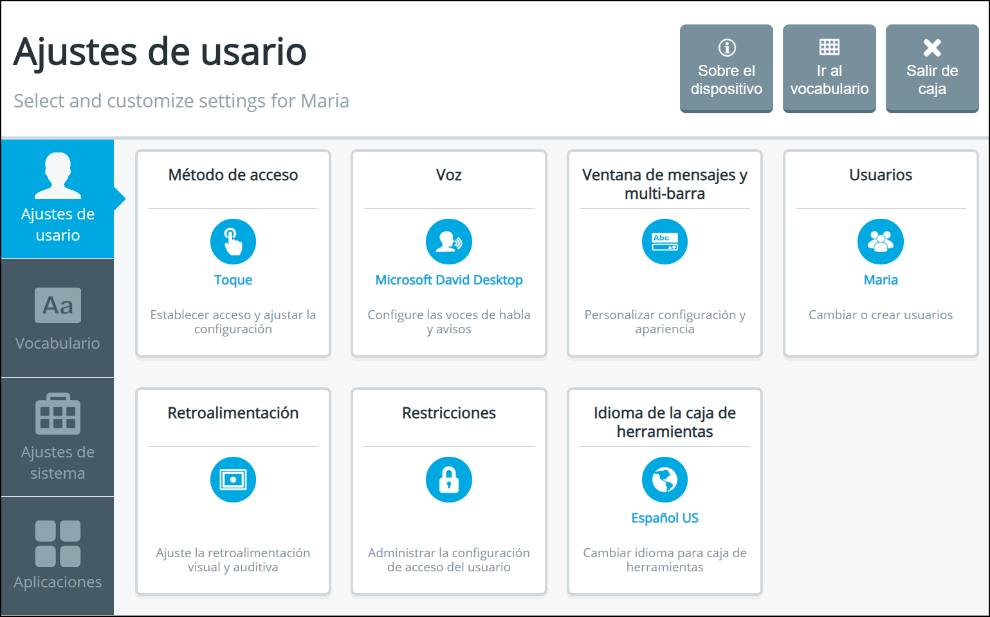
Ir al vocabulario: Salga de los ajustes y regrese a la última página de su vocabulario en la que se encontraba.
Salir de Ajustes: Salga de los ajustes y regrese al lugar de donde vino. Por ejemplo, si está en la aplicación del navegador web y va a los ajustes para cambiar una configuración,
Salir de Ajustes lo llevará de regreso a la aplicación del navegador web.
Pestañas de ajustes
Ajustes de usuario
Seleccione un método de acceso (táctil, rastreo de cabeza, rastreo ocular o escaneo) y personalice la configuración para el método de acceso, las voces habladas, la ventana de mensajes y la barra múltiple, y la retroalimentación visual y auditiva. También puede crear y cambiar usuarios y restringir el acceso a los ajustes.
Vocabulario
Seleccione un vocabulario, active el Constructor de vocabulario, modifique la configuración del vocabulario, use el Editor para personalizar vocabularios, personalice páginas de vocabulario, seleccione teclados, configure la predicción de palabras y analice los datos de uso.
Ajustes del sistema
Ajuste la configuración de volumen; conéctese a Wi-Fi, acceda a dispositivos y accesorios Bluetooth, exporte e importe usuarios, acceda a vocabularios y páginas personalizadas, actualice el software, ajuste la fecha y hora del sistema, ajuste la configuración de energía del dispositivo, cambie el modo del dispositivo y restaure la configuración de fábrica del dispositivo.
Aplicaciones
Acceda a aplicaciones adicionales como Engage Videos y Web Browser.
Cambiando las configuraciones
La mayor parte de la información se muestra en ventanas. Windows puede incluir funciones como pestañas, controles de configuración y botones.
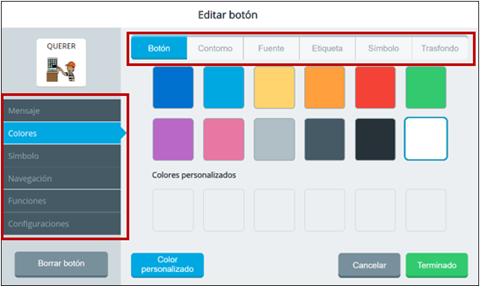
Las pestañas le permiten cambiar entre vistas en la misma ventana. No navegan a diferentes áreas de la aplicación.
Volviendo a la pantalla anterior
Según sea necesario, seleccione la fecha de volver  en la esquina superior izquierda de una ventana para regresar a la pantalla anterior.
Aumente o disminuya una configuración
Aumente o disminuya el número mostrado para una configuración moviendo el botón deslizante hasta que se muestre el número que desea o seleccionando los botones – y + para cambiar el número un dígito a la vez.

Activando o desactivando una función
El interruptor de encendido/apagado muestra el estado actual de una característica u opción. Para cambiar el estado, simplemente toque en cualquier parte del interruptor.

Ingresando información en los campos de entrada de texto
La forma de ingresar información en un campo de entrada de texto que muestra un icono de teclado  depende del método de acceso que seleccionó.
Acceso táctil
Toque o haga clic en cualquier parte del campo para abrir el teclado e ingresar su información.
Rastreo de cabeza o rastreo ocular
Si el teclado de campo de texto en modo de edición está activado en la configuración del rastreo de cabeza o rastreo ocular, apunte a cualquier parte del campo para abrir el teclado e ingresar su información.
Si el teclado de campo de texto en el modo de edición está desactivado en la configuración del rastreo de cabeza o rastreo ocular, seleccione el icono del teclado para abrir el teclado e ingresar su información.