Problèmes de performance de l'app
Si su aplicación funcionaba correctamente pero recientemente está experimentando problemas, pruebe una de las siguientes opciones. Si esto no resuelve su problema, contáctenos en support@aacapps.com.
Cierra y vuelve a abrir la app
Si tu dispositivo tiene un botón de inicio, presiónalo dos veces para ver todas las apps abiertas. Si no tiene botón de inicio, desliza el dedo desde la parte inferior hasta la mitad de la pantalla.
Desliza el dedo hacia arriba sobre todas las apps abiertas.
Vuelve a abrir la aplicación.
Actualiza el software de iOS y tu app
Para actualizar el software de iOS:
En los Ajustes de iOS, selecciona Actualización de software.
Si hay una actualización disponible, selecciona Descargar e instalar.
Para actualizar tu aplicación:
Ve a la App Store y selecciona el icono de tu cuenta en la esquina superior derecha.
Consulta en Actualizaciones disponibles para ver si hay una actualización disponible para tu aplicación. Si la hay, selecciona Actualizar.
Los archivos de vocabulario (.ce) se abren en la app incorrecta de iOS
Todas las apps de PRC-Saltillo para iOS utilizan el formato de archivo .ce para los archivos de vocabulario. Si utiliza varias apps (por ejemplo, LAMP Words for Life y TouchChat), iOS/iPadOS las asocia todas con una sola aplicación. Al seleccionar cualquier archivo, este se abrirá únicamente en esa aplicación. Para abrir un archivo .ce con la aplicación deseada, utilice cualquiera de los siguientes métodos.
Escenario 1: Seleccionar la app deseada al importar un archivo de vocabulario
Mantén pulsado el archivo.
Seleccione Abrir con y luego seleccione la aplicación correcta para este archivo de vocabulario.
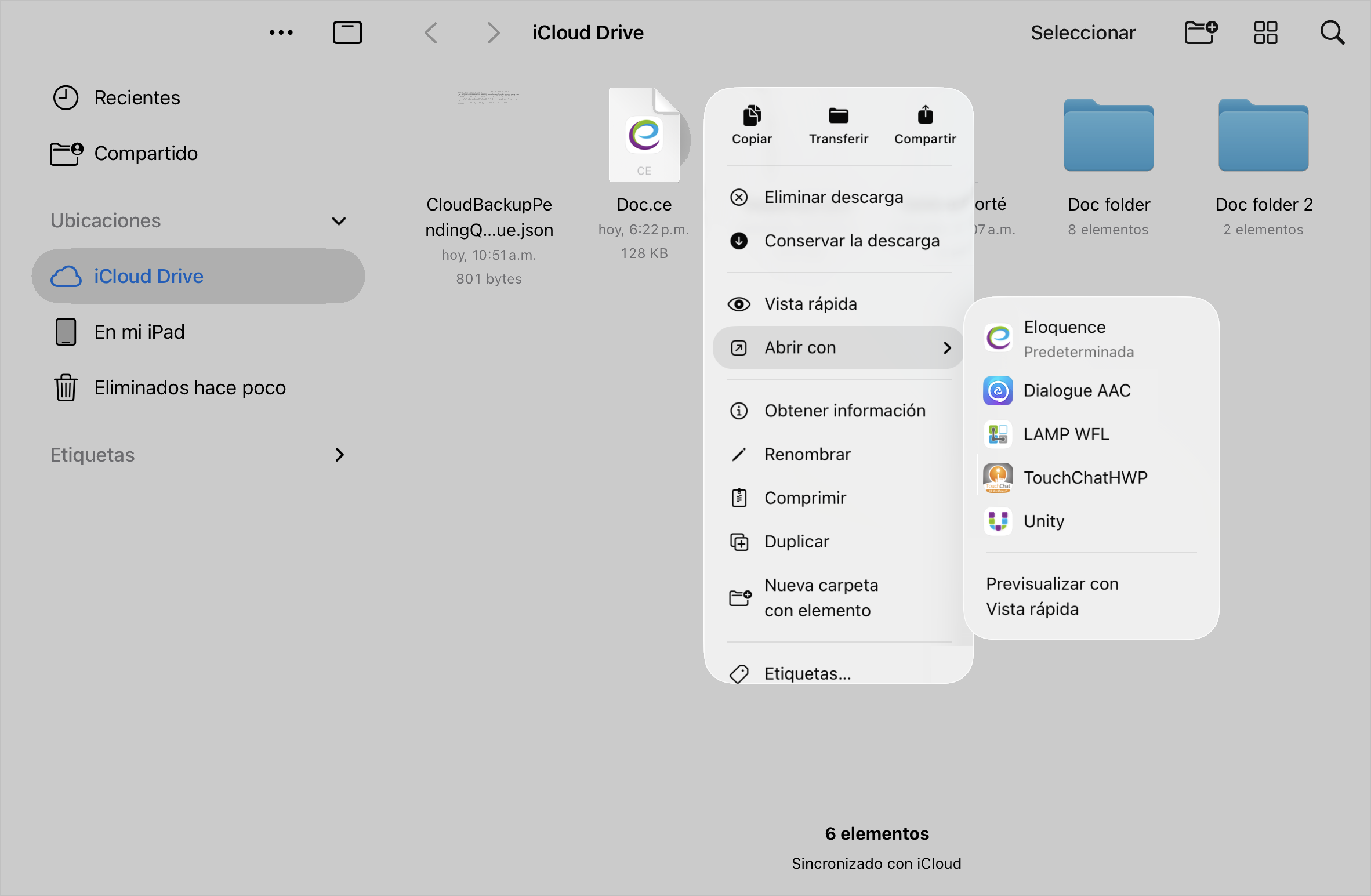
Seleccione Sí cuando aparezca un mensaje preguntando si desea importar la lista de palabras a la aplicación.
Introduzca y guarde la información en la ventana Importar vocabulario. El archivo se añadirá a tu lista de vocabulario en la aplicación que seleccionaste.
Escenario 2: Seleccionar la app que deseas al compartir un archivo mediante AirDrop
Cuando compartes un archivo mediante AirDrop, iOS/iPadOS te mostrará la única aplicación con la que se puede abrir el archivo. Si esta no es la aplicación en la que deseas guardar este archivo de vocabulario:
Seleccione el icono Abrir
.png) en la esquina superior derecha de la pantalla para ver opciones adicionales de la aplicación.
en la esquina superior derecha de la pantalla para ver opciones adicionales de la aplicación.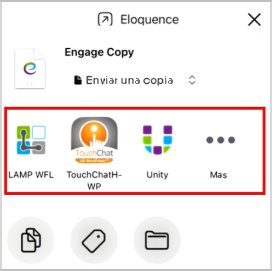
Desplácese por las opciones y seleccione la aplicación con la que desea abrir el archivo.
Seleccione Sí cuando aparezca un mensaje preguntando si desea importar la lista de palabras a la aplicación.
Introduzca y guarde la información en la ventana Importar vocabulario. El archivo se añadirá a tu lista de vocabulario en la aplicación que hayas seleccionado.
Para escuelas/organizaciones
Problemas de funcionamiento de la app debido a sitios web restringidos
Si utiliza un sistema de gestión de dispositivos móviles (MDM) para administrar varios dispositivos, es posible que tenga restricciones que bloqueen ciertas funciones de las apps. Asegúrese de que los siguientes sitios web estén incluidos en la lista de sitios permitidos:
*.ishareprc.com | *.realizelanguage.com | *.ishareservices.com | *.touchchatapp.com | *.prentrom.com | *.dropbox.com | *.itunes.apple.com | *.youtube.com | *.googlevideo.com | *.prc-saltillo.com | *.thevoicekeeper.com | *.s3.amzonaws.com | *.lampwflapp.com | *.unityaacapp.com | *.dialogueaacapp.com
Además de incluir estos sitios web en la lista de sitios seguros, recomendamos abrir tanto el puerto 80 (http) como el puerto 433 (https).