El convertidor de vocabulario de NuVoice a Empower está diseñado para convertir la parte de vocabulario del archivo. Las funciones extendidas, como los Controles remotos IR, las páginas de acceso a la computadora y los mensajes de texto no se convertirán porque cada software de CAA gestiona estas funciones de manera diferente. Debido al cambio en las plataformas, el software y la antigüedad de algunos vocabularios, se debe esperar alguna limpieza en la aplicación de destino.
Puede convertir un archivo de vocabulario personalizado del formato NuVoice .mti al formato Empower .prc y este último al formato de la aplicación de iOS/Chat Software .ce.
Funciones que se convertirán: mensajes, etiquetas, navegación básica, imágenes e iconos de usuario importados, archivos de audio grabados o importados, puntuación. También se convertirán las siguientes herramientas/acciones: detener el habla, hablar ventana de mensajes, borrar pantalla, borrar caracter, buscador de palabras, terminaciones de inglés, subir/bajar volumen, silenciar el volumen.
Nota: Otras herramientas/acciones no se convertirán.
Convertir un vocabulario de NuVoice al formato de Empower
Puede convertir los vocabularios enumerados a continuación para que puedan importarse en Empower. Debido a la naturaleza de otros vocabularios, estos no se convierten con suficiente precisión para su uso en Empower. Si selecciona un vocabulario que no está en esta lista, aparecerá un mensaje que diga que el vocabulario no está disponible para la conversión. Seleccione Aceptar para cerrar el mensaje.
Vocabularios que se pueden convertir
Estados Unidos/Canadá/Australia
LAMP Words for Life
Unity
Unidad
Vocabularios basados en páginas
Reino Unido/Singapur
LAMP Words for Life
Unity
Unidad
Vocabularios basados en páginas
EasyChat Core and Phrases
LLL 144
Word Strategy 144
Alemania
Quasselkiste 45/60/84
Wortstrategie 84/144
ABC 45/50/60
EKS 15/45
LoGoFoXX 15/24/32/60
MultiFoXX 24/45
Exportar un vocabulario desde NuVoice
En NuVoice, seleccione Caja de Herramientas y Menú de transferencia de memoria.
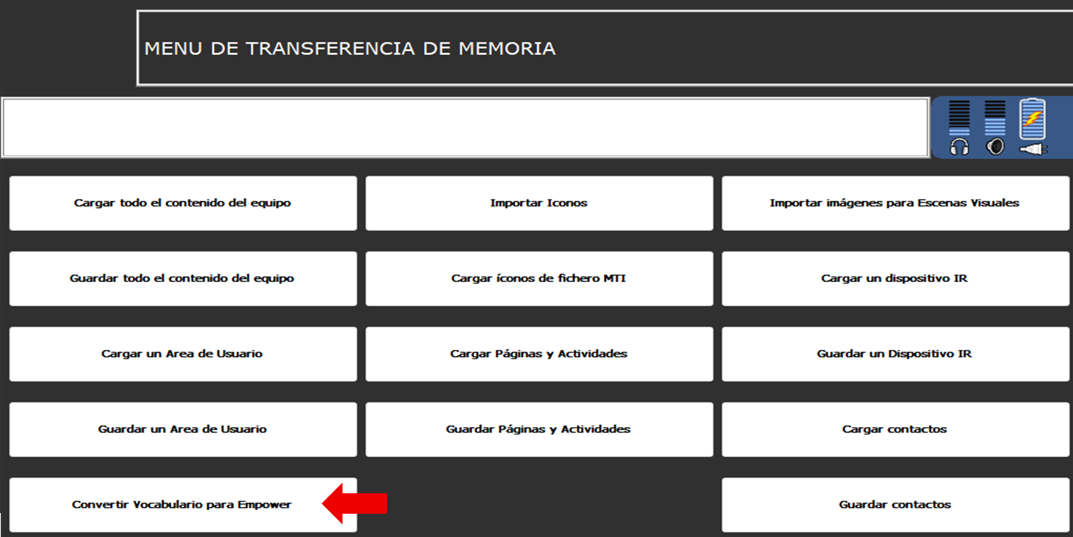
Seleccione Convertir Vocabulario para Empower. Se abre el menú “Seleccione Area para Exportar a Empower”.
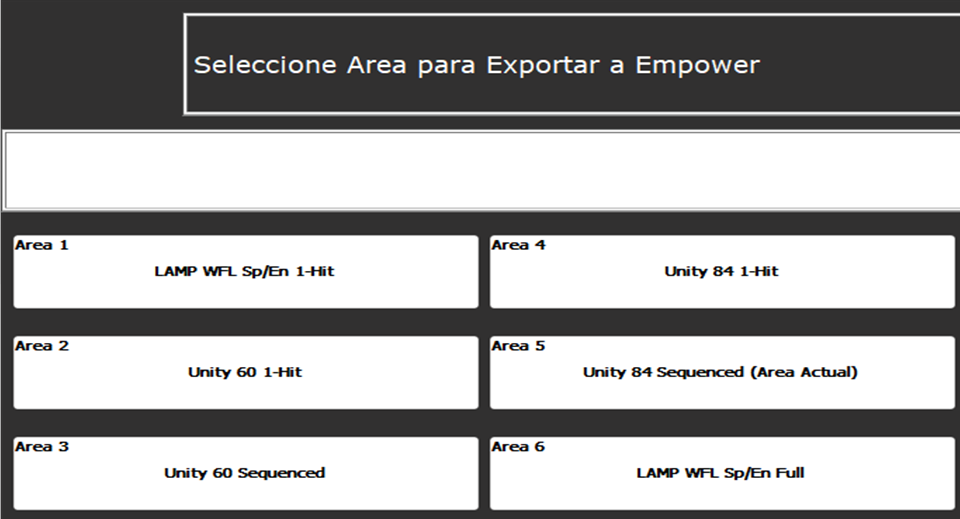
Seleccione un área con un vocabulario que se pueda convertir (consulte “Vocabularios que se pueden convertir” más arriba). Se le pedirá que guarde el archivo en la carpeta que se muestra en la pantalla o que elija una carpeta diferente.
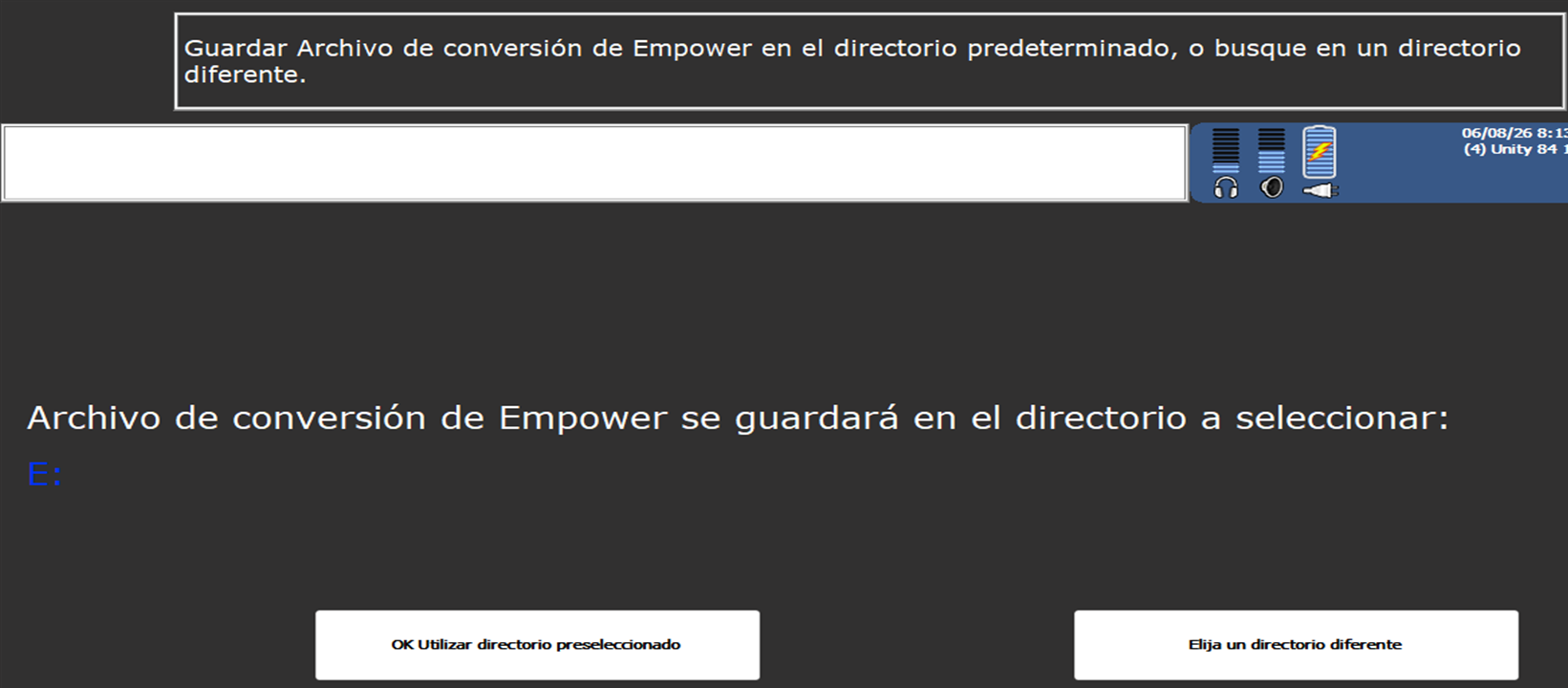
Seleccione Aceptar para guardar el archivo en la carpeta preestablecida o seleccione Elija un directorio diferente (por ejemplo, una unidad flash USB).
Utilice el teclado en pantalla para introducir un nombre para el archivo de conversión de Empower y seleccione Aceptar.
Aparecerá un mensaje indicando que la conversión está en curso.
Una vez finalizado el proceso, se indicará en un mensaje que la conversión se ha completado. Seleccione Aceptar para cerrar el mensaje.
Nota: Si ocurre un error durante la conversión, aparecerá un mensaje para indicarle que el archivo no se pudo convertir y que debe ponerse en contacto con el servicio técnico. Seleccione Aceptar para cerrar el mensaje.
Haga clic en Aceptar para cerrar el Menú de transferencia de memoria. Se mostrará la caja de herramientas.
Vaya a la carpeta que seleccionó en el paso 4 para encontrar el archivo .prc guardado.
Importar un vocabulario de NuVoice a Empower
Una vez que haya convertido su archivo de vocabulario desde el formato NuVoice .mti al formato Empower .prc, ya puede importarlo a Empower. Los tiempos de importación en Empower pueden variar. Le recomendamos que importe el vocabulario en el software de demostración Empower en una PC. Será más rápido que usar Empower en su dispositivo. Para descargar el software, visite prc-saltillo.com/empower-emulator.
Tenga en cuenta que importará un vocabulario (no un usuario). Después de importar el vocabulario, puede exportarlo desde el software de demostración Empower a la unidad flash USB.
Si guardó el archivo .prc en una unidad flash, conecte la unidad flash en la computadora. De lo contrario, transfiera el archivo .prc a la computadora.
En Empower, vaya a Menú > Ajustes > Ajustes de sistema > Exportar & Importar. Se abre la ventana Exportar & Importar. Seleccione la pestaña Importar.
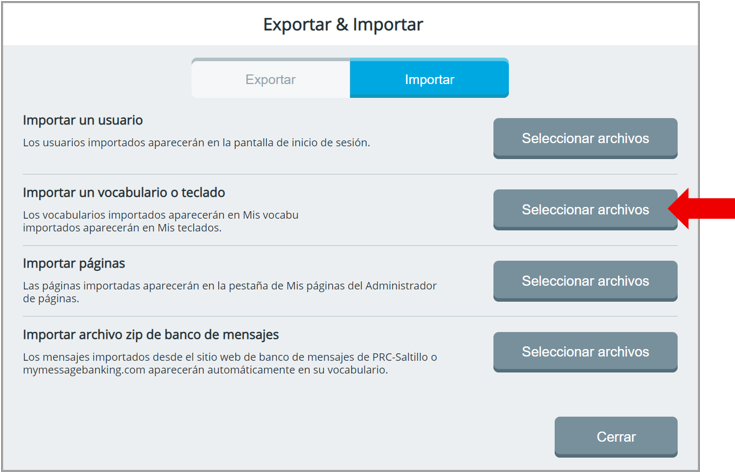
Elija Seleccionar archivos para “Importar un vocabulario o teclado”.
Se abrirá la ventana Importar un vocabulario o teclado.
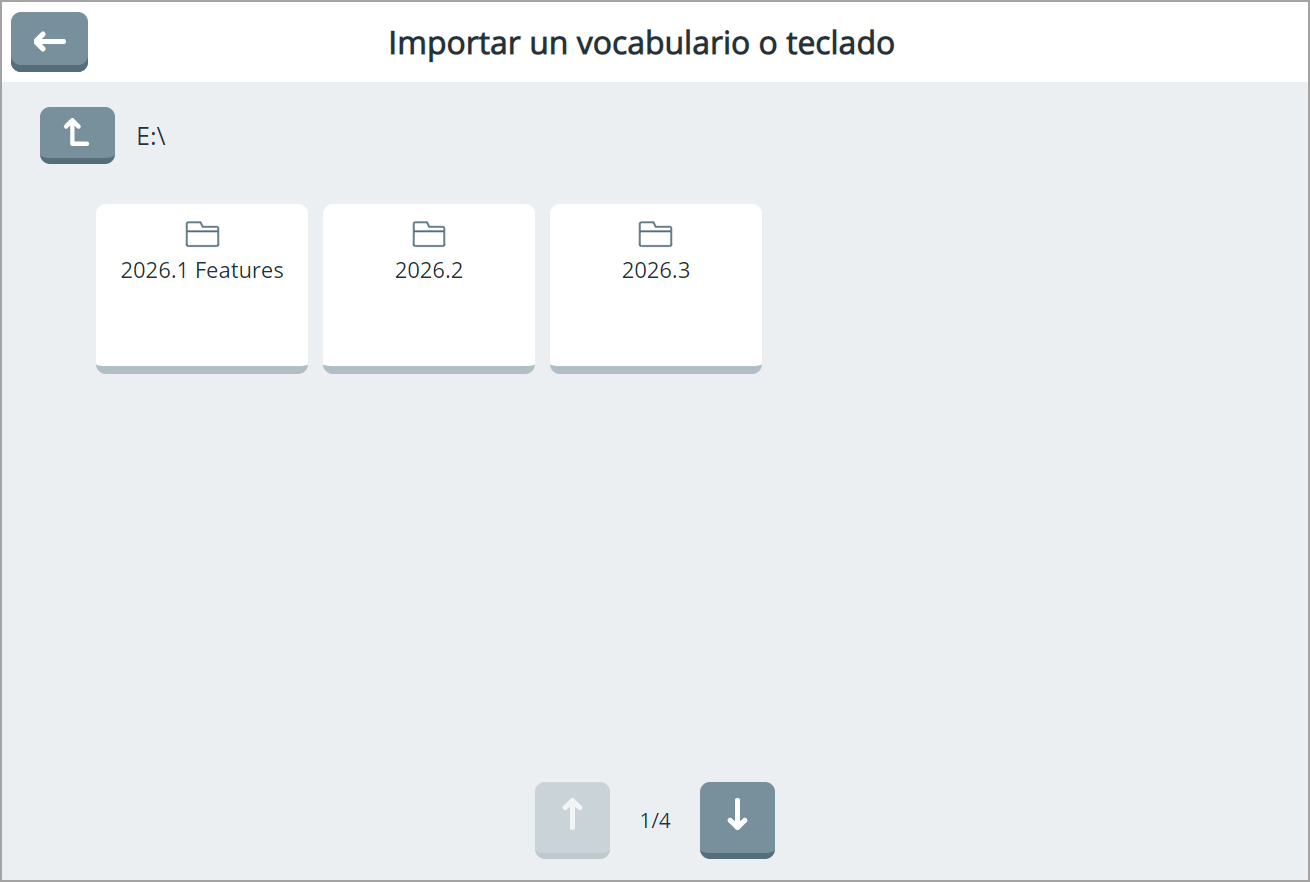
Utilice el botón Subir un nivel
 para navegar hasta donde se encuentra el archivo en su computadora (por ejemplo, una unidad flash USB).
Seleccione el archivo. Aparecerá un mensaje advirtiendo que si bien los archivos de Empower nativos se importarán rápidamente, los vocabularios importados desde NuVoice pueden tardar hasta una hora en importarse. Luego, se le preguntará en el mensaje si desea continuar. Seleccione Continuar.
Cuando se complete la importación, aparecerá la ventana Exportar & Importar.
El archivo importado ahora estará ubicado en Menú > Ajustes > Vocabulario > Seleccionar un vocabulario > Mis vocabularios.
Convertir un vocabulario de Empower al formato de la aplicación de iOS/Chat Software
El convertidor de vocabulario de Empower a la aplicación de iOS/Chat Software está diseñado para convertir la parte de vocabulario del archivo. Las funciones extendidas como los controles remotos IR, el navegador web y la mensajería de texto no se convertirán porque cada software de CAA gestiona estas funciones de manera diferente. Debido al cambio en las plataformas, el software y la antigüedad de algunos vocabularios, se debe esperar alguna limpieza en la aplicación de destino.
Vocabularios que se pueden convertir al formato de la aplicación de iOS
Estados Unidos/Canadá/Australia
Todos los vocabularios de Unity: Convertir a la aplicación de Unity AAC
Todos los vocabularios de Unidad: Convertir a la aplicación de Unity AAC
Todos los vocabularios de LAMP Words for Life: Convertir a la aplicación de LAMP WFL
Todos los vocabularios de Engage: Convertir a la aplicación de Unity AAC
Reino Unido/Singapur
Todos los vocabularios de Unity: Convertir a la aplicación de Unity AAC
Todos los vocabularios de Unidad: Convertir a la aplicación de Unity AAC
Todos los vocabularios de LAMP Words for Life: Convertir a la aplicación de LAMP WFL
Todos los vocabularios de Engage: Convertir a la aplicación de Unity AAC
LLL (Clarity o Minsymbols): Convertir a la aplicación de Unity AAC
Alemania
Quasselkiste 45 - Minspeak y Metacom: Convertir a la aplicación de Unity AAC. (Haga una compra en la aplicación de Metacom para acceder a estos símbolos). - Convertir a la aplicación de Unity AAC
Wortstrategie - 60, 84, 144- Minspeak y Metacom: Convertir a la aplicación de Unity AAC. (Haga una compra en la aplicación Metacom para acceder a estos símbolos). - Convertir a la aplicación de Unity AAC
Vocabularios que se pueden convertir al formato de Chat Software
Estados Unidos/Canadá/Australia
LAMP Words for Life en español e inglés
Engage en inglés
Reino Unido/Singapur
LAMP Words for Life en español e inglés
Engage en inglés
easyChat Phrases 28 y 36 PCS
easyChat Spell 60 y 84
Alemania
ABC 45/50/60
LoGoFoXX 15/24/32/60
MultiFoXX 24/45
Exportar un vocabulario de Empower a la aplicación de iOS /Chat Software
En la ventana Exportar & Importar de Empower, seleccione la pestaña Exportar.

Seleccione Seleccionar archivos para “Exportar un vocabulario a iOS/NovaChat”.
Se abrirá la lista Exportar un vocabulario a iOS/NovaChat. Todos los vocabularios que se pueden convertir al formato .ce aparecen en la lista. Cada vocabulario muestra un botón “Exportar” y una etiqueta que dice “Se convierte a: iOS”, “Se convierte a: NovaChat” o “Se convierte a: iOS y NovaChat”.
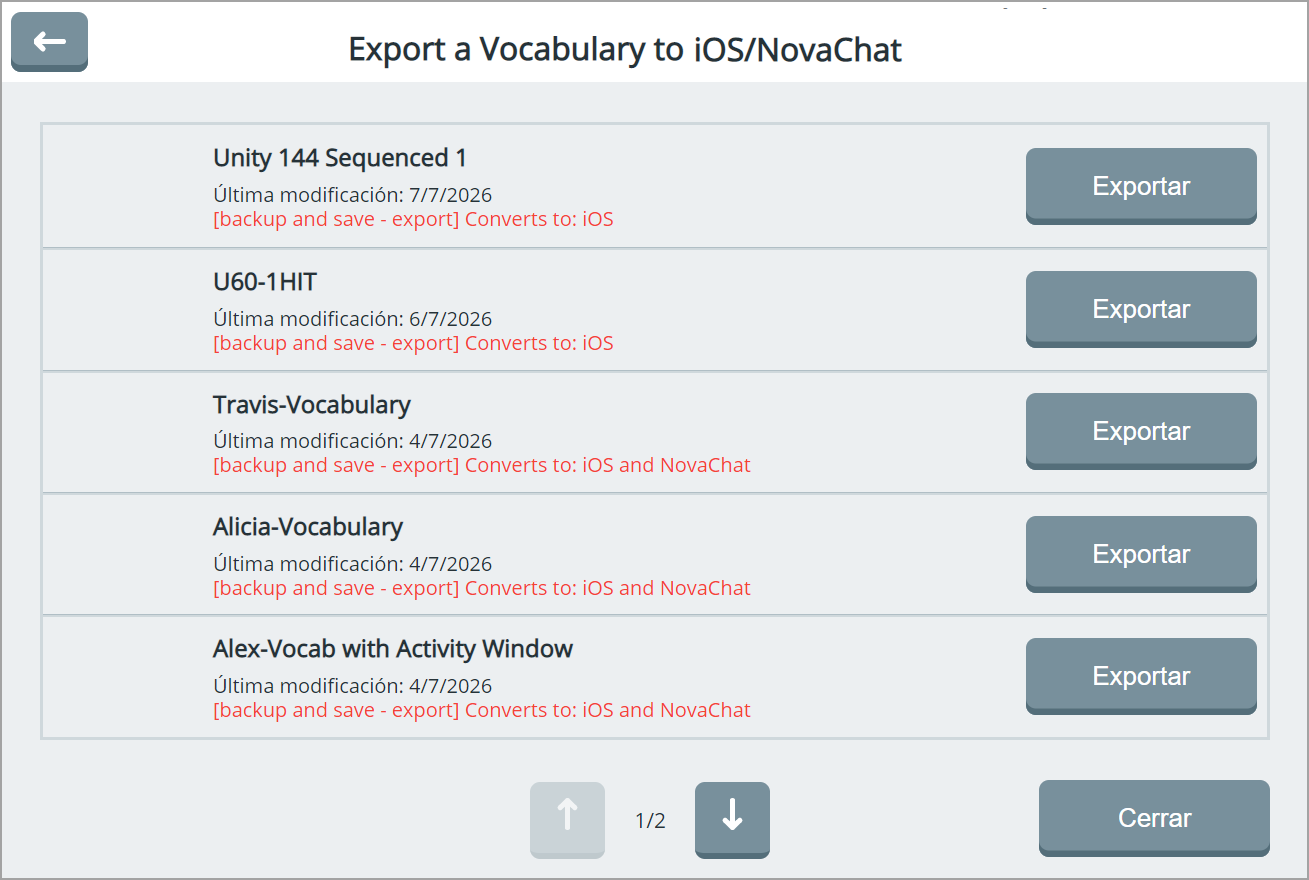
Seleccione Exportar en el vocabulario que desea exportar. Se abrirá la ventana “Exportar un vocabulario a iOS/NovaChat”.

Utilice el botón Subir de nivel
para navegar hasta donde desea guardar el archivo de vocabulario convertido (por ejemplo, una unidad flash USB).Toque la caja del nombre para abrir el teclado, escriba un nombre nuevo para el vocabulario y seleccione Finalizado.
Nota: Si ingresa un nombre de archivo existente, se le preguntará en un mensaje si desea sobrescribir el archivo. Seleccione “Sí” para sobrescribir el archivo o seleccione “No” e ingrese un nuevo nombre.
Seleccione Convertir. Aparecerá un mensaje que diga que espere mientras el vocabulario se está convirtiendo.
Cuando se complete la conversión, aparecerá un mensaje indicando que la exportación se realizó correctamente. El archivo .ce se guardará en la ubicación que seleccionó con el nombre que ingresó. Ahora puede importar el archivo a una aplicación de iOS o Chat Software.
Nota: Si ocurre un error durante la conversión, aparecerá un mensaje para indicarle que el archivo no se pudo convertir y que debe ponerse en contacto con el servicio técnico. Seleccione Aceptar para cerrar el mensaje.
Importar el archivo de vocabulario convertido a una aplicación de iOS o Chat Software
Si guardó el archivo de vocabulario .ce convertido en una unidad USB, utilice el procedimiento apropiado a continuación. Para obtener información adicional sobre la transferencia de archivos a una aplicación de iOS o Chat Software, consulte el manual correspondiente.
Aplicación de iOS: Importar el archivo de vocabulario convertido desde una unidad USB
Conecte la unidad flash USB que contiene el archivo de vocabulario .ce convertido en el dispositivo.
En la aplicación de iOS, seleccione Vocabulario y Escoger un vocabulario nuevo.
Seleccione Menú e Importar/Exportar Vocabulario.
Seleccione Importar partiendo de un archivo. Se mostrará el archivo de vocabulario .ce convertido en una ventana de archivos.
Elija el archivo y seleccione el botón Importar. El archivo se importará a la biblioteca de vocabulario del dispositivo.
Chat Software: Importar el archivo de vocabulario convertido desde una unidad USB
Conecte la unidad flash USB que contiene el archivo de vocabulario .ce convertido en el dispositivo.
En el dispositivo, vaya a Menú > Biblioteca > Menú > Importar/Exportar.
Se mostrará el archivo de vocabulario .ce convertido a la derecha en una ventana.
Para transferir el archivo de la unidad USB a su dispositivo, seleccione el archivo y seleccione Al equipo, que se resaltará. El archivo debe copiarse en el equipo. Cuando el archivo termine de copiar, aparecerá en “Equipo”.