Los usuarios le permiten guardar colecciones de configuraciones establecidas para usuarios específicos. Cuando varios usuarios utilizan el mismo dispositivo, puede cerrar la sesión de un usuario y seleccionar otro. Por ejemplo, un evaluador puede crear un usuario para un adulto con esclerosis lateral amiotrófica (ELA) o un niño que utiliza rastreo ocular. La página de inicio de sesión le permite crear usuarios, cambiar entre usuarios, eliminar usuarios y salir de la aplicación.
Iniciando sesión
Cada vez que abra la aplicación, se mostrará la página para ingresar.
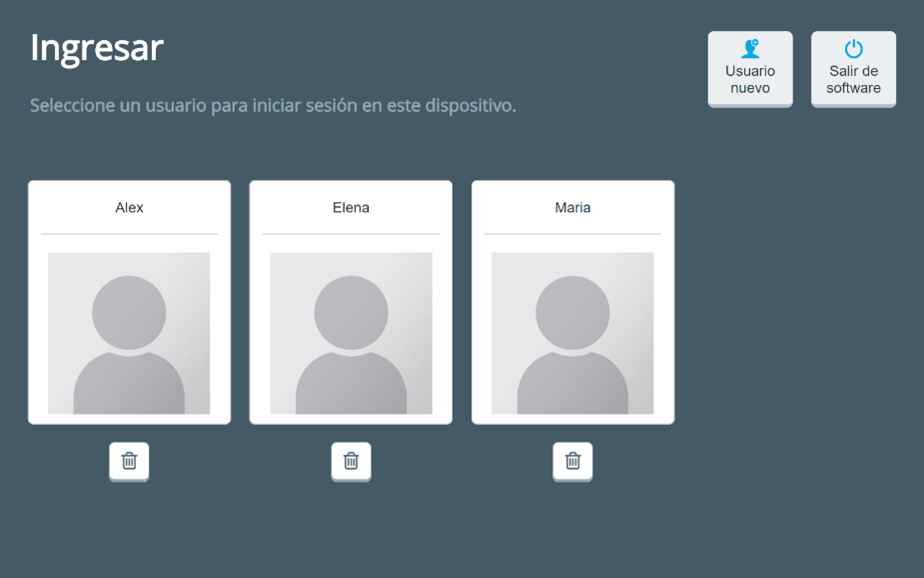
Seleccione el usuario que usará el dispositivo a continuación o un usuario cuya configuración desea cambiar. Según sea necesario, utilice las flechas para moverse entre las páginas de los usuarios.
Cambiando entre usuarios
Cuando cambia y guarda la configuración para cualquier usuario, esa configuración se conserva solo para ese usuario. Cuando configura varios usuarios en el dispositivo, puede cerrar la sesión de un usuario y seleccionar otro. Los ajustes configurados para ese usuario estarán activos.
Seleccione Menú > Ajustes > Ajustes de usuario > Usuarios.
Seleccione Cerrar sesión. Se abre la página de inicio de sesión.
Cuando sea necesario, utilice las flechas para moverse entre las páginas de los usuarios. Seleccione el usuario que utilizará el dispositivo.
La aplicación se abre en la página de vocabulario predeterminada y las configuraciones que configuró para ese usuario están activas.
Creando un usuario nuevo
Para crear un nuevo usuario, primero debe cerrar la sesión del usuario actual.
Seleccione Menú > Ajustes > Ajustes de usuario > Usuarios.
Seleccione Cerrar sesión. Se abrirá la página de inicio de sesión.
Seleccione Usuario nuevo. Se le pedirá que cree un usuario nuevo.
Seleccione el cuadro de Nombre de usuario, use el teclado para ingresar un nombre de usuario y seleccione OK. El nombre que ingrese aparecerá en el cuadro de Nombre de usuario
Nota: El teclado solo incluye caracteres que pueden aparecer en los nombres de usuario: letras, números y los símbolos + (signo de más) @ (arroba) _ (guión bajo) - (guión) y . (punto). No puede ingresar espacios, por lo que no hay barra espaciadora.
Seleccione Próximo. Se le pedirá que seleccione un vocabulario para el usuario.
Seleccione un idioma de vocabulario para mostrar una lista de vocabularios disponibles.
Seleccione un vocabulario y confirme. El usuario nuevo aparece en la ventana de Ingresar.
Borrando usuarios
Seleccione Menú > Ajustes > Ajustes de usuarios > Usuarios.
Seleccione Cerrar sesión. Abrirá la página de Ingresar.
Según sea necesario, utilice las flechas para moverse entre las páginas de los usuarios.
Seleccione el botón de eliminar
 para el usuario que desea eliminar.
Seleccione OK en el aviso de confirmación.
Cerrando la aplicación
Seleccione Menú > Ajustes > Ajustes de usuario > Usuarios.
Seleccione Cerrar sesión. Abrirá la página de Iniciar sesión.
Seleccione Salir de software.
Nota: En un dispositivo dedicado, Salir de software cierra la aplicación y apaga el dispositivo.