Pour activer les fonctionnalités d’IA dans LAMP Words for Life, l’appareil doit être mis à jour vers iOS/iPadOS 26 ou une version ultérieure et être compatible avec Apple Intelligence. Pour vérifier la compatibilité de votre appareil avec Apple Intelligence, consultez le tableau sur le site Web suivant : apple.com/fr/apple-intelligence/.
Activer les fonctionnalités d’IA
Vérifiez que votre appareil est mis à jour vers iOS/iPadOS 26 ou une version ultérieure.
Accédez aux Paramètres iPadOS et activez Apple Intelligence.
Dans LAMP WFL, accédez à Menu > Paramètres > Fonctionnalités IA > Activer les fonctionnalités IA.
Sous Souhaitez-vous continuer, sélectionnez Oui afin d’afficher Génération d’images par IA.
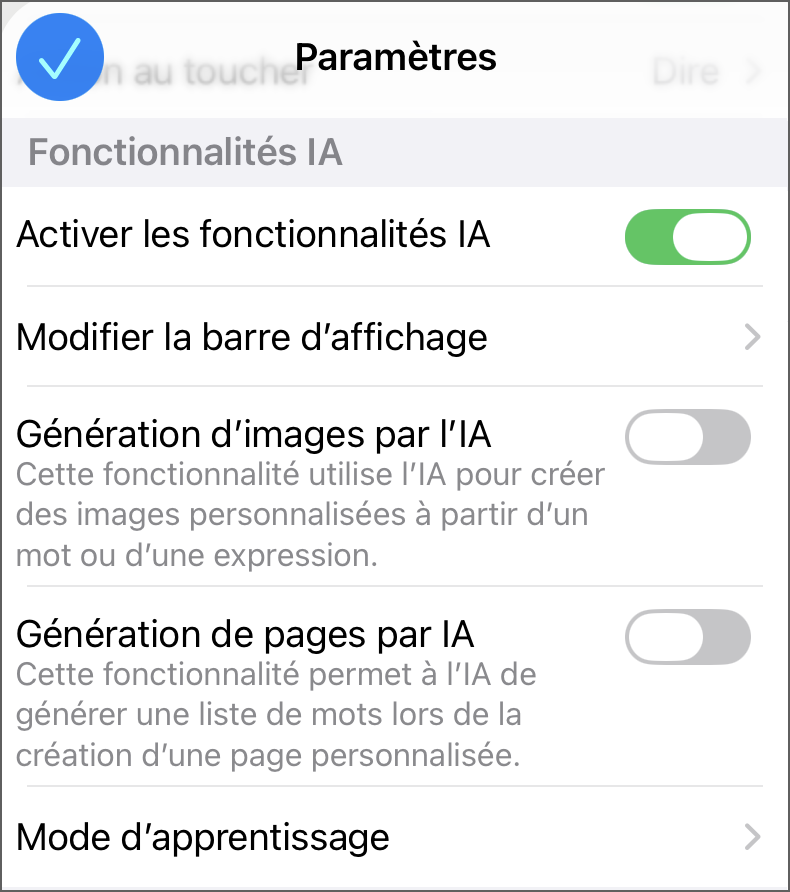
Une fois la sélection des options d’IA terminée, sélectionnez la flèche de retour
 jusqu’à atteindre la fenêtre principale des Paramètres. Sélectionnez ensuite la coche
 pour fermer les paramètres.
Utiliser l’IA pour modifier des messages dans la barre d’affichage
Vous pouvez utiliser l’IA pour corriger la grammaire, la ponctuation et les fautes d’orthographe dans le texte de la barre d’affichage.
Sélectionnez Modifier la barre d’affichage. Deux options s’affichent : Modification de message par IA et Traduction par IA.
Activez Modification du message par IA. Options supplémentaires s’affichent.
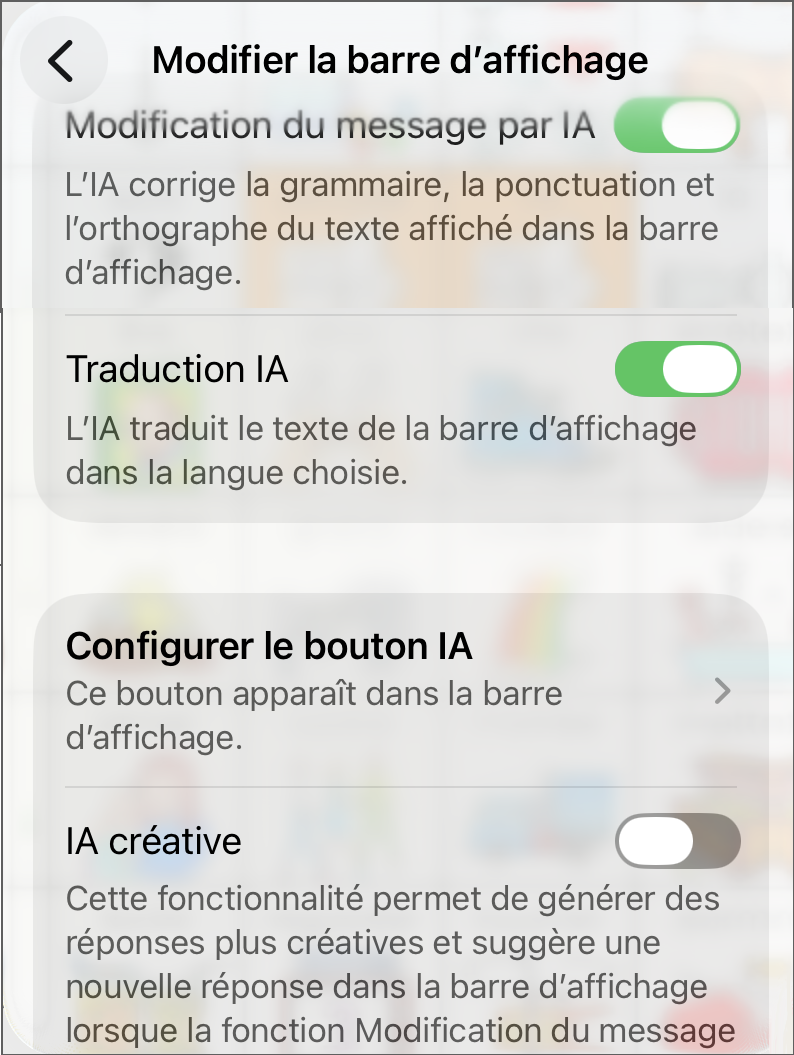
Sélectionnez Configurer le bouton IA. Deux options supplémentaires s’affichent : Désactivé et Modification du message par IA.
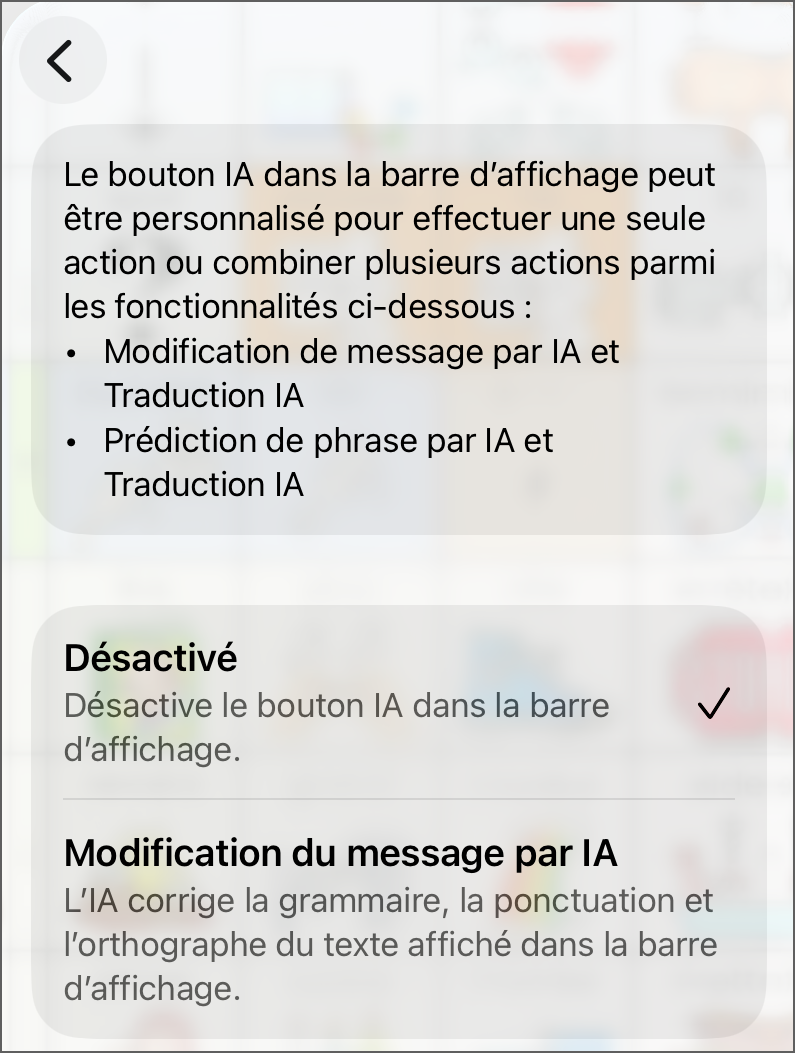
Sélectionnez Modification du message par IA. Une coche apparaît à droite de l’option et le bouton de modification par IA
 s’affiche dans la barre d’affichage.
Entrez du texte dans la barre d’affichage comme d’habitude. Si vous souhaitez que l’IA vérifie votre texte pour détecter des erreurs, sélectionnez le bouton de modification par IA. S’il y a des erreurs, l’IA les corrige automatiquement.
Conseil :
Lorsque l’IA modifie le texte, elle remplace le bouton de modification par IA par le bouton d’annulation de l’IA
 . Si vous ne souhaitez pas conserver les modifications, sélectionnez le bouton d’annulation de l’IA pour revenir au texte original.
Si vous souhaitez interrompre temporairement la modification du texte par l’IA et masquer le bouton d’IA, sélectionnez Désactivé. Si vous souhaitez désactiver la modification par IA, désactivez Édicion de message par IA sous Modifier la barre d’affichage.
Utiliser l’IA pour traduire des messages dans la barre d’affichage
Vous pouvez utiliser l’IA pour traduire le texte de la barre d’affichage vers toute langue ou région prise en charge par une voix Apple.
Sélectionnez Modifier la barre d’affichage. Deux options s’affichent : Modification de message par IA et Traduction par IA.
Activez Traduction IA afin d’afficher l’option Configurer le bouton d’IA.
Sélectionnez Configurer le bouton IA. Trois options supplémentaires s’affichent : Désactivé, Modification du message par IA et Traduction par IA.
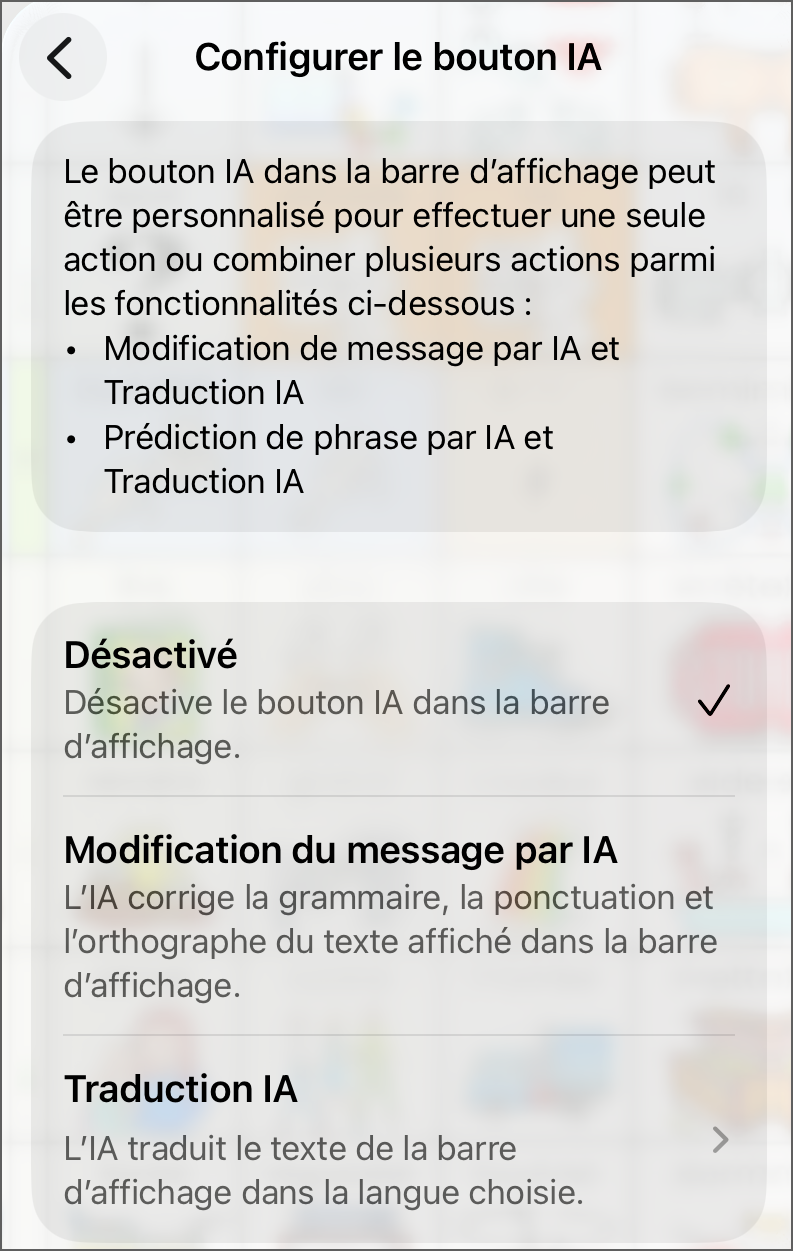
Sélectionnez Traduction IA. Une coche apparaît à droite de l’option et l’option Ajouter une langue ou une région s’affiche.
Sélectionnez Ajouter une langue/région pour ouvrir la fenêtre Langue et région. La langue ou région par défaut s’affiche avec une coche.
Pour ajouter une langue à la liste, sélectionnez le + dans le coin supérieur droit de la fenêtre, puis sélectionnez la langue à ajouter. La langue s’affiche alors dans la liste avec une coche.
Répétez l’étape précédente pour ajouter d’autres langues à utiliser pour les traductions.
Lorsque vous avez terminé, sélectionnez la coche,
puis sélectionnez la langue vers laquelle vous souhaitez traduire. La langue ajoutée s’affiche maintenant avec une coche dans l’option Traduction par IA, et le bouton de traduction par IA  apparaît dans la barre d’affichage.
Entrez du texte dans la barre d’affichage comme d’habitude, puis sélectionnez le bouton de traduction par IA. Le texte entré est traduit dans la barre d’affichage. Sélectionnez la barre d’affichage pour dire les mots traduits.
Remarque : Une voix Apple est utilisée par défaut, mais vous pouvez changer la voix dans les Paramètres de l’application, sous Voix.
Conseil :
Lorsque l’IA traduit le texte, elle remplace le bouton de traduction par IA par le bouton d’annulation de l’IA. Si vous ne souhaitez pas conserver la traduction, sélectionnez le bouton d’annulation de l’IA pour revenir au texte original.
Pour modifier la langue de traduction par IA en tout temps, accédez à Menu > Paramètres > Modifier la barre d’affichage > Configurer le bouton IA > Traduction IA, puis sélectionnez une autre langue ou région.
Si vous activez à la fois Modification de message par IA et Traduction par IA, les modifications sont appliquées avant la traduction. Consultez les règles de séquence applicables dans le menu Modifier la barre d’affichage.
Utiliser l’IA pour générer des images pour les boutons
Vous pouvez utiliser l’IA pour générer une nouvelle image à partir de votre entrée.
Activez Génération d’images par l’IA dans les Paramètres de l’application, puis cochez la case
.Accédez à la page sur laquelle vous souhaitez générer une image par IA.
Sélectionnez Menu, puis Modifier la page.
Sélectionnez le bouton à modifier, puis sélectionnez Modifier ce bouton.
Dans la fenêtre Modifier le bouton, sélectionnez Générer l’image pour ouvrir la fenêtre Génération d’images par l’IA.
Entrez une description de l’image souhaitée, sélectionnez un style d’image, choisissez le nombre d’images à générer, puis sélectionnez Générer.
Créer une page personnalisée à l’aide de l’IA
Vous pouvez créer une page personnalisée dans un vocabulaire à l’aide des fonctionnalités d’IA. Pour en savoir plus sur la création d’une page personnalisée manuellement, consultez “Créer une page personnalisée en ajoutant des mots manuellement”.
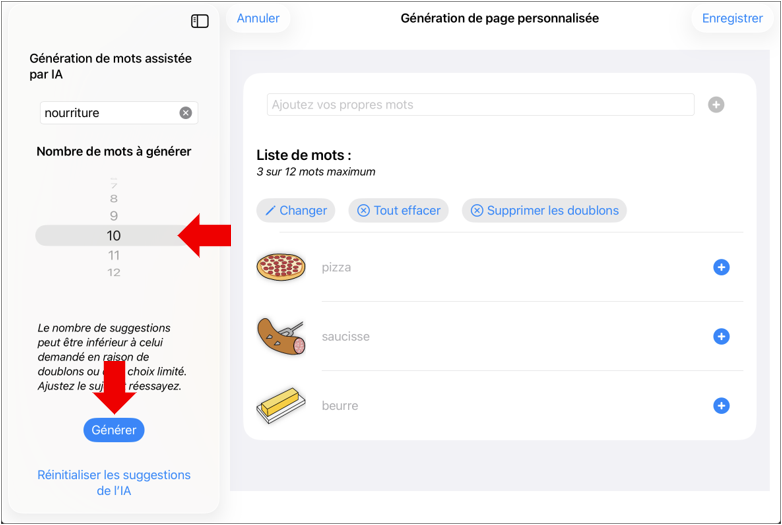
Dans le coin supérieur gauche de l’écran, l’icône d’index permet d’ouvrir ou de fermer le panneau gauche afin d’utiliser les fonctions d’IA lorsqu’elles sont activées.
Accédez à Menu > Paramètres > Fonctionnalités d’IA > Activer les fonctionnalités d’IA.
Sélectionnez Génération de pages par IA.
Sélectionnez Menu, puis Modifier la page.
Sélectionnez Menu, puis Ajouter une page. Un menu s’ouvre.
Sélectionnez Génération de pages personnalisées.
Dans le panneau gauche, entrez un sujet.
Sélectionnez le nombre de mots à générer.
Sélectionnez Générer. Une liste de mots s’affiche à droite.
Personnaliser davantage l’IA avec le mode d’apprentissage
Le mode d’apprentissage permet à l’application de mémoriser ce que vous avez dit récemment. L’IA peut ainsi vous offrir des suggestions plus pertinentes en fonction de vos habitudes de communication.
Données et renseignements sur la confidentialité
La politique de confidentialité de PRC-Saltillo explique comment vos renseignements personnels sont recueillis, utilisés, transmis et protégés lorsque vous utilisez nos produits et services. Pour consulter la politique de confidentialité d’Apple Intelligence, rendez-vous à apple.com/legal/privacy/data/fr/intelligence-engine/
Activer le mode d’apprentissage
Accédez à Menu > Paramètres, faites défiler jusqu’à la section Fonctionnalités d’IA, puis Mode d’apprentissage pour ouvrir le menu Mode d’apprentissage.
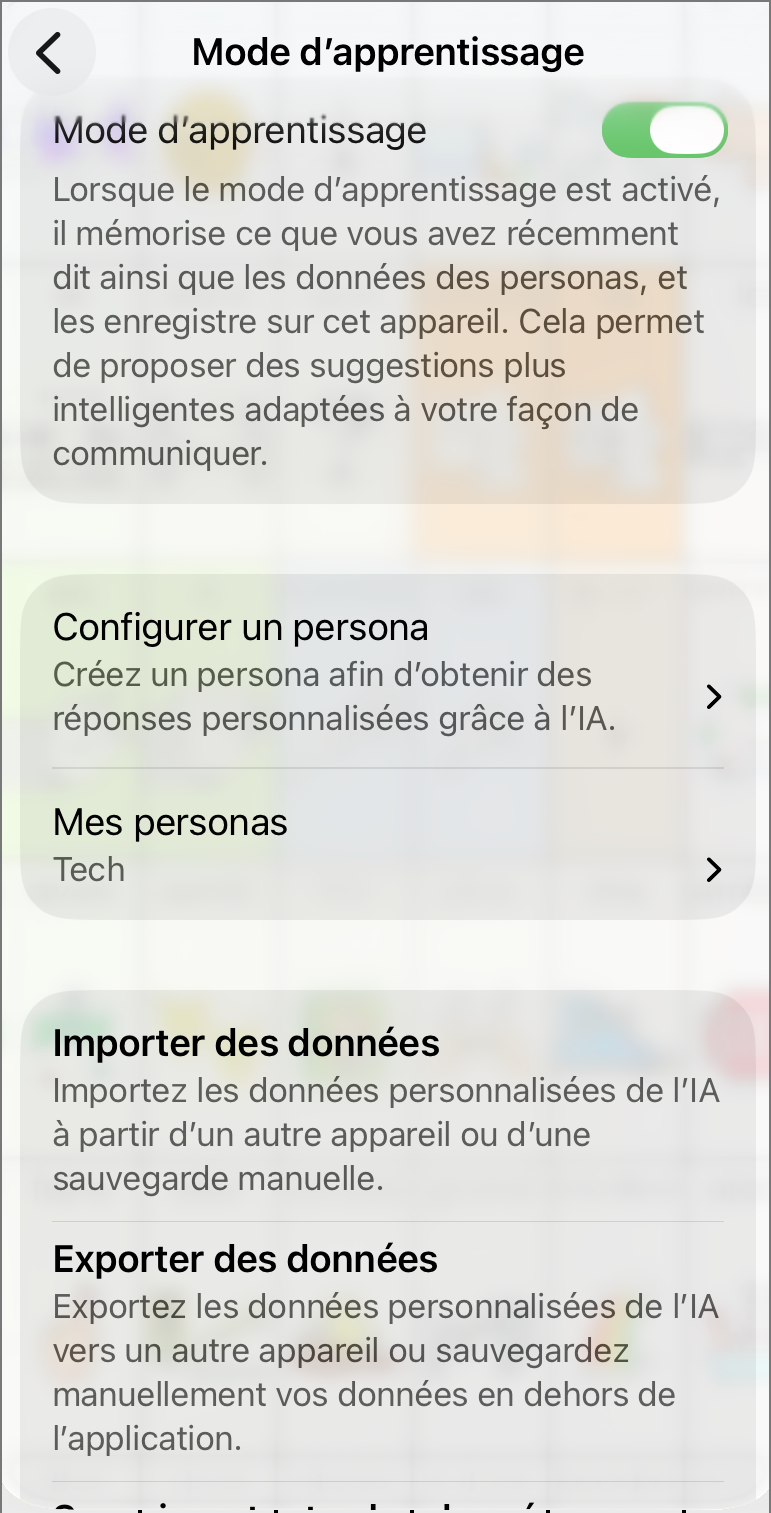
Lorsque vous activez le mode d’apprentissage, un message vous informe que l’application mémorisera les messages créés sur l’appareil afin d’améliorer les suggestions de l’IA. Le message vous indique également que toutes les données restent sur l’appareil et peuvent être supprimées en tout temps. Sélectionnez Oui pour continuer. Une nouvelle option s’affiche : « Configurer un persona ». Utilisez cette option pour créer un persona (une représentation de vous-même) afin d’obtenir des réponses personnalisées de l’IA.
Sélectionnez Configurer un persona. Un message explique brièvement le rôle d’un persona. Sélectionnez Commencer. La fenêtre Configurer le persona affiche la première de six questions.
Questions 1 à 4 :
Dans chaque fenêtre, sélectionnez les réponses appropriées, puis Suivant.
Question 5 (facultative) :
Ajoutez tout renseignement qui pourrait être utile pour créer votre persona d’IA. Pour ajouter des renseignements, touchez le champ de texte pour ouvrir le clavier ou sélectionnez le symbole de vocabulaire  pour créer votre persona à l’aide de votre vocabulaire. Sélectionnez ensuite Suivant. Si vous choisissez de ne pas configurer de persona, sélectionnez Suivant sans entrer de réponse.
Question 6 (facultative) :
Donnez un nom à votre persona. Touchez le champ de texte pour ouvrir le clavier ou sélectionnez le symbole de vocabulaire pour entrer un nom à l’aide de votre vocabulaire, puis sélectionnez Suivant. Un message vous informe que votre persona a été créé. Sélectionnez Sauvegarde pour enregistrer le persona. Votre persona figure maintenant dans la liste Mes personas. Si vous en créez d’autres, ils sont ajoutés à cette liste.
Remarque : Pour modifier un persona, sélectionnez son nom, puis Modifier.
Options des données du mode d’apprentissage
Importer des données
Importez les données de personnalisation de l’IA à partir d’une sauvegarde manuelle. Lorsque vous sélectionnez Importer les données, une fenêtre affiche les fichiers stockés sur votre appareil ou dans le nuage. Accédez au fichier, sélectionnez-le, donnez-lui un nouveau nom dans le champ « Enregistrer sous », puis sélectionnez Enregistrer.
Exporter des données
Exportez les données de personnalisation de l’IA afin d’en conserver une sauvegarde manuelle dans un autre emplacement. Lorsque vous sélectionnez Exporter les données, vous pouvez soit créer un mot de passe pour protéger vos données et sélectionner Exporter, soit laisser les champs de mot de passe vides et sélectionner Exporter. Lorsque vous sélectionnez Exporter des données, une fenêtre affiche les fichiers stockés sur votre appareil ou dans le nuage. Accédez au fichier, sélectionnez-le, donnez-lui un nouveau nom dans le champ « Enregistrer sous », puis sélectionnez Enregistrer.
Supprimer toutes les données
Supprimez de l’application les données de personnalisation de l’IA, y compris les données du persona. Lorsque vous sélectionnez Supprimer toutes les données, un message vous demande de confirmer : « Toutes les données du mode d’apprentissage seront supprimées. Voulez-vous continuer? » Sélectionnez Oui ou Non.