Ces instructions s'appliquent aux appareils Via Mini et Via Pro.
Fixation du protège-touches
Maintenez le protège-touches au-dessus de l’écran, avec les broches orientées vers le haut de l’écran et le texte gravé tourné vers l’appareil.
Insérez l’une des broches du protège-touches dans le support situé près du haut du cadre de l’appareil.
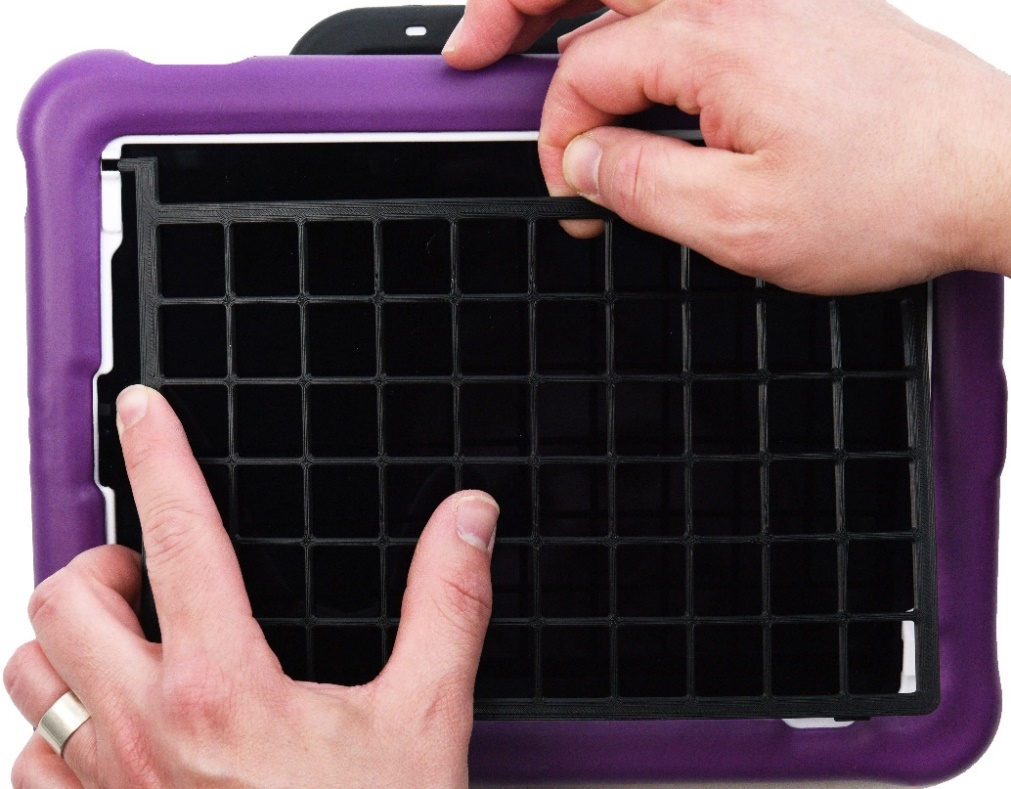
En maintenant la broche en place, soulevez légèrement le centre du protège-touches avec vos doigts pour le plier légèrement vers le haut. Insérez ensuite l’autre broche dans le support de l’autre côté du cadre de l’appareil.
Appuyez sur la partie inférieure du protège-touches pour enclencher les languettes.
Pour relever le protège-touches :
Si vous souhaitez accéder temporairement à l’écran pour programmer l’appareil, modifier les paramètres ou nettoyer l’écran, relevez le protège-touches.
En tenant le bord inférieur de l’appareil d’une main, utilisez le pouce de l’autre main pour saisir le bord inférieur du protège-touches au centre.
Tirez vers le haut pour libérer les languettes inférieures.
Pour retirer le protège-touches :
En tenant le bord inférieur de l’appareil d’une main, utilisez le pouce de l’autre main pour saisir le bord inférieur du protège-touches au centre.
Tirez vers le haut pour libérer les languettes inférieures.
Soulevez légèrement le centre du protège-touches avec vos doigts pour le plier légèrement vers le haut.
Retirez les broches des supports situés en haut du cadre de l’appareil.
Ajuster les paramètres TouchChat pour un protège-touches
Paramètres de taille de page
Avant d’installer le protège-touches sur l’appareil, vous pourriez devoir ajuster la taille de la page TouchChat pour l’adapter au protège-touches. Avec une page affichée dans TouchChat, sélectionnez Menu > Paramètres. Faites défiler vers le bas jusqu'à « Format de page » et sélectionnez « Retrait du clavier ». Deux ou trois options s'affichent. Si l'option « PRC-Saltillo » s'affiche, sélectionnez-la. Sinon, sélectionnez « Générique ».
Paramètres de la barre d’affichage (SDB)
Vous devrez ajuster la taille de la barre d’affichage pour l’adapter au protège-touches. Accédez à Menu > Paramètres, faites défiler jusqu’à « Barre d’affichage », puis, selon le modèle de l’appareil et le protège-touches, réglez la police, la taille de police, le nombre de lignes et l’affichage des icônes comme indiqué ci-dessous.
Via Pro ou Via Air avec un protège-touches standard de 15, 25, 42, 60 ou 80 cases
Police = Arial
Taille de police = 30 points
Nombre de lignes = 1 ligne
Icônes de la SDB = désactivées
Marges pour protège-touches = PRC-Saltillo (si disponible) ou générique (si le PRC-Saltillo n'est pas disponible).
Conseil : Si vous souhaitez une police plus épaisse, Georgia de taille 38 fonctionne bien. Si vous préférez un style manuscrit – par exemple pour la lettre a – la police Caudex de taille 38 fonctionne aussi. Si vous préférez la police Times New Roman, la taille 42 convient bien.
Via Mini avec un protège-touches standard de 15, 25, 42, 60 ou 80 cases
Police = Arial
Taille de police = 42 points
Nombre de lignes = 1 ligne
Icônes de la SDB = désactivées
Marges pour protège-touches = PRC-Saltillo (si disponible) ou générique (si le PRC-Saltillo n'est pas disponible).
Via Mini avec un protège-touches de 15 cases uniquement
Police = Arial
Taille de police = 42 points
Nombre de lignes = 1 ligne
Icônes de la SDB = désactivées
Marges pour protège-touches = PRC-Saltillo (si disponible) ou générique (si le PRC-Saltillo n'est pas disponible).
En plus des paramètres ci-dessus, réglez « Marge des boutons » à 10 points en accédant à Menu > Paramètres > Marge des boutons, puis en sélectionnant 10 points.
Ajuster les paramètres LAMP Words for Life pour un protège-touches
Paramètres de taille de page
Avant d’installer le protège-touches sur l’appareil, vous pourriez devoir ajuster la taille de la page LAMP WFL pour l’adapter au protège-touches. Avec une page affichée dans LAMP WFL, accédez à Menu > Paramètres. Faites défiler vers le bas jusqu'à « Format de page » et sélectionnez « Retrait du clavier ». Deux ou trois options s'affichent. Si l'option « PRC-Saltillo » s'affiche, sélectionnez-la. Sinon, sélectionnez « Générique ».
Paramètres de la barre d’affichage (SDB)
Vous devrez ajuster la taille de la barre d’affichage pour l’adapter au protège-touches. Accédez à Menu > Paramètres, faites défiler jusqu’à « Barre d’affichage », puis réglez la police et le nombre de lignes comme indiqué ci-dessous.
Appareil Via avec un protège-touches de 84 cases
Police = Arial
Nombre de lignes = 1 ligne (avec protège-touches)
Marges pour protège-touches = PRC-Saltillo (si disponible) ou générique (si le PRC-Saltillo n'est pas disponible).
Ajuster les paramètres Unity AAC pour un protège-touches
Paramètres de taille de page
Avant d’installer le protège-touches sur l’appareil, vous pourriez devoir ajuster la taille de la page Unity AAC pour l’adapter au protège-touches. Avec une page affichée dans Unity AAC, accédez à Menu > Paramètres. Faites défiler vers le bas jusqu'à « Format de page » et sélectionnez « Retrait du clavier ». Deux ou trois options s'affichent. Si l'option « PRC-Saltillo » s'affiche, sélectionnez-la. Sinon, sélectionnez « Générique ».
Paramètres de la barre d’affichage (SDB)
Vous devrez ajuster la taille de la barre d’affichage pour l’adapter au protège-touches. Accédez à Menu > Paramètres, puis, selon le modèle de l’appareil et le protège-touches, réglez la police et le nombre de lignes comme indiqué ci-dessous.
Via Pro avec un protège-touches standard de 28, 36 ou 60 cases
Police = Arial
Taille de police = 30 points
Nombre de lignes = 1 ligne
Marges pour protège-touches = PRC-Saltillo (si disponible) ou générique (si le PRC-Saltillo n'est pas disponible).
Via Pro avec un protège-touches de 84 cases
Police = Arial
Taille de police = 58 points
Nombre de lignes = 1 ligne
Marges pour protège-touches = PRC-Saltillo (si disponible) ou générique (si le PRC-Saltillo n'est pas disponible).
Via Mini avec un protège-touches standard de 28, 36 ou 60 cases
Police = Arial
Taille de police = 42 points
Nombre de lignes = 1 ligne
Marges pour protège-touches = PRC-Saltillo (si disponible) ou générique (si le PRC-Saltillo n'est pas disponible).
Via Mini avec un protège-touches de 84 cases
Police = Arial
Taille de police = 58 points
Nombre de lignes = 1 ligne
Marges pour protège-touches = PRC-Saltillo (si disponible) ou générique (si le PRC-Saltillo n'est pas disponible).
Trouver des pages de vocabulaire qui correspondent aux ouvertures du protège-touches
Selon le fichier de vocabulaire que vous utilisez, certaines pages (généralement les claviers) peuvent ne pas correspondre à la taille du protège-touches. Les auteurs ont généralement inclus des pages compatibles dans le fichier.
Pour vérifier si une page plus appropriée est disponible :
Sélectionnez Menu > Modifier la page.
Sélectionnez Menu > Charger une autre page.
Faites défiler la liste des pages pour voir si l’auteur a inclus une page plus appropriée.
Sélectionnez la page souhaitée et ouvrez-la pour confirmer qu’elle convient.
Sélectionnez Terminé, puis Terminé.
Pour remplacer la page actuelle par une page conçue pour le protège-touches :
Sélectionnez Menu > Modifier la page.
Appuyez longuement sur le bouton associé à la page à remplacer, puis sélectionnez Changer ce bouton.
Faites défiler jusqu’à « Actions ».
Sélectionnez Ajouter, puis choisissez « Naviguer » dans la liste des actions.
Sélectionnez la page appropriée.
Sélectionnez Aucune animation.
Sélectionnez Enregistrer, puis Terminé.
Sortir l’appareil de veille lorsqu’un protège-touches est installé
Lorsque Guided Access est activé, appuyer sur le bouton d’alimentation de l’appareil ouvre directement votre application CAA PRC-Saltillo. Vous n’avez pas besoin de faire glisser vers le haut pour déverrouiller l’appareil.
Lorsque l’accès guidé est désactivé, appuyer sur le bouton d’alimentation ouvre l’écran d’accueil iOS/iPadOS, et vous devez faire glisser vers le haut pour déverrouiller l’appareil et ouvrir l’application CAA. Faire glisser vers le haut est difficile sur un appareil muni d’un protège-touches.
Paramètres de verrouillage automatique
La fonction de verrouillage automatique de l’iPad permet de définir le délai avant que l’appareil se verrouille automatiquement ou que l’écran s’éteigne. Votre appareil est livré avec le verrouillage automatique réglé à 15 minutes. Si vous souhaitez modifier ce réglage :
Sur un appareil non dédié :
Ouvrez les Paramètres iOS/iPadOS.
Faites glisser vers le bas et sélectionnez Affichage et luminosité.
Sélectionnez Verrouillage automatique et choisissez le délai souhaité.
Remarque :
Si vous utilisez l’accès guidé sur un appareil non dédié, vous devez aussi accéder à Accessibilité > Accès guidé > Verrouillage automatique de l’écran et modifier le réglage à cet endroit.
Si vous souhaitez une durée de verrouillage automatique plus longue et voulez vérifier son effet sur la batterie, sélectionnez Batterie dans les « Paramètres ». Faites glisser l’écran vers le bas pour afficher « Utilisation de la batterie par application », puis vérifiez « Écran d’accueil et verrouillé ».
Sur un appareil dédié :
Lorsque l’accès guidé est activé, appuyer sur le bouton d’alimentation ouvre l’appareil directement dans votre application CAA PRC-Saltillo. Vous n’avez pas besoin de faire glisser vers le haut pour déverrouiller l’appareil.
Si l’utilisateur ne peut pas appuyer physiquement sur le bouton d’alimentation pour le sortir de veille, communiquez avec PRC-Saltillo – Service des ventes pour faire ouvrir l’appareil. Ensuite, suivez les instructions de la section « Sur un appareil non dédié » ci-dessus. Veuillez noter qu’il y a des frais uniques pour le déverrouillage de l’appareil.