Lorsque la fonction « Fenêtre contextuelle de message de bouton » est activée, la sélection d’un bouton dit le mot ou la phrase et affiche une fenêtre contextuelle contenant le mot ou la phrase dit(e).
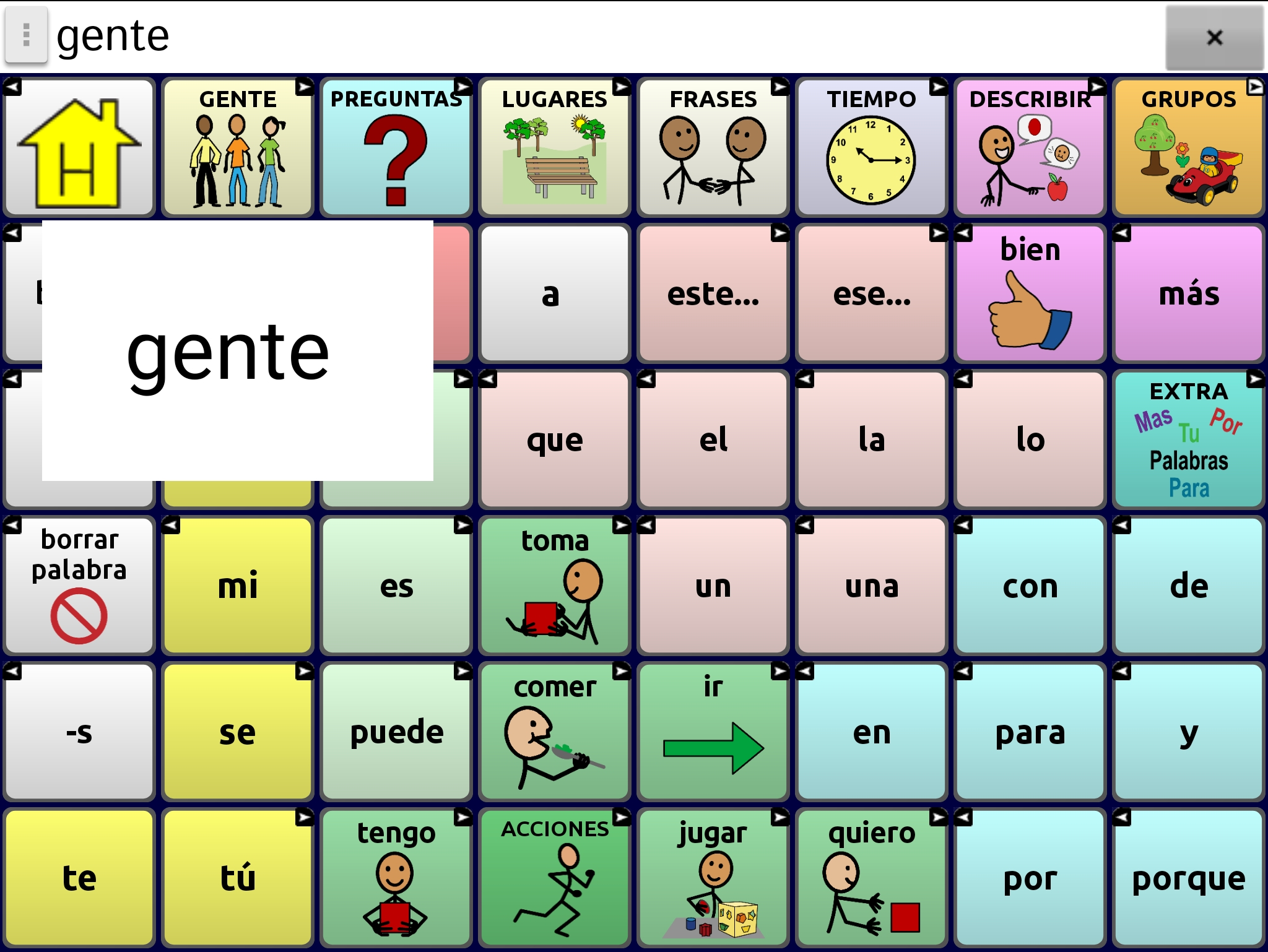
Certains communicateurs peuvent bénéficier de l’affichage d’un mot animé en même temps que le mot dit lorsqu’un bouton est sélectionné. Un mot en mouvement attire l’attention visuelle de l’utilisateur sur le mot prononcé par le bouton. Lorsqu’un bouton affiche une image, le mot animé aide l’utilisateur à associer le mot à l’image. La combinaison de mots animés et de la sortie vocale favorise la compréhension et le développement des habiletés en littératie.
La fenêtre contextuelle de message de bouton facilite la transition entre les symboles graphiques et la littératie – une fonction de Transition vers la littératie (T2L). Voir : Jessica Caron, Janice Light, Christine Holyfield et David McNaughton (2018), « Effects of dynamic text in an AAC app on sight word reading for individuals with autism spectrum disorder », Augmentative and Alternative Communication, 34(2), p. 143-154. DOI : 10.1080/07434618.2018.1457715
Le menu Littératie offre des options permettant de configurer et d’activer les fenêtres contextuelles de message de bouton.
Activer ou désactiver les fenêtres contextuelles de message de bouton
Remarque : Il peut être utile de créer un profil avec la fonction de fenêtre contextuelle de message de bouton activée et un autre profil avec cette fonction désactivée. Par exemple, si vous souhaitez travailler pendant un moment sur une page de mots animés ou sur la littératie liée au vocabulaire de base, chargez le profil où cette fonction est activée.
Pour activer les fenêtres contextuelles de message de bouton :
Accédez à Menu > Paramètres d’application > Littératie > Fenêtre contextuelle de message de bouton.
Sélectionnez Fenêtre contextuelle de message de bouton. Une coche indique que la fonction est activée.
Pour désactiver les fenêtres contextuelles de message de bouton :
Accédez à Menu > Paramètres d’application > Littératie> Fenêtre contextuelle de message de bouton.
Sélectionnez Fenêtre contextuelle de message de bouton. Aucune coche n’apparaît lorsque la fonction est désactivée.
Paramètres de la fenêtre contextuelle de message de bouton
Fenêtre contextuelle de message de bouton
Lorsque cette fonction est activée, la sélection d’un bouton dit le mot ou la phrase et affiche une fenêtre contextuelle contenant le message dit.
Plein écran
Lorsque cette option est activée, la fenêtre contextuelle remplit tout l’écran.
Vitesse d’agrandissement
Pour définir la vitesse à laquelle la fenêtre contextuelle s’agrandit jusqu’à sa taille complète avant de revenir vers le bouton, sélectionnez Vitesse d’agrandissement. La fenêtre Vitesse d’agrandissement s’ouvre.
Pour augmenter la vitesse, sélectionnez +. réduire la vitesse, sélectionnez –. Vous pouvez aussi utiliser le clavier pour entrer la valeur exacte souhaitée. Sélectionnez OK.
Délai d’attente
Lorsque cette option est activée, la fenêtre contextuelle commence à se réduire automatiquement une fois que le temps d’affichage spécifié est écoulé.
Temps d’affichage
Pour définir combien de temps la fenêtre contextuelle reste affichée avant de commencer à se réduire, sélectionnez Temps d’affichage. La fenêtre Temps d’affichage s’ouvre.
Pour augmenter la durée, sélectionnez +. Pour réduire la durée, sélectionnez –. Vous pouvez aussi utiliser le clavier pour entrer la durée exacte souhaitée. Sélectionnez OK.