Il existe plusieurs façons de modifier l’apparence des boutons dans un vocabulaire.
Redimensionner un bouton
Vous pouvez agrandir ou réduire la taille d’un bouton.
Sélectionnez Menu, puis Modifier la page.
Sélectionnez le bouton à modifier, puis Changer ce bouton.
Faites défiler jusqu’à la section que vous souhaitez modifier.
Modifiez la police et la taille de la police selon vos besoins.
Sélectionnez Enregistrer, puis Fini.
Modifier les couleurs de base d’un bouton
Les couleurs de base sont les options de couleur affichées dans l’onglet « Par défaut » du menu « Sélectionner une couleur ».
Sélectionnez Menu, puis Modifier la page.
Sélectionnez le bouton à modifier, puis Changer ce bouton.
Faites défiler jusqu’aux paramètres de couleur et sélectionnez Couleur du texte, Couleur du corps ou Couleur de la bordure. La fenêtre « Choisir la couleur » s’ouvre.
Sélectionnez la couleur souhaitée, puis Enregistrer.
Personnaliser les couleurs d'un bouton
L'onglet Personnalisé de la fenêtre de sélection des couleurs propose diverses méthodes pour choisir des couleurs. Utilisez celle qui vous convient le mieux.
Sélectionnez Menu, puis Modifier la page.
Sélectionnez le bouton et sélectionnez Changer ce Bouton.
Accédez aux paramètres de couleur et sélectionnez Couleur du texte, Couleur du corps ou Couleur de la bordure.
La fenêtre Choisir la couleur s'ouvrira dans l'onglet Par défaut.
Sélectionnez l'onglet Personnalisé. Choisissez ensuite Grille, Spectre ou Curseurs pour utiliser les options disponibles et sélectionner une couleur. Une fois la couleur sélectionnée et appliquée, cliquez sur Enregistrer, puis sur Fini.
Sélectionnez une couleur dans l'onglet Grille ou l'onglet Spectre
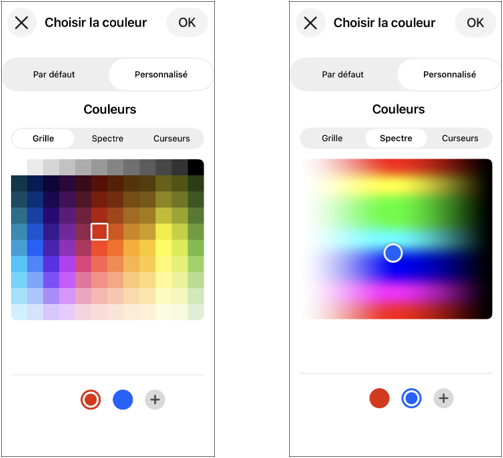
Touchez la zone de dégradé de couleurs. Le curseur se déplacera à l'endroit touché et la zone d'aperçu affichera la couleur actuelle. Si nécessaire, touchez différentes zones jusqu'à obtenir la couleur souhaitée.
Conseil : Vous pouvez aussi utiliser votre doigt pour faire glisser le curseur sur les zones du dégradé de couleurs.
Pour sauvegarder la couleur affichée dans l'aperçu et l'utiliser plus tard, appuyez sur le symbole  . Un nouveau cercle de couleurs apparaîtra. Vous pourrez alors sélectionner et appliquer cette couleur à tout moment.

Lorsque la couleur désirée s'affiche dans la zone d'aperçu, cliquez sur OK en haut à droite. La couleur sera appliquée à la zone sélectionnée du bouton.
Sélectionnez une couleur dans l'onglet Spectre
Si vous connaissez le code RVB (rouge, vert bleu) de la couleur désirée :
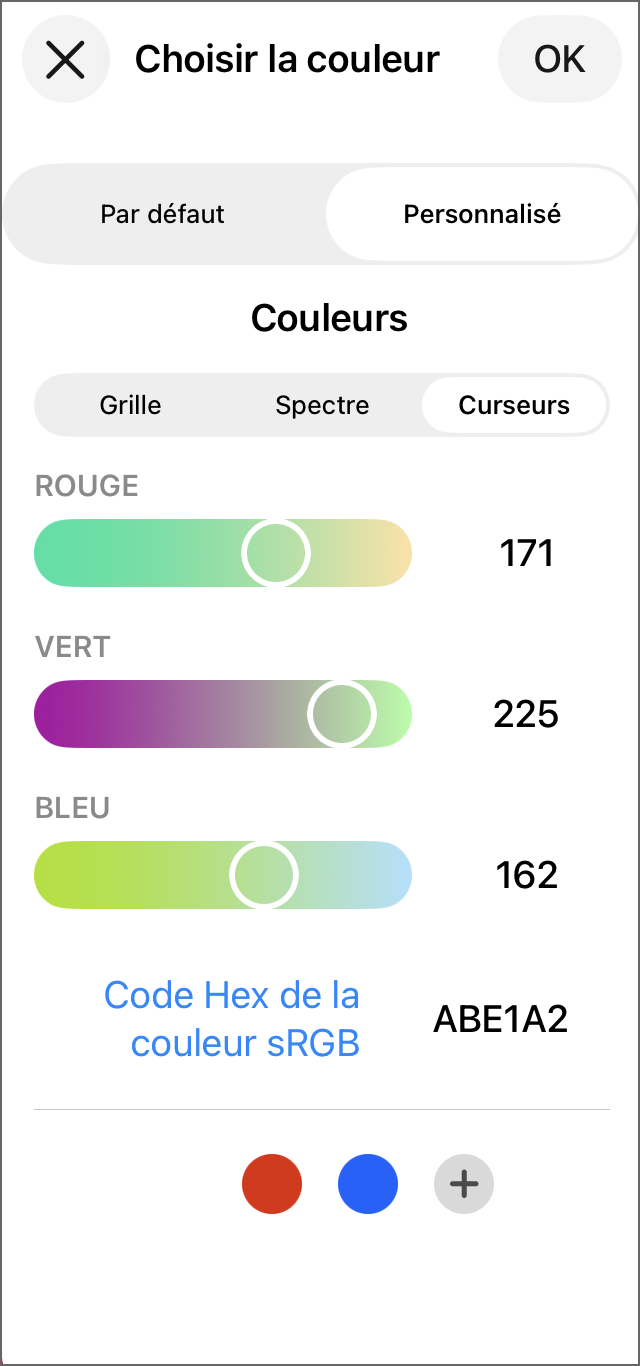
Si vous connaissez le code RVB (rouge, vert bleu) de la couleur désirée :
Faites glisser le curseur le long de chaque barre de couleur jusqu'à ce que les chiffres à droite atteignent les valeurs souhaitées. La zone d'aperçu affichera la couleur actuelle.
Si vous connaissez le code hexadécimal de la couleur désirée :
Touchez le code hexadécimal au bas de la zone d'aperçu. Lorsqu'un clavier s'ouvre, supprimez le code hexadécimal et entrez le code souhaité. La couleur s'affichera dans la zone d'aperçu. Fermez le clavier.

Augmenter la marge entre les boutons
Vous pouvez ajouter plus d’espace entre les boutons en augmentant la marge des boutons dans les paramètres.
Sélectionnez Menu > Paramètres, puis faites défiler jusqu’à la section « Boutons ».
Sélectionnez Marges des boutons.
Sélectionnez une taille de marge. La taille par défaut est « Aucune ». Pour augmenter la marge, choisissez une option entre 1 point et 100 points.
L’espacement autour des boutons se met à jour immédiatement.
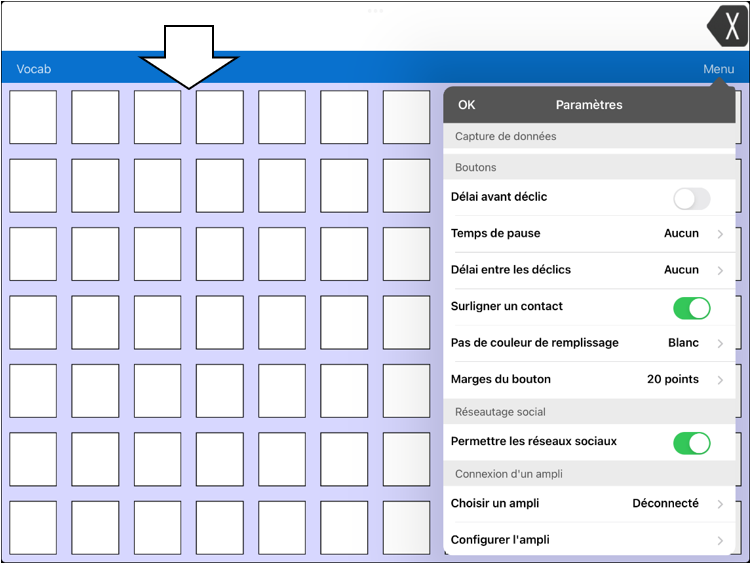
Si la marge vous semble trop grande ou trop petite, choisissez une autre valeur.
Lorsque l’espacement vous convient, sélectionnez
 .
Modifier le style d’un bouton
Sélectionnez Menu, puis Modifier la page.
Sélectionnez le bouton à modifier, puis Changer ce bouton.
Faites défiler jusqu’à la section que vous souhaitez modifier.
Modifiez la police, la taille de la police, la couleur du texte, la couleur du corps, la couleur de la bordure ou l’épaisseur de la bordure selon vos besoins.
Sélectionnez Fini, puis Enregistrer.
Sélectionnez Fini pour quitter le mode d’édition.
Copier et coller le style d’un bouton
Il peut être plus rapide de copier le style d’un bouton existant et de l’appliquer à un autre bouton plutôt que de modifier chaque réglage manuellement.
Sélectionnez Menu, puis Modifier la page.
Sélectionnez le bouton dont vous souhaitez copier le style.
Sélectionnez Copier le bouton. Un menu s’ouvre.
Sélectionnez le bouton auquel vous souhaitez appliquer le style. Le menu s’ouvre avec des options supplémentaires.
Sélectionnez Coller le style du bouton. Le bouton adopte immédiatement le style copié.
Sélectionnez Fini, puis Enregistrer.
Sélectionnez Fini pour quitter le mode d’édition.