Utilisez l’éditeur de balayage pour créer et enregistrer des Motifs de balayage personnalisés pour l’utilisateur. Vous pouvez configurer un modèle de balayage pour toutes les pages d’un vocabulaire, puis définir des Motifs différents pour certaines pages particulières, comme les pages de clavier.
Ouvrir l’éditeur de balayage
Pour accéder à l’éditeur de balayage :
Accédez à une page de vocabulaire.
Accédez à Menu > Mode de modification > Menu > Pages.
Sélectionnez une page. Sélectionnez Éditeur de balayage dans le menu.
Dans le message affiché, sélectionnez si vous souhaitez modifier le modèle pour Tout pages ou pour Seulement cette page. L’éditeur de balayage s’ouvre au niveau supérieur par défaut.
L’option Niveau supérieur (par défaut) est sélectionnée, et les options du menu de l’éditeur de balayage apparaissent dans le coin inférieur gauche.
Groupes et sous-groupes
L’éditeur de balayage permet de créer des groupes et des sous-groupes de boutons servant à établir les Motifs de balayage sur une page. Par exemple, un groupe peut être composé de trois rangées de boutons sur huit colonnes. Dans ce groupe, un sous-groupe peut être composé de deux rangées de boutons sur quatre colonnes. Dans ce sous-groupe, il peut y avoir un autre sous-groupe composé d’une rangée de boutons sur deux colonnes.
Options du menu de l’éditeur de balayage
Pour commencer facilement, sélectionnez Créer des sous-groupes automatiquement ou Créer tous les sous-groupes automatiques. Une liste de groupes s’affiche sous « Niveau supérieur ».
À partir de la liste, sélectionnez le groupe que vous souhaitez inclure dans le balayage. Lorsque vous sélectionnez un groupe, son nom s’affiche en caractères gras et le groupe de boutons correspondant est mis en surbrillance dans l’écran d’aperçu.
Remarque : Le nombre de groupes affichés dépend du paramètre du mode de balayage. Accédez à Menu > Paramètres > Entré > Balayage > Motifs > Mode.
Modifier le nom et le mode de balayage
Le nom correspond à ce qui est énoncé comme invite auditive. Vous pouvez modifier le nom et le mode de balayage du groupe ou du sous-groupe sélectionné.
Sélectionnez Modifier le nom et le mode de balayage.
Appuyez dans le champ Nom et entrez le nouveau nom.
Si vous souhaitez modifier le mode de balayage, sélectionnez la flèche du menu déroulant,
 puis sélectionnez le mode de balayage souhaité : Par défaut, Linéaire, Rangée/Colonne, Bloc ou Flux.
Remarque : Le mode de balayage sélectionné par défaut est défini dans Menu > Paramètres > Entré > Balayage > Motifs > Mode.
Sélectionnez Enregistrer.
Déplacer vers le haut/déplacer vers le bas
Réorganisez vos groupes de balayage en déplaçant les groupes et sous-groupes vers le haut ou vers le bas dans la liste des groupes.
Sélectionnez le groupe ou sous-groupe que vous souhaitez déplacer.
Sélectionnez Déplacer vers le haut ou Déplacer vers le bas.
Le groupe ou sous-groupe sélectionné se déplace d’une position vers le haut ou vers le bas dans la liste.
Répétez les étapes 1 à 3 pour tout autre groupe ou sous-groupe que vous souhaitez déplacer.
Ajouter la barre d'affichage
Ajoutez la barre d’affichage à la liste des groupes.
Sélectionnez Niveau supérieur.
Sélectionnez Ajouter la barre d'affichage.
« Barre d’affichage » s’affiche au bas de votre liste de groupes.
Vous pouvez laisser « Barre d’affichage » à sa position actuelle, ou sélectionner Déplacer vers le haut autant de fois que nécessaire pour placer la barre d'affichage en haut de la liste ou à tout autre endroit souhaité.
Ajouter un sous-groupe
Ajoutez un sous-groupe au groupe sélectionné.
Sélectionnez le groupe.
Sélectionnez Ajouter un sous-groupe.
Le sous-groupe s’affiche sous le groupe ou sous-groupe sélectionné.
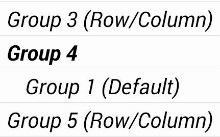
Créer des sous-groupes automatiquement
Ajoutez automatiquement des sous-groupes au groupe ou sous-groupe sélectionné. Cette option crée un seul niveau de sous-groupes. Le nombre de sous-groupes créés dépend du paramètre du mode de balayage. Accédez à Menu > Paramètres> Entré > Balayage > Motifs > Mode.
Sélectionnez le groupe que vous souhaitez développer.
Sélectionnez Créer des sous-groupes automatiquement.
Les sous-groupes s’affichent sous le groupe ou le sous-groupe sélectionné.
Créer tous les sous-groupes automatiques
Ajoutez automatiquement le nombre maximal de sous-groupes au groupe ou sous-groupe sélectionné. Cette option crée plusieurs niveaux de sous-groupes. Le nombre de sous-groupes créés dépend du paramètre du mode de balayage. Accédez à Menu > Paramètres> Entré > Balayage > Motifs > Mode.
Sélectionnez le groupe que vous souhaitez développer.
Sélectionnez Créer tous les sous-groupes automatiques.
Les sous-groupes s’affichent sous le groupe ou le sous-groupe sélectionné.
Supprimer les sous-groupes
Supprimez tous les sous-groupes du groupe sélectionné.
Sélectionnez le groupe que vous souhaitez supprimer.
Sélectionnez Supprimer les sous-groupes.
Tous les sous-groupes du groupe sont supprimés.
Supprimer un groupe et ses sous-groupes
Supprimez le groupe sélectionné et tous ses sous-groupes, ou le sous-groupe sélectionné et tous ses sous-groupes.
Sélectionnez le groupe que vous souhaitez supprimer.
Sélectionnez Supprimer le groupe et les sous-groupes.
Le groupe et ses sous-groupes, ou le sous-groupe et ses sous-groupes, sont supprimés.
Créer un modèle de balayage personnalisé
Accédez à une page de vocabulaire.
Accédez à Menu > Mode de modification > Menu > Pages.
Sélectionnez une page. Sélectionnez Éditeur de balayage dans le menu.
Dans le message affiché, sélectionnez si vous souhaitez modifier le modèle pour Tout pages ou pour Seulement cette page. L’éditeur de balayage s’ouvre au niveau supérieur par défaut.
L’option « Niveau supérieur » (par défaut) est sélectionnée, et les options du menu de l’éditeur de balayage apparaissent dans le coin inférieur gauche.
Sélectionnez Créer des sous-groupes automatiquement. Une liste de groupes s’affiche sous « Niveau supérieur ».
Le nombre de groupes affichés dépend du paramètre du mode de balayage. Accédez à Menu > Paramètres> Entré > Balayage > Motifs > Mode.
Dans la liste de groupes, sélectionnez le groupe que vous souhaitez inclure dans le balayage. Lorsque vous sélectionnez un groupe, son nom s’affiche en caractères gras et le groupe de boutons correspondant est mis en surbrillance dans l’écran d’aperçu.
Sélectionnez l’option de menu souhaitée. Par exemple, vous pouvez modifier le nom et le mode de balayage du groupe ou ajouter un ou plusieurs sous-groupes.
Lorsque vous avez créé le modèle de balayage de base, vous pouvez l’affiner.
Exemple : Si vous sélectionnez un bouton en surbrillance dans l’écran d’aperçu, il est retiré du modèle de balayage. Si vous sélectionnez un bouton qui n’est pas en surbrillance, il est ajouté au modèle de balayage.
Sélectionnez Menu. Deux options de menu s’affichent : « Définir comme modèle par défaut » et « Supprimer le modèle de balayage et quitter ». Sélectionnez Définir par défaut. Le message suivant s’affiche :
« Définir ce modèle de balayage comme modèle par défaut remplacera les Motifs de balayage des autres pages. Êtes-vous sûr de vouloir continuer? »
Sélectionnez Oui pour confirmer que vous souhaitez utiliser ce modèle.
Sélectionnez Enregistrer. Le modèle de balayage que vous avez créé est appliqué à toutes les pages du vocabulaire.
Supprimer un modèle de balayage personnalisé d’une seule page
Sélectionnez Menu, puis Supprimer le modèle de balayage et quitter. Un message de confirmation s’affiche. Sélectionnez Oui.
Sélectionnez Éditeur de balayage dans le menu. Le modèle de balayage personnalisé s’affiche.
Sélectionnez Menu, puis Supprimer le modèle de balayage et quitter. Un message de confirmation s’affiche. Sélectionnez Oui.
Supprimer un modèle de balayage personnalisé de toutes les pages
Si vous n’avez plus besoin du modèle de balayage personnalisé que vous avez appliqué à toutes les pages, suivez ces étapes pour le supprimer.
Accédez à Menu > Mode de modification > Menu > Pages.
Sélectionnez une page du vocabulaire qui utilise le modèle de balayage personnalisé. Le menu suivant s’ouvre :
Sélectionnez Éditeur de balayage dans le menu. Dans le message affiché, sélectionnez l’option indiquant que vous souhaitez modifier le modèle pour Tout pages. Le modèle de balayage personnalisé s’affiche.
Sélectionnez Menu. Un menu supplémentaire s’ouvre.
Sélectionnez Supprimer le modèle de balayage et quitter. Un message de confirmation s’affiche. Sélectionnez Oui.