Sélectionner la langue et ouvrir une session
Après avoir téléchargé l’application LAMP Words for Life Discover à partir de l’App Store, votre iPad affiche l’écran du contrat de licence du logiciel.
Lisez attentivement le contrat de licence de l’application logicielle.
Sélectionnez le bouton de bascule
 pour indiquer que vous acceptez le contrat.
Sélectionnez Continuer pour ouvrir la fenêtre « Sélectionner la langue ». English est sélectionné par défaut.
Sélectionnez la langue souhaitée.
Pour conserver l’anglais, laissez English sélectionné.
Pour choisir une autre langue, cliquez sur English pour afficher la liste des langues.
Sélectionnez celle de votre choix.
Pour ajouter une deuxième langue, appuyez sur + Ajouter une langue. Sélectionnez la langue dans la liste des langues disponibles.
Sélectionnez Continuer pour ouvrir l’écran principal « Essai ». Cet écran permet de démarrer l’essai gratuit et propose une option de mise à niveau.
Avant le début de l’essai, le bouton Commencer maintenant apparaît au-dessus des options de mise à niveau.
Après avoir sélectionné « Commencer maintenant », le texte du bouton devient Essai commencé.
Si vous ne procédez pas à la mise à niveau pendant la période d’essai de 30 jours, le bouton affichera Essai expiré.
Pour faire l’essai de LAMP Words for Life Discover, sélectionnez Commencer maintenant. Un message vous invite à créer un compte PRC-Saltillo ou à ouvrir une session à l’aide d’un compte existant.
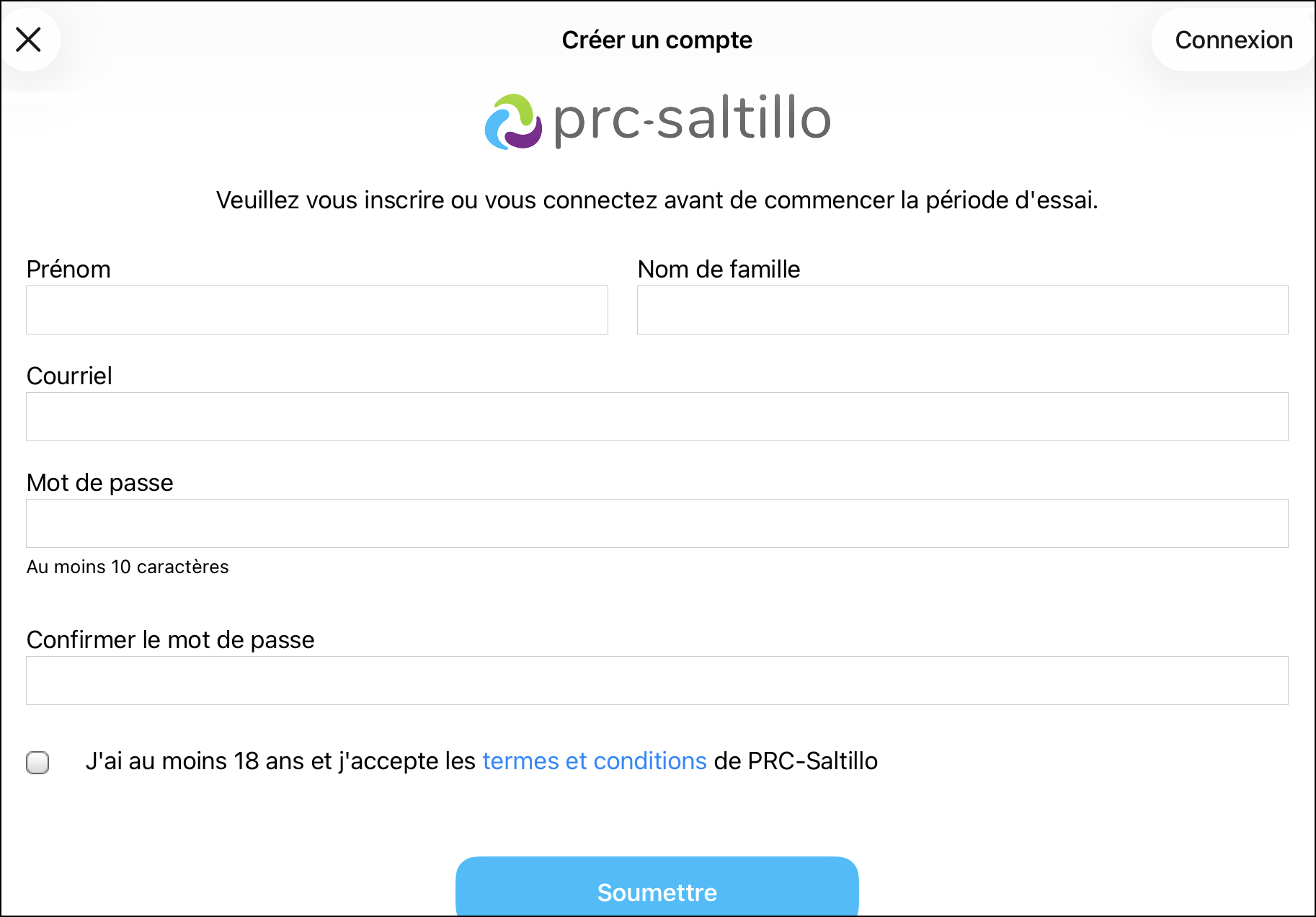
Pour créer un compte : Entrez votre prénom, votre nom et votre adresse courriel. Vous recevrez un courriel de vérification. Créez et confirmez un mot de passe, cochez la case « Conditions générales », puis sélectionnez le bouton Soumettre.
Pour ouvrir une session avec un compte existant : Sélectionnez le lien Connexion dans le coin supérieur droit. Entrez votre adresse courriel et votre mot de passe. Si vous avez oublié votre mot de passe, sélectionnez Mot de passe oublié et suivez les instructions à l’écran. Sélectionnez le bouton Connexion.
Quelle que soit la méthode utilisée, une fenêtre de vérification s’affiche.
Vérifiez vos courriels pour obtenir le code de vérification, entrez-le dans la case « Entrer le code à 6 chiffres », puis sélectionnez Soumettre. Un message vous invite ensuite à ouvrir une session avec votre identifiant Apple.
Entrez l’adresse courriel ou le numéro de téléphone associé à votre identifiant Apple, ainsi que votre mot de passe, puis sélectionnez Obtenir. Un message confirme que votre essai gratuit de 30 jours a commencé et affiche les dates de début et de fin de l’essai.
Sélectionnez OK pour continuer et commencer l’essai de la version complète de l’application.
Remarques :
La barre d’état au bas de l’écran affiche la date d’expiration de la période d’essai et précise que l’essai ne sera pas renouvelé automatiquement.
Un lien permettant la mise à niveau est également disponible. Vous pouvez le sélectionner à tout moment pour effectuer la mise à niveau avant la fin de la période d’essai.
Si vous choisissez de ne pas commencer l’essai ou si votre essai est expiré, vous aurez accès uniquement à la page de vocabulaire LAMP WFL lite-tech. Vous pourrez toujours sélectionner les boutons, mais aucune voix ne sera générée.