Différences entre ChatEditor et le logiciel Chat
ChatEditor n’est pas conçu pour fonctionner comme un appareil générateur de parole. Il s’agit d’un outil de soutien qui permet de modifier le fichier de vocabulaire de l’utilisateur sans utiliser l’appareil. L’utilisateur peut ainsi continuer à communiquer pendant que des modifications sont apportées au fichier de vocabulaire. Dans ChatEditor, les boîtes de dialogue s’affichent différemment de celles du logiciel Chat sur l’appareil, et certaines options sont adaptées à l’ordinateur. Pour modifier des fichiers sur l’appareil dans le logiciel Chat, touchez et maintenez pour ouvrir les menus contextuels. Pour modifier des fichiers sur l’ordinateur dans ChatEditor, cliquez avec le bouton droit dans la fenêtre de vocabulaire pour ouvrir les menus contextuels.
Remarque : Il est recommandé d’utiliser ChatEditor pour enregistrer des fichiers de vocabulaire personnalisés sur un ordinateur afin de conserver une copie de sauvegarde des fichiers de vocabulaire de l’appareil.
Pour en savoir plus sur l’utilisation du logiciel Chat, consultez le manuel du logiciel Chat.
Télécharger et installer ChatEditor
Le processus d’installation ajoute ChatEditor à votre ordinateur et crée un raccourci sur le bureau.
Téléchargez ChatEditor à partir du site Web de PRC-Saltillo :
Accédez à prc-saltillo.com/software-downloads.
Cliquez sur le lien à côté de ChatEditor.
Dans la liste des collections, sélectionnez le fichier correspondant à la version du logiciel Chat installée sur votre appareil.
Sélectionnez Télécharger.
Sélectionnez la langue pour l’installation. Sélectionnez OK.
Sélectionnez Suivant, acceptez le contrat de licence, puis sélectionnez Suivant.
Sélectionnez Installer. Une fois l’installation terminée, sélectionnez Terminer. Un raccourci vers l’application ChatEditor devrait apparaître sur le bureau.
Configurer ChatEditor
La première fois que vous ouvrez ChatEditor après l’avoir installé, vous êtes invité à configurer les paramètres.
Dans la fenêtre Choisir le produit, sélectionnez votre produit, puis cliquez sur OK.
Dans la fenêtre Choisir la langue, sélectionnez votre langue, puis cliquez sur OK.
Dans la fenêtre Choisir les ensembles de symboles, sélectionnez un ou plusieurs ensembles de symboles.
Important : L’ensemble de symboles sélectionné doit correspondre à celui de l’appareil que vous prenez en charge.
Cliquez sur OK.
Dans la fenêtre Entrer le nom, entrez un nom descriptif pour la configuration, puis cliquez sur OK.
ChatEditor s’ouvre.
Remarque : Vous pourriez devoir configurer plusieurs profils si vous travaillez avec plus d’un utilisateur.
Redimensionner la fenêtre ChatEditor
Pour redimensionner la fenêtre ChatEditor, placez le pointeur de la souris sur le bord supérieur, inférieur, gauche ou droit de la fenêtre. Le pointeur se transforme en flèche double. Faites glisser le bord avec la souris jusqu’à la taille souhaitée.
Pour conserver les proportions de la fenêtre, placez la flèche double sur un coin de la fenêtre, puis faites glisser le coin jusqu’à la taille souhaitée.

Pour revenir à la taille par défaut de la fenêtre ChatEditor, accédez à Paramètres > Taille de la fenêtre > Définir la taille par défaut.
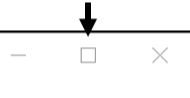
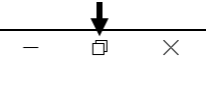
Remarque : Vous pouvez également utiliser les boutons Agrandir et Restaurer dans le coin supérieur droit pour redimensionner la fenêtre.
Activer la voix et les symboles
Après l’installation de ChatEditor, le message suivant s’affiche :
Vous devez connecter un appareil NovaChat configuré avec PCS pour activer et afficher les symboles PCS.
Cliquez sur OK pour continuer.
La voix est actuellement désactivée.
Connectez un appareil NovaChat à cet ordinateur pour activer la voix.
Cliquez sur OK pour fermer le message.
Pour activer la voix ou les symboles dans ChatEditor, connectez un câble USB entre votre ordinateur et votre appareil.
Remarque : Selon l’appareil, lors de la première connexion à un ordinateur, un message peut vous demander d’autoriser l’accès. Vous devez sélectionner Autoriser pour activer la voix ou les symboles.
Testez ChatEditor pour vérifier que la voix fonctionne ou que les symboles s’affichent correctement. Déconnectez ensuite le câble. La voix et les symboles sont maintenant activés chaque fois que vous utilisez ChatEditor. Vous n’avez plus besoin de rebrancher le câble.
Ouvrir ChatEditor
Après avoir configuré les paramètres, ouvrez ChatEditor en utilisation normale à partir du raccourci sur le bureau de votre ordinateur.
Explorer les fichiers de vocabulaire
La bibliothèque ChatEditor contient les mêmes fichiers de vocabulaire que l’appareil. Pour explorer les fichiers dans ChatEditor, cliquez sur Bibliothèque. Mes ressources contient tous les fichiers personnalisés. Tous les fichiers par défaut sont stockés dans le dossier correspondant à l’ensemble de symboles et à la langue utilisés.
Vous pouvez explorer ces fichiers en les mettant en surbrillance, puis en les ouvrant. Explorez la disposition des pages et des boutons en sélectionnant les différents boutons. Les boutons avec des flèches dans les coins ouvrent de nouvelles pages. En parcourant la disposition des pages, déterminez celle qui convient le mieux comme point de départ pour l’utilisateur de l’appareil.
Vous ne pouvez pas modifier les fichiers de vocabulaire d’origine. Si l’un de ces fichiers convient à l’utilisateur, créez-en une copie, puis personnalisez la copie.
Le fichier de vocabulaire de l’utilisateur peut être créé dans ChatEditor, puis importé sur l’appareil.
Charger un fichier de vocabulaire :
Cliquez sur Bibliothèque.
Choisissez la bibliothèque de symboles appropriée (une page affiche la liste des fichiers de vocabulaire disponibles).
Choisissez une bibliothèque, puis sélectionnez Ouvert.
Une fois le fichier chargé, explorez la disposition des pages et des boutons en sélectionnant les boutons. Les boutons comportant une flèche permettent d’accéder à de nouvelles pages.
Créer une copie pour personnaliser un fichier de vocabulaire :
Cliquez sur Bibliothèque.
Choisissez le fichier.
Cliquez sur Dupliquer.
Entrez un nouveau nom pour le fichier.
Cliquez sur Enregistrer.
Remarque : Les fichiers personnalisés sont enregistrés dans le dossier Mes ressources.
Mettre à jour ChatEditor
Dans ChatEditor, accédez à Aide > Vérifie en ligne pour une novelle version.
Un message indique qu’une nouvelle version est disponible et vous demande si vous souhaitez la télécharger. Cliquez sur Oui. La fenêtre Téléchargement de la mise à jour affiche la progression du téléchargement.
Une fois le téléchargement terminé, vous êtes invité à confirmer la mise à jour vers la nouvelle version.
Cliquez sur Oui.
Sélectionnez la langue d’installation, puis cliquez sur OK.
À l’écran d’accueil, cliquez sur Suivant.
Acceptez le contrat de licence, puis cliquez sur Suivant.
Dans la fenêtre Prêt à installer, cliquez sur Installer. Une fenêtre affiche la progression de l’installation.
Cliquez sur Terminer une fois l’installation terminée.
Ouvrez ChatEditor, accédez à Aide > À propos, puis vérifiez la version du logiciel pour confirmer que la mise à jour a réussi.