Il peut être utile de cacher certains boutons lorsqu’on présente un nouveau vocabulaire au communicateur. Afficher tous les boutons en même temps peut être déroutant. En cacher quelques-uns permet à la personne de se concentrer plus facilement sur le vocabulaire visible. Cacher un bouton ne supprime pas les informations qui y sont associées.
Cacher un bouton
Pour cacher un seul bouton sur l’appareil :
Sélectionnez Menu > Mode de modiciation.
Appuyez longuement sur le bouton à cacher.
Sélectionnez Modifie le bouton pour afficher les propriétés du bouton.
Décochez la case à côté de « Visible ».
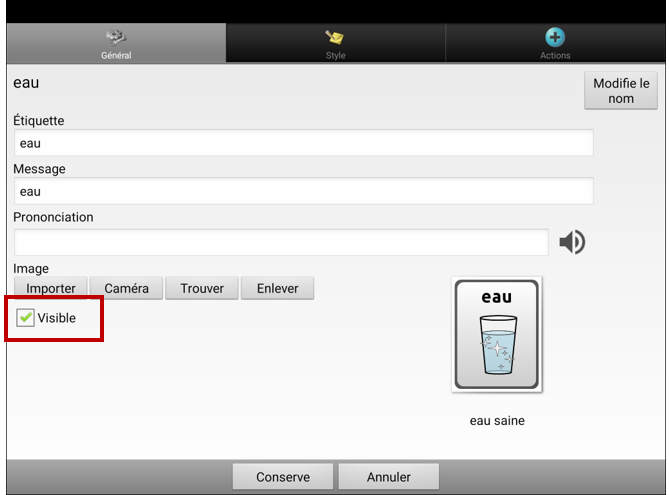
Sélectionnez Conserve, puis quittez le mode d’édition. Le bouton est maintenant masqué, et son action est désactivée automatiquement.
Remarque : Pour cacher un seul bouton à l’aide de ChatEditor, cliquez avec le bouton droit, sélectionnez Modifie le bouton, ouvrez l’onglet Style, puis décochez la case à côté de « Visible ».
Cacher ou afficher plusieurs boutons
Pour cacher plusieurs boutons :
Accédez à Menu > Mode de modification > Menu > Cache la mode.
Sélectionnez les boutons à cacher. Ils deviendront gris.
Sélectionnez Menu > Cache la mode pour quitter le mode Cacher.
Sélectionnez Menu > Mode de modification pour quitter le Mode de modification et cacher les boutons.
Pour afficher de nouveau des boutons :
Accédez à Menu > Mode de modification > Menu > Cache la mode.
Sélectionnez un ou plusieurs boutons grisés pour les réafficher.
Sélectionnez Menu > Cache la mode pour quitter le mode Cacher.
Sélectionnez Menu > Mode de modification pour quitter le Mode de modification et réafficher les boutons.
Cacher ou afficher tous les boutons
Pour cacher tous les boutons de la page, accédez à Menu > Mode de modification > Menu > Cache la mode > Menu > Tout cacher. Puis revenez à Menu > Cache la mode > Menu > Mode de modification.
Pour afficher tous les boutons qui avaient été cachés précédemment sur la page actuelle, accédez à Menu > Mode de modification > Menu > Cache la mode > Menu > Montre tout. Puis revenez à Menu > Cache la mode > Menu > Mode de modification.
Enregistrer les paramètres des boutons cachés
Si vous masquez des boutons pour travailler avec un utilisateur particulier de l’appareil et souhaitez enregistrer ces paramètres pour les réutiliser lors de votre prochaine séance, accédez à Menu > Paramètres d’application > Entrée, puis cochez la case « Afficher les boutons cachés ». Chat Software ou ChatEditor mémorise tous les boutons actuellement cachés.
Si vous oubliez que vous aviez déjà masqué des éléments et que vous accédez à Menu > Mode de modification > Menu > Mode Cacher, un message contextuel s’affiche lorsque le paramètre « Afficher les boutons cachés » est activé.
Pour désactiver le paramètre « Afficher les boutons cachés », sélectionnez Oui. Le mode « Cacher » sera alors activé. Les boutons cachés s’affichent en gris foncé dans le mode d’édition, puis se masquent de nouveau lorsque vous quittez le mode d’édition.
Pour fermer le message sans modifier les paramètres, sélectionnez Annuler. Le paramètre « Afficher les boutons cachés » reste activé, le mode Cacher reste désactivé, et les boutons cachés précédemment demeurent affichés.
Pour reprendre votre session là où elle s’est arrêtée, accédez à Menu > Paramètres > Entré, puis décochez la case « Montre les boutons caché ».
Afficher ou cacher les images des boutons
Si vous préférez que les boutons affichent uniquement les étiquettes de texte, sans images, accédez à Menu > Paramètres > Style. Décochez la case Montres les images du bouton. Les boutons qui comportent à la fois une étiquette et une image affichent maintenant seulement leur étiquette.
Dans certains vocabulaires, les boutons comportant uniquement une image (par exemple, Accueil, Suivant et Retour) conservent leurs images.
Dans d’autres vocabulaires, les boutons qui ne comportent qu’une image (comme certains boutons Accueil, Suivant et Retour) peuvent ne pas conserver leurs images. Pour corriger la situation, modifiez le bouton et ajoutez un espace dans l’étiquette.
Pour afficher toutes les images de boutons, accédez à Menu > Paramètres > Style. Puis sélectionnez Montres les images du bouton.