Fixation du protège-touches
Tenez le protège-touches au-dessus de l’écran, avec les broches vers le haut de l’écran et les languettes vers le bas.
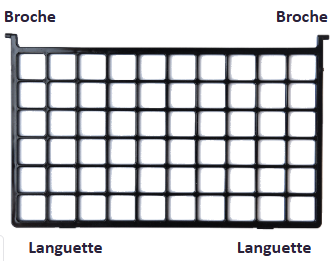
Insérez l’une des broches du protège-touches dans le support situé près du haut du cadre de l’appareil.
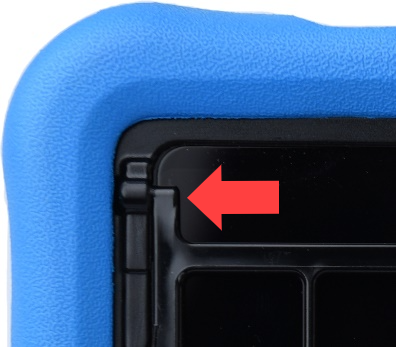
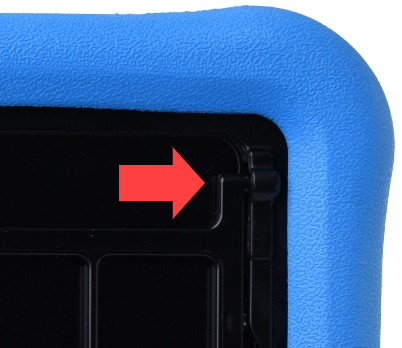
En maintenant la broche en place, soulevez légèrement le centre du protège-touches avec vos doigts pour le plier légèrement vers le haut. Insérez ensuite l’autre broche dans le support de l’autre côté du cadre de l’appareil.
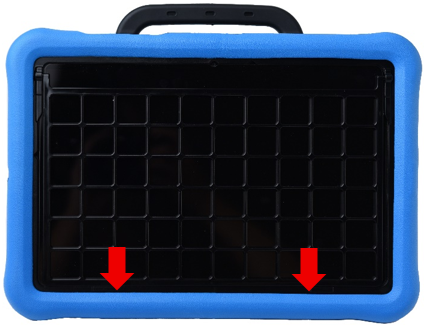
Appuyez sur la partie inférieure du protège-touches pour enclencher les languettes.
Pour relever le protège-touches :
Si vous souhaitez accéder temporairement à l’écran pour programmer l’appareil, modifier les paramètres ou nettoyer l’écran, relevez le protège-touches.
En tenant le bord inférieur de l’appareil d’une main, utilisez le pouce de l’autre main pour saisir le bord inférieur du protège-touches au centre.
Tirez vers le haut pour libérer les languettes inférieures.
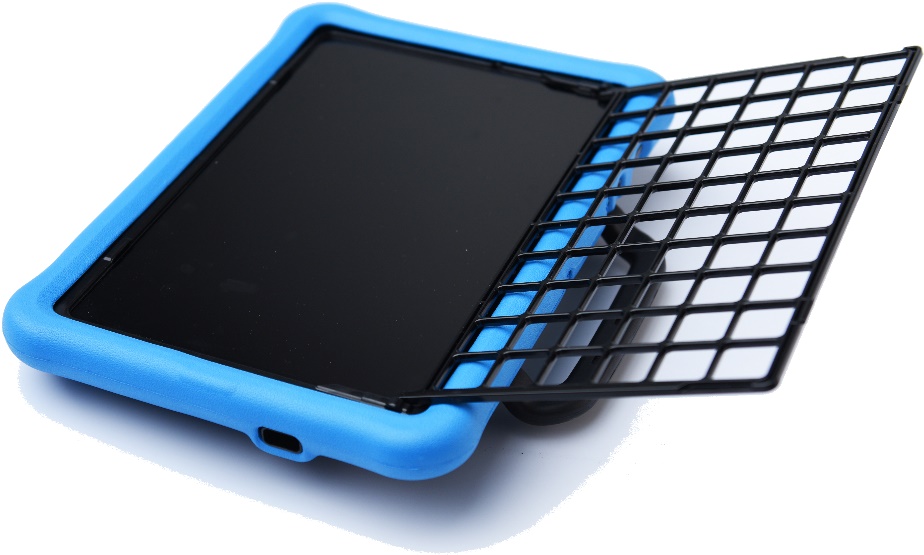
Pour retirer le protège-touches :
En tenant le bord inférieur de l’appareil d’une main, utilisez le pouce de l’autre main pour saisir le bord inférieur du protège-touches au centre.
Tirez vers le haut pour libérer les languettes inférieures.
Soulevez légèrement le centre du protège-touches avec vos doigts pour le plier légèrement vers le haut.
Retirez les broches des supports situés en haut du cadre de l’appareil.
Ajustement des paramètres de la barre d’affichage (SDB) pour le protège-touches
Vous devrez ajuster la taille de la barre d’affichage pour l’adapter au protège-touches. Accédez à Menu > Paramètres d’application > Style. Sous « Barre d’affichage », et selon le modèle de votre appareil et le protège-touches utilisé, réglez la taille de police, le nombre de lignes et l’affichage des icônes comme indiqué ci-dessous. Sous « Divers », réglez « Marges pour protège-touches » (lorsque cette option s’applique).
Pour faciliter la configuration, la taille de police et le nombre d’emplacements sont gravés au bas du protège-touches (le côté tourné vers l’écran). Par exemple :
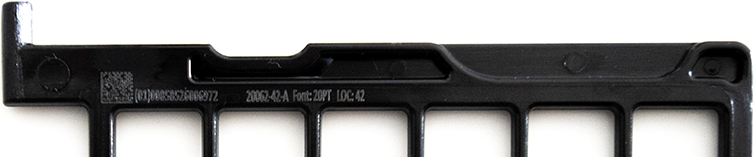
NovaChat 8.5
Protège-touches à 15, 20, 25, 42 ou 60 cases : Taille de police = 20 points; Nombre de lignes = 1; Icônes SDB = désactivées; Marges pour protège-touches = activées
Protège-touches à 24 ou 60 cases (icônes SDB activées) : Taille de police = 20 points; Nombre de lignes = 1; Icônes SDB = activées; Marges pour protège-touches = activées
* Les protège-touches à 60 cases utilisés lorsque les icônes SDB sont activées sont différents de ceux utilisés lorsque les icônes SDB sont désactivées.
NovaChat 8.4
Protège-touches à 15, 20, 25, 42, 48 ou 60 cases : Taille de police = 20 points; Nombre de lignes = 1; Icônes SDB = désactivées; Marges pour protège-touches = activées
Protège-touches à 24 ou 60 cases (icônes SDB activées) : Taille de police = 20 points; Nombre de lignes = 1; Icônes SDB = activées; Marges pour protège-touches = activées
* Les protège-touches à 60 cases utilisés lorsque les icônes SDB sont activées sont différents de ceux utilisés lorsque les icônes SDB sont désactivées.
Trouver des pages de vocabulaire qui correspondent aux ouvertures du protège-touches
Selon le fichier de vocabulaire que vous utilisez, certaines pages (généralement les claviers) peuvent ne pas correspondre à la taille du protège-touches. Les auteurs ont généralement inclus des pages compatibles dans le fichier.
Pour vérifier si une page plus appropriée est disponible :
Accédez au mode d’édition en choisissant Menu > Mode Édition.
Sélectionnez Menu > Pages.
Faites défiler la liste des pages pour voir si l’auteur a inclus une page plus appropriée. Si vous utilisez ChatPower, des pages « KB-Keyguard » sont incluses.
Sélectionnez la page souhaitée et ouvrez-la pour confirmer qu’elle convient.
Pour remplacer la page actuelle par une page conçue pour le protège-touches :
Accédez au mode d’édition en choisissant Menu > Mode Édition.
Appuyez longuement sur le bouton associé à la page à remplacer, puis sélectionnez Changer ce bouton.
Sélectionnez Actions.
Sélectionnez l’action (par exemple : « Naviguer », « Visiter » ou « Aller à la page »).
Sélectionnez Définir.
Sélectionnez la page appropriée.
Sélectionnez OK, puis Enregistrer.