Pour ouvrir les paramètres de LAMP Words for Life (WFL), ouvrez l’application LAMP WFL et sélectionnez Menu > Paramètres. À partir de l’écran des paramètres de LAMP WFL, faites défiler la liste pour voir tous les paramètres disponibles. Lorsque vous avez terminé vos modifications, sélectionnez  .
Profils
Enregistrer un profil
Pour enregistrer les paramètres actuels de l’application afin d’y accéder facilement plus tard, sélectionnez Enregistrer le profil, entrez un nom, puis sélectionnez Enregistrer.
Charger un profil
Pour charger un profil, sélectionnez Charger un profil et le nom du profil.
Pour renommer un profil, sélectionnez Charger un profil, puis Modifier dans le coin supérieur droit de la fenêtre. Sélectionnez l’icône rouge à côté du profil, puis Renommer, modifiez le nom, sélectionnez Enregistrer.
Pour supprimer un profil, sélectionnez Charger un profil, puis Modifier dans le coin supérieur droit de la fenêtre. Sélectionnez l’icône rouge à côté du profil, puis Supprimer.
Navigation
Permettre les commandes gestuelles
Lorsqu'il est activé, ce paramètre vous permet d'ajouter un geste à une page, tel qu'un glissement vers la gauche ou la droite pour déclencher une action.
Clic du bouton
Lorsque cette option est activée, un signal sonore est émis lorsqu’un bouton est sélectionné.
Cacher le bouton de retour arrière
Lorsque cette option est activée, le bouton « Retour » n’apparaît pas au-dessus de la rangée supérieure de boutons.
Taille de la page
Barre d’état
Lorsque cette option est activée, la barre d’état de l’appareil s’affiche au-dessus de la barre d’affichage.
Marges pour protège-touches
Ajuste l’affichage pour un protège-touches. Sélectionnez Menu > Paramètres, puis faites défiler jusqu’à « Taille de la page ». Sélectionnez ensuite Marges pour protège-touches.
Désactivé : Sélectionnez cette option si vous n’utilisez pas de protège-touches.
Générique : Sélectionnez cette option si l’application fonctionne sur un appareil Via récent ou sur un appareil qui n’est pas de marque PRC-Saltillo.
PRC-Saltillo : Cette option s’affiche uniquement si votre appareil Via la prend en charge. Sélectionnez l’option pour ajuster l’affichage.
Personnalisé : Sélectionnez cette option en cas de problème d’alignement d’un protège-touches avec un iPad utilisant une application PRC-Saltillo. Des problèmes d’alignement du protège-touches peuvent survenir après une mise à jour de l’application ou du logiciel Apple. Cette option ne s’applique pas aux appareils Via.
Pour ajuster les marges du protège-touches afin de l’aligner avec le logiciel :
Accédez à Menu > Paramètres > Marges pour protège-touches.
Sélectionnez Personnalisé. L’option « Définir des marges personnalisées » apparaît en bas de la liste.
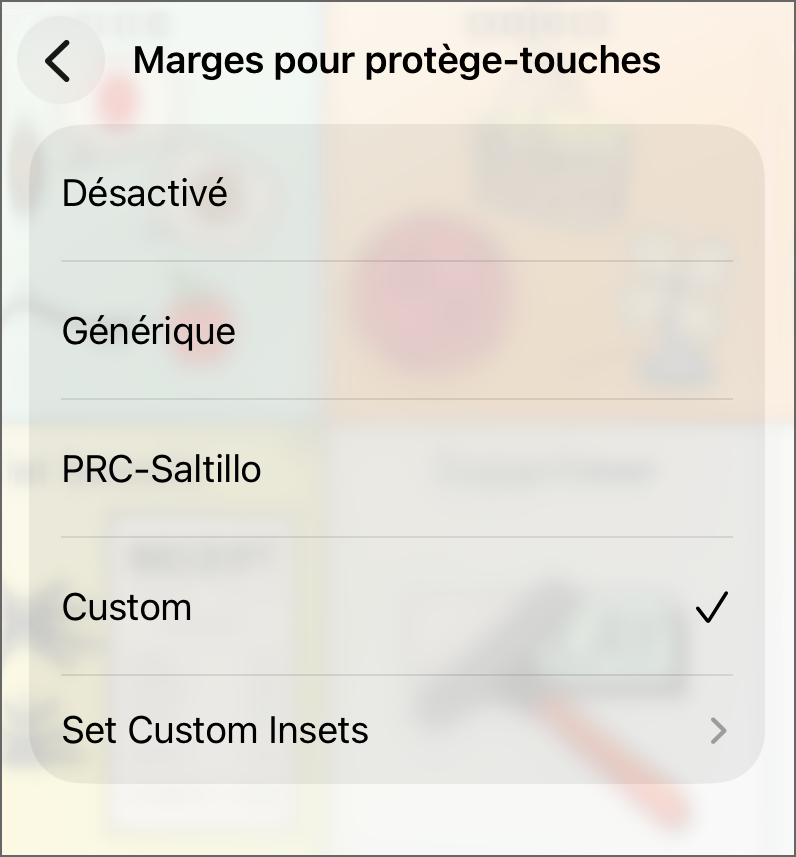
Sélectionnez Définir des marges personnalisées. Une fenêtre affiche des mesures (en points).
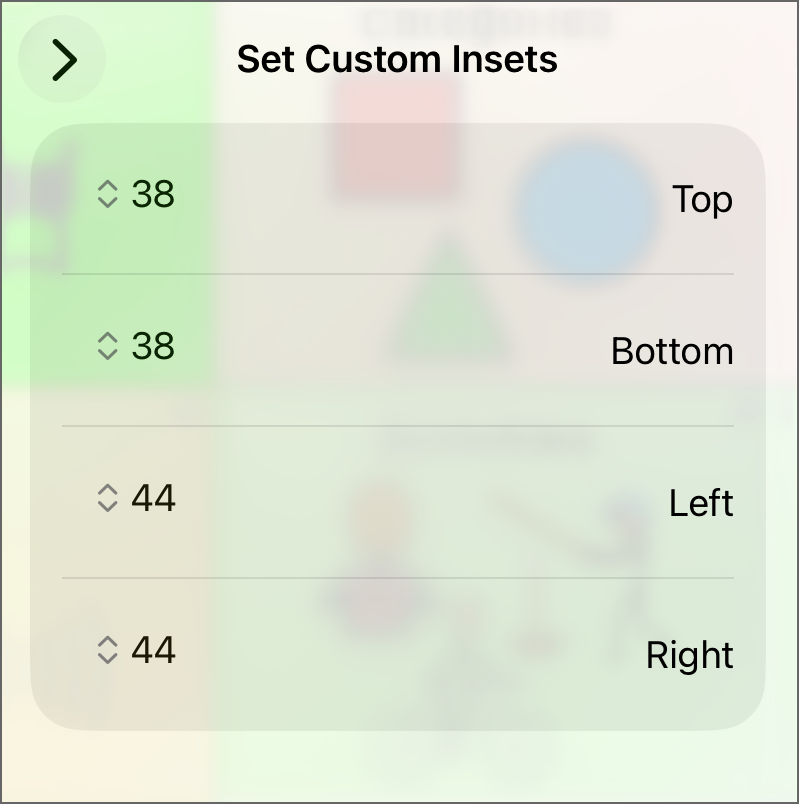
Ajustez les paramètres Haut, Bas, Gauche et Droite.
Appuyez sur les petites flèches haut et bas à droite de chaque mesure pour modifier la valeur affichée.
Continuez à ajuster les valeurs jusqu’à ce que le protège-touches soit aligné avec le logiciel.
Modification
Code d’accès du menu
Lorsque nécessaire, entrez ici le mot de passe que vous souhaitez utiliser.
Utiliser le code d’accès du menu
Lorsque cette option est activée, un mot de passe est requis pour accéder aux menus de modification.
Permettre la suppression de vocabulaire
Lorsque cette option est désactivée, elle empêche la suppression accidentelle d’un fichier personnalisé. Activez ce réglage uniquement si vous êtes certain de vouloir supprimer un fichier de vocabulaire personnalisé.
Voix
Voix
Comme plusieurs voix sont offertes, elles doivent être téléchargées. Télécharger seulement les voix nécessaires permet d’économiser de l’espace de stockage. L’option « Voix » affiche la voix sélectionnée. Pour télécharger et installer une autre voix, appuyez sur « Voix » pour ouvrir la liste des voix disponibles. Pour entendre un aperçu de la voix, appuyez sur l’icône. Écoutez plusieurs voix. Lorsque vous trouvez la voix souhaitée, appuyez sur l’icône pour la télécharger et l’installer.
Débit
Utilisez la barre de défilement pour modifier le débit de la parole.
Ton de la voix
Vous pouvez modifier le ton pour faire varier la sonorité de la voix. Sélectionnez le ton souhaité : Le plus bas, Très bas, Normal, Élevé, Très élevé ou Le plus élevé. Remarque : Cette option n’est pas disponible pour toutes les voix.
Voix au téléphone/FaceTime
Sélectionnez la voix souhaitée pour les appels téléphoniques. L’option « Voix au téléphone/FaceTime » affiche la voix sélectionnée.
Pour télécharger et installer une autre voix, sélectionnez Voix au téléphone/FaceTime pour ouvrir la liste des voix disponibles.
Pour entendre un aperçu de la voix, appuyez sur l’icône. Écoutez plusieurs voix.
Lorsque vous trouvez la voix souhaitée, appuyez sur l’icône  pour la télécharger et l’installer.
Barre d’affichage
Cacher la barre d’affichage
Lorsque cette option est activée, elle masque complètement la barre d’affichage.
Permettre le copier-coller
Lorsque cette option est activée, elle donne la possibilité de copier-coller le texte à partir de la barre d’affichage.
Majuscule automatique
Lorsque cette option est activée, elle met automatiquement en majuscule le premier mot d’une phrase.
Police
Sélectionnez l’une des polices disponibles pour le texte affiché dans la barre d’affichage.
Couleur de fond
Sélectionnez la couleur de fond normale ou une couleur à contraste élevé pour la barre d’affichage.
Nombre de lignes
Sélectionnez le nombre de lignes de texte à afficher dans la barre d’affichage.
Curseur visible
Activez cette option pour afficher le curseur dans la barre d’affichage. Désactivez cette option si vous ne souhaitez pas afficher le curseur dans la barre d’affichage. Remarque : Si cette option est désactivée et que vous placez le curseur à la fin de la barre d’affichage en utilisant le mode « Placer le curseur », le curseur n’apparaîtra pas.
Afficher Placer le curseur
Activez ce paramètre si vous voulez que « Placer le curseur » apparaisse comme option dans le menu contextuel de la barre d’affichage. Cette option vous permet d’appuyer longuement sur la barre d’affichage pour placer le curseur sans configurer un bouton « Placer le curseur ».
Action au toucher
Permet de dire ou de n’effectuer Aucune action lorsque la barre d’affichage est sélectionnée.
Surlignement du mot dit
Sélectionnez une couleur pour afficher les mots en surbrillance dans la barre d’affichage lorsqu’ils sont dits.
Couleur de surlignement du téléphone/de FaceTime
Sélectionnez une couleur pour afficher les mots en surbrillance dans la barre d’affichage lorsqu’ils sont dits pendant un appel téléphonique.
Fonctionnalités d’IA
Activer les fonctionnalités d’IA : Si votre appareil prend en charge Apple Intelligence et utilise iPadOS 26 ou une version ultérieure, sélectionnez l’interrupteur Activé/Désactivé pour activer les fonctions d’IA.
Modifier la barre d’affichage : Utilisez l’IA pour corriger les erreurs de grammaire, de ponctuation et d’orthographe dans la barre d’affichage, remplacer le texte par un texte plus créatif ou traduire le texte de la barre d’affichage dans une autre langue. Ce paramètre comprend deux options :
Édition de message par l’IA : corrige les erreurs de grammaire et d’orthographe.
Traduction par l’IA : traduit la barre d’affichage dans toute langue prise en charge par une voix Apple.
Génération d’images par l’IA : utilisez l’IA pour créer des images à partir de vos entrées.
Génération de pages par IA: permet à l’IA de générer une liste de mots lors de la création d’une page personnalisée.
Dire
Dire les caractères
Lorsque cette option est activée, chaque caractère est dit au moment où il est entré.
Dire les mots
Lorsque cette option est activée, chaque mot est dit au moment où il est entré.
Dire les phrases
Lorsque cette option est activée, chaque phrase est dite au moment où elle est entrée.
Effaçage automatique
Lorsque cette option est activée, la barre d’affichage s’efface automatiquement après avoir dit le message.
Empêche les interruptions
Lorsque cette option est activée, elle empêche d’interrompre la lecture d’une phrase si vous appuyez accidentellement sur un autre bouton.
Capture de données
Activer la capture
Activez la capture de données pour permettre à l’appareil de recueillir des données linguistiques que vous pourrez téléverser sur le site Realize Language pour une analyse en ligne.
Mot de passe de confidentialité
Définissez ou modifiez le mot de passe de confidentialité associé à la capture de données.
Configuration de Realize Language
Téléversez les données recueillies pour une personne vers le site Realize Language afin de les analyser.
Boutons
Délai avant déclic
Lorsque cette option est activée, un bouton ne s’active qu’au moment du relâchement, plutôt qu’au moment où vous appuyez dessus.
Temps de pause
Contrôle le délai de déclenchement d’un bouton, au cas où l’utilisateur doive glisser son doigt sur plusieurs boutons avant d’appuyer sur celui qu’il souhaite utiliser.
Délai entre les déclics
Boutons : Tous les boutons sont désactivés pendant une période déterminée après chaque activation afin d’éviter les activations doubles accidentelles.
Barre d’affichage : La barre d’affichage devient inactive pendant un certain temps après que l’utilisateur l’a sélectionnée, ce qui empêche les mots affichés d’être dits deux fois par erreur.
Surligner un contact
Lorsque cette option est activée, le bouton sur lequel vous appuyez est brièvement mis en surbrillance.
Pas de couleur de remplissage
Sélectionnez une couleur pour les boutons vides des pages de vocabulaire. La couleur par défaut est le blanc.
Marges du bouton
Pour ajouter de l’espace autour des boutons, sélectionnez une taille de marge entre 1 point et 100 points. La taille par défaut est « Aucune ».
Prédiction
Type de prédiction
Sélectionnez Apprentissage + Statique ou Statique seulement.
Apprentissage + statique : La prédiction de mots inclut la capacité d’apprendre et d’ajouter des mots au dictionnaire de prédiction. Les paramètres liés à l’apprentissage sont disponibles.
Statique seulement : La prédiction de mots utilise uniquement le dictionnaire de prédiction. Les paramètres liés à l’apprentissage ne sont pas disponibles.
Mots appris
Les mots appris suivent les mots qui sont (1) ajoutés manuellement ou (2) dits à partir du vocabulaire. Ces mots sont prioritaires par rapport aux mots du dictionnaire statique.
Suivi de la tête
Remarque : Le suivi des mouvements de la tête, ou suivi de la tête, est offert uniquement sur les appareils iOS ou iPadOS dotés d’une caméra TrueDepth orientée vers l’avant.
Activer le suivi de la tête
Active ou désactive le suivi des mouvements de la tête. Lorsque cette option est activée, vous pouvez utiliser de petits mouvements de la tête pour contrôler le déplacement du pointeur à l’écran. Pour les détails, consultez Configuration du suivi des mouvements de la tête.
Réseautage social
Permettre les réseaux sociaux
Permet de partager du texte de la barre d’affichage vers les réseaux sociaux.
Connexion d’un ampli
Choisir un ampli
Sélectionnez le nom de votre amplificateur pour établir une connexion Bluetooth avec le logiciel LAMP WFL afin d’obtenir des relevés précis de l’état de la batterie.
Configurer l’ampli
Réglez le volume des haut-parleurs gauche et droit, ainsi que les graves et les aigus.
Balayage
Balayage activé
Permet d’accéder aux options de balayage. Consultez Paramètres de balayage LAMP WFL.