Lorsque la capture de données est activée, l’appareil recueille les données d’utilisation du langage d’une personne. La capture de données permet de suivre les progrès réalisés par l’utilisateur dans le développement du langage. Ce processus vous aide à surveiller, mesurer et optimiser l’utilisation de l’appareil par la personne.
Activer ou désactiver la capture de données
Important : Cette section s’applique uniquement aux appareils non dédiés (déverrouillés).
À partir du menu « Capture de données », sélectionnez Enregistrement de données. Une coche verte s’affiche pour indiquer que la fonction est activée.
Pour désactiver la capture de données, sélectionnez Enregistrement de données de nouveau pour décocher la coche verte.
Lorsque la capture de données est activée, l’icône de capture de données  s’affiche dans la barre d’affichage et les données d’utilisation linguistique sont recueillies.
Enregistrer les données dans un fichier pour les analyser manuellement
Pour enregistrer les données dans un fichier :
À partir du menu « Enregistrement de données », sélectionnez Sauvegardez les données à un fichier. L’invite suivante s’affiche :
« L’accès à la communication personnelle nécessite une autorisation. Entrez votre mot de passe de confidentialité. »
Sélectionnez OK. Le clavier s’affiche avec le curseur dans le champ « Mot de passe ».
Entrez votre mot de passe de confidentialité, puis sélectionnez OK.
L’écran Enregistrer dans un fichier affiche la personne actuelle sous « Personne ». Pour créer un fichier pour une autre personne, sélectionnez une autre personne dans la liste déroulante.
Sélectionnez une option : Depuis la dernière sauvegarde, De/à ou Tout.
Sélectionnez Sauvegardez à un fichier. Le message suivant s’affiche : « La capture de données enregistre la communication personnelle. Voulez-vous enregistrer la communication personnelle? »
Sélectionnez Oui. L’explorateur Android s’ouvre et vous permet de choisir l’emplacement où enregistrer le fichier.
Vous pouvez ensuite afficher le fichier sur votre appareil ou sur un ordinateur.
Pour afficher le fichier sur votre appareil :
Si vous disposez d’une application capable de lire les fichiers texte, accédez au fichier sur votre appareil. Le chemin du fichier varie selon le type d’appareil.
Pour afficher le fichier sur votre ordinateur :
Branchez un câble USB entre votre appareil et l’ordinateur.
Remarque : Si un message vous demande d’autoriser l’accès, appuyez sur Autoriser pour continuer.
Laissez quelques instants à l’appareil pour se connecter à l’ordinateur. L’écran de l’appareil affiche « Mode de transfert », et l’ordinateur affiche une fenêtre contenant plusieurs options.
Sélectionnez Ouvrir l’appareil pour afficher les fichiers.
Repérez le fichier en accédant à l’emplacement où vous l’avez enregistré. Le nom du fichier commence par le nom de la personne, suivi de la date et de l’heure.
Ouvrez le fichier à l’aide d’un programme installé sur l’ordinateur pour l’afficher.
Effacer les données d’utilisation
Sélectionnez Effacer le log à partir du menu « Capture de données ». La fenêtre « Personne à effacer » s’affiche.
Sélectionnez la personne dont vous souhaitez effacer les données d’utilisation.
Remarque : Un point vert s’affiche à droite de la personne sélectionnée. Vous pouvez choisir cette personne, une autre personne ou Tout personnes.
Lorsque vous sélectionnez une personne, l’invite de confirmation suivante s’affiche : « Effacer les données pour [nom de la personne]? »
Sélectionnez Oui.
Modifier ou supprimer le mot de passe de confidentialité
Par défaut, chaque fois que vous enregistrez des données dans un fichier, vous devez entrer un mot de passe. L’entrée d’un mot de passe permet de garantir la confidentialité — vous seul pouvez consulter les données. Vous pouvez modifier ce mot de passe de confidentialité aussi souvent que vous le souhaitez, ou supprimer l’obligation d’utiliser un mot de passe de confidentialité.
Pour modifier le mot de passe de confidentialité :
Remarque : Cette procédure modifie uniquement le mot de passe de capture de données.
Sélectionnez Modifier le mot de passe de confidentialité à partir du menu « Capture de données ».
Entrez votre ancien mot de passe de confidentialité, puis sélectionnez OK.
Entrez votre nouveau mot de passe de confidentialité dans le champ « Nouveau mot de passe », puis sélectionnez Suivant.
Entrez de nouveau votre nouveau mot de passe de confidentialité dans le champ « Confirmer le mot de passe », puis sélectionnez Suivant.
Sélectionnez Conserve.
Pour supprimer le mot de passe de confidentialité :
Si vous préférez ne pas entrer de mot de passe chaque fois que vous enregistrez des données dans un fichier, suivez cette procédure. Toutefois, n’oubliez pas que vous perdrez aussi la protection offerte par le mot de passe.
Sélectionnez Fixer un mot de passe privé à partir du menu « Capture de données ».
Entrez votre ancien mot de passe de confidentialité, puis sélectionnez OK.
Laissez le champ « Nouveau mot de passe » vide, puis sélectionnez Suivant.
Laissez le champ « Confirmer le mot de passe » vide, puis sélectionnez Suivant.
Sélectionnez Conserve.
Mot de passe de confidentialité oublié ou perdu
Lorsque vous oubliez ou perdez votre mot de passe de confidentialité de capture de données, suivez les étapes ci-dessous.
Important : Ce processus supprime toutes les données consignées actuellement afin de protéger la confidentialité de l’utilisateur de l’appareil.
Mettre le logiciel à jour vers la dernière version : Aide > Vérifié pour un Mise à jour.
Effectuer une sauvegarde utilisateur sur une clé USB : Menu > Paramètres > Système > Sauvegarde/restauration de l’utilisateur > Sauvegarde de l’utilisateur
Réinitialiser les données à leur état initial : Menu > Paramètres > Système > Sauvegarde/restauration de l’utilisateur > Remettre les donnés
Effectuer une restauration utilisateur à partir de la clé USB Menu > Paramètres > Système > Sauvegarde/restauration de l’utilisateur > Restauration de l’utilisateur
Enregistrer les données d’utilisation sur une clé USB
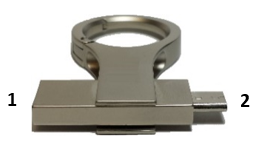
L’appareil est livré avec une clé USB qui se branche à la fois sur l’appareil et sur un ordinateur. La clé pivote dans son support pour faciliter l’accès aux connecteurs.
| 1 Le connecteur USB 3.0 se branche à un ordinateur. 2 Le connecteur Micro-USB ou USB-C se branche à l’appareil. |
Remarque : Cette procédure s’applique aux appareils dédiés et non dédiés.
Branchez la clé USB au port USB de l’appareil.
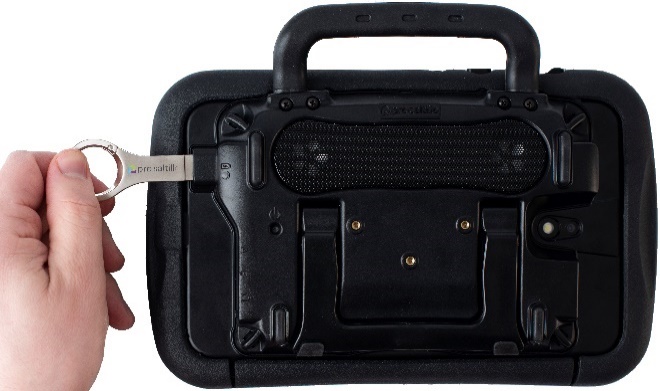
Remarque : Si le gestionnaire de fichiers de l’appareil s’ouvre, utilisez la flèche Retour
 pour le fermer.
Accédez à Menu > Paramètres > Enregistrement de données > Sauvegarde les données à un fichier. L’écran Enregistrer dans un fichier affiche la personne actuelle sous « Personne ».
Pour créer un fichier pour une autre personne, sélectionnez une autre personne dans la liste déroulante.
Sélectionnez une option : Depuis le dernier sauvegarde, De/à ou Tout.
Sélectionnez Sauvegarde à un fichier. Sélectionnez la clé USB dans le volet gauche de la fenêtre qui s’ouvre.
Si vous le souhaitez, sélectionnez l’icône de dossier
 dans la bannière supérieure et créez un dossier pour y enregistrer le fichier.
Sélectionnez Sélectionner. Le message « Fichier enregistré » s’affiche brièvement au bas de l’écran.