Vous pouvez personnaliser l’expérience de communication de l’utilisateur en modifiant les paramètres. Pour accéder aux paramètres de TouchChat Discover, sélectionnez Menu dans le coin supérieur droit de la page de vocabulaire. Un menu s’ouvre. Sélectionnez Paramètres.
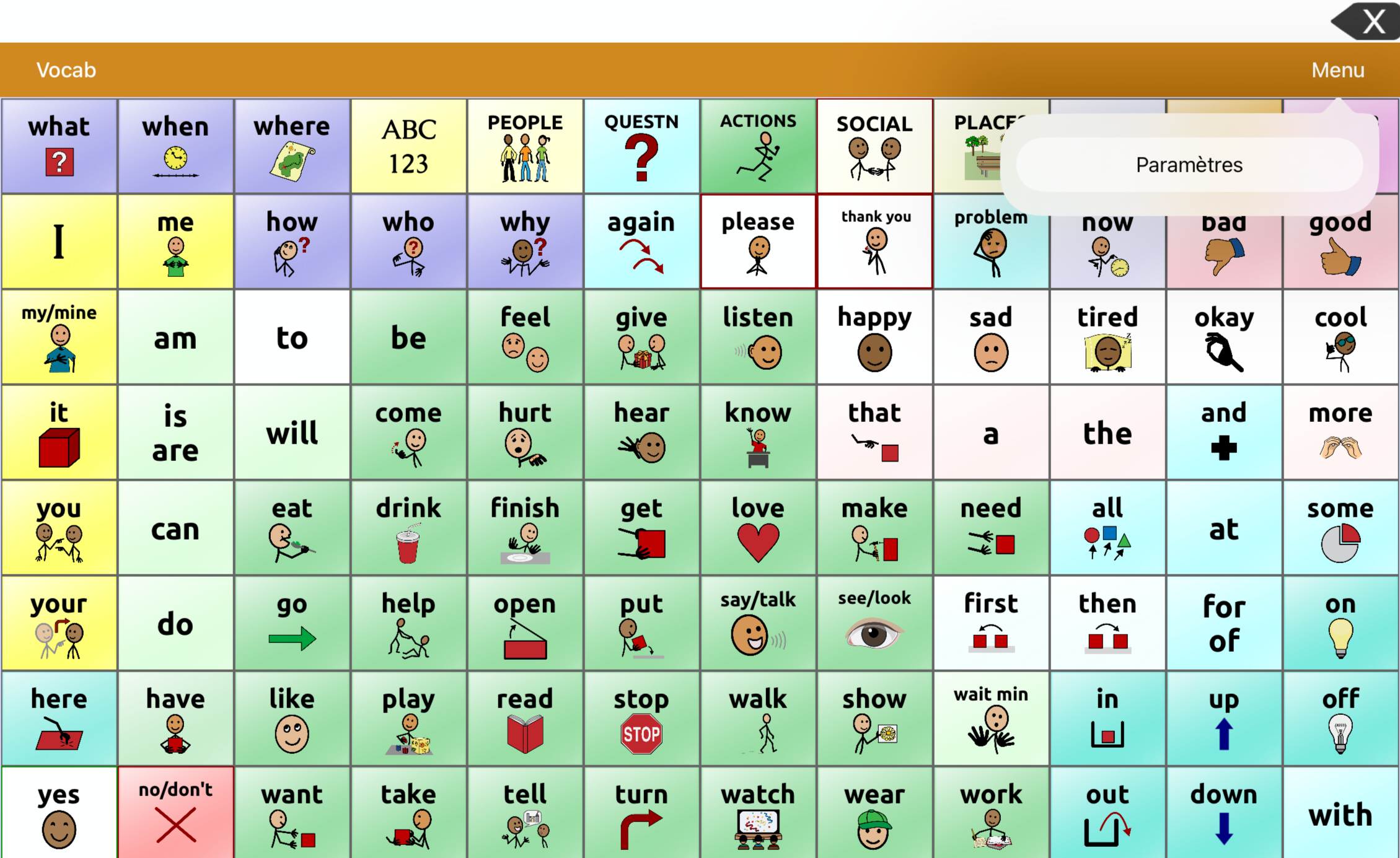
À partir de l’écran « Paramètres », faites défiler la liste pour voir les options disponibles. Lorsque vous avez terminé de modifier les paramètres, sélectionnez  dans le coin supérieur gauche des paramètres.
Paramètres de navigation
Clic du bouton
Lorsque cette option est activée, un signal sonore est émis lorsqu’un bouton est sélectionné.
Paramètres de taille de page
Barre d’état
Lorsque cette option est activée, la barre d’état de l’appareil s’affiche au-dessus de la barre d’affichage.
Marges pour protège-touches
Lorsque cette option est activée, l’affichage est ajusté pour tenir compte du protège-touches.
Paramètres de modification
Code d’accès du menu
Lorsque nécessaire, entrez ici le mot de passe que vous souhaitez utiliser.
Utiliser le code d’accès du menu
Lorsque cette option est activée, un mot de passe est requis pour accéder aux menus de modification.
Paramètres de la barre d’affichage
Cacher la barre d’affichage
Lorsque cette option est activée, elle masque complètement la barre d’affichage.
Permettre le copier-coller
Lorsque cette option est activée, elle donne la possibilité de copier-coller le texte à partir de la barre d’affichage.
Majuscule automatique
Lorsque cette option est activée, elle met automatiquement en majuscule le premier mot d’une phrase.
Montrer les icônes
Sélectionnez cette option si vous souhaitez afficher les icônes avec le texte dans la barre d’affichage.
Cacher le bouton Supprimer
Lorsque cette option est activée, le bouton Supprimer de la barre d’affichage est caché.
Police
Sélectionnez l’une des 7 polices disponibles pour le texte affiché dans la barre d’affichage.
Taille de la police
Détermine la taille de la police affichée dans la barre d’affichage. La taille de la police varie de 14 points à 72 points.
Remarque : Si vous sélectionnez une taille de police et un nombre de lignes qui dépassent l’espace disponible à l’écran, la taille de la police est automatiquement réduite afin que la barre d’affichage n’occupe pas plus de 60 % de l’écran.
Couleur de la police
Sélectionnez l’une des 12 couleurs de police disponibles à appliquer au texte dans la barre d’affichage.
Couleur de fond
Sélectionnez l’une des 12 couleurs d’arrière-plan disponibles pour la barre d’affichage.
Nombre de lignes
Sélectionnez le nombre de lignes de texte à afficher dans la barre d’affichage. Le nombre de lignes peut varier de « 1 ligne » à « 10 lignes ».
Curseur visible
Activez cette option si vous souhaitez qu’un curseur apparaisse dans la barre d’affichage.
Afficher Placer le curseur
Lorsque cette option est activée, elle vous permet de placer le curseur n’importe où dans le texte de la barre d’affichage.
Paramètres des boutons
Délai avant déclic
Lorsque cette option est activée, les boutons sont déclenchés au moment du relâchement, plutôt qu’au contact initial. Ce réglage permet à l’utilisateur de faire glisser son doigt sur l’écran avant de relâcher le bouton qu’il souhaite sélectionner. Pour activer ou désactiver cette option, sélectionnez le bouton bascule Délai avant déclic.
Temps de pause
Ce paramètre détermine le délai avant qu’une pression sur un bouton soit reconnue. Il est utile pour les utilisateurs qui doivent glisser sur plusieurs boutons avant de sélectionner celui qu’ils veulent activer.
Lorsque l’utilisateur appuie sur un bouton, un léger assombrissement et un encadré blanc indiquent le bouton sélectionné. Tant que le doigt reste à l’intérieur de la zone du bouton, le compteur de pause poursuit son décompte. Lorsque la durée sélectionnée est atteinte, le bouton s’active. Pour définir un temps de pause, sélectionnez Temps de pause, puis sélectionnez une valeur de 0,1 seconde à 5,0 secondes.
Délai entre les déclics
Le délai entre les déclics s’applique aux boutons et à la barre d’affichage.
Boutons : Le délai entre les déclics aide à prévenir les activations doubles accidentelles. Lorsque le délai est réglé, tous les boutons sont temporairement désactivés pendant la durée choisie après chaque activation.
Barre d’affichage : Ce réglage aide à prévenir la répétition accidentelle des mots dits à partir de la barre d’affichage. Une fois le délai défini, la barre d’affichage est brièvement désactivée après la sélection afin d’éviter que les mots soient dits deux fois. Le paramètre « Délai entre les déclics » n’a aucun effet sur le bouton « Effacer » (X) de la barre d’affichage.
Pour régler le délai entre les déclics, sélectionnez Délai entre les déclics, puis choisissez une valeur entre 0,1 seconde et 5,0 secondes.
Fixer la taille de la police
Lorsque cette option est désactivée, la taille de la police des étiquettes de bouton est automatiquement réduite, au besoin, afin que le texte complet s’affiche à l’intérieur du bouton.
Surligner un contact
Lorsque cette option est activée, le bouton sur lequel vous appuyez est brièvement mis en surbrillance.
Dégradé de couleurs
Lorsque cette option est activée, les couleurs des boutons se fondent graduellement les unes dans les autres.
Saturation du dégradé
Utilisez le curseur Saturation du dégradé pour ajuster la saturation et l’opacité (intensité) du dégradé. Déplacer le curseur vers la droite rend les couleurs plus saturées et plus opaques (plus intenses). Déplacer le curseur vers la gauche rend les couleurs moins saturées et moins opaques (plus pâles).
Cacher toutes les icônes
Lorsque cette option est activée, toutes les icônes des boutons sont cachées et seul le texte s’affiche. Veuillez noter que le masquage des icônes des boutons désactive aussi le paramètre Afficher les icônes de la barre d’affichage.
Montrer la grille
Lorsque cette option est activée, une grille visible apparaît dans les zones de boutons vides.
Marges du bouton
Pour ajouter de l’espace autour des boutons, sélectionnez une taille de marge entre 1 point et 100 points. La taille par défaut est « Aucune ».
Pour augmenter la marge, choisissez une option entre 1 point et 100 points. Lorsque vous faites une sélection, l’espace entre les boutons s’ajuste automatiquement.
Si la marge est trop grande ou trop petite, sélectionnez une autre valeur. Lorsque l’espace vous convient, sélectionnez .
Paramètres des réseautage social
Permettre les réseaux sociaux
Lorsque cette option est activée, le texte de la barre d’affichage peut être partagé sur les réseaux sociaux.