La barre d’affichage (SDB) affiche le texte que vous écrivez ou que vous générez dans l’application.
Effacement automatique de la barre d’affichage après la sortie de la voix
Utilisez le paramètre « Effacement automatique » pour effacer la barre d’affichage automatiquement après la sortie de la voix.
Sélectionnez Menu > Paramètres, puis faites défiler jusqu’à la section « Dire ».
Sélectionnez Effaçage automatique. Les options d’effaçage automatique s’affichent.
Désactivé : La barre d’affichage ne s’efface pas automatiquement après la lecture à voix haute.
Immédiatement : La barre d’affichage s’efface automatiquement après la lecture à voix haute du texte affiché.
Après la prochaine activation : La barre d’affichage s’efface automatiquement après la lecture à voix haute, puis lors de votre prochaine entrée de texte.
Sélectionnez
 dans le coin supérieur gauche du menu Paramètres.
Mettre en surbrillance les mots dits
Pour favoriser l’éveil à l’écrit, le paramètre « Mettre en surbrillance les mots dits » permet de mettre en surbrillance les mots dans la barre d’affichage à mesure qu’ils sont dits. Lorsque vous sélectionnez une couleur, les mots sont mis en surbrillance un à un dans la barre d’affichage, selon la couleur choisie, à mesure qu’ils sont dits.
Remarque : Certaines voix ne prennent pas en charge cette fonction. La surbrillance est désactivée lorsque les bulles de balayage sont dites, mais elle demeure activée lorsque le balayage ajoute du texte à la barre d’affichage.
Sélectionnez Menu > Paramètres, puis faites défiler jusqu’à la section « Barre d’affichage ».
Sélectionnez Surlignement du mot dit. Le paramètre « Désactivé » et une liste de couleurs s’affichent. Désactivé est le paramètre par défaut.
Sélectionnez une couleur. La couleur choisie s’affiche dans le paramètre.
Sélectionnez
 .
Lorsque vous sélectionnez des mots sur une page, ils sont mis en surbrillance un à un dans la barre d’affichage, dans la couleur choisie.
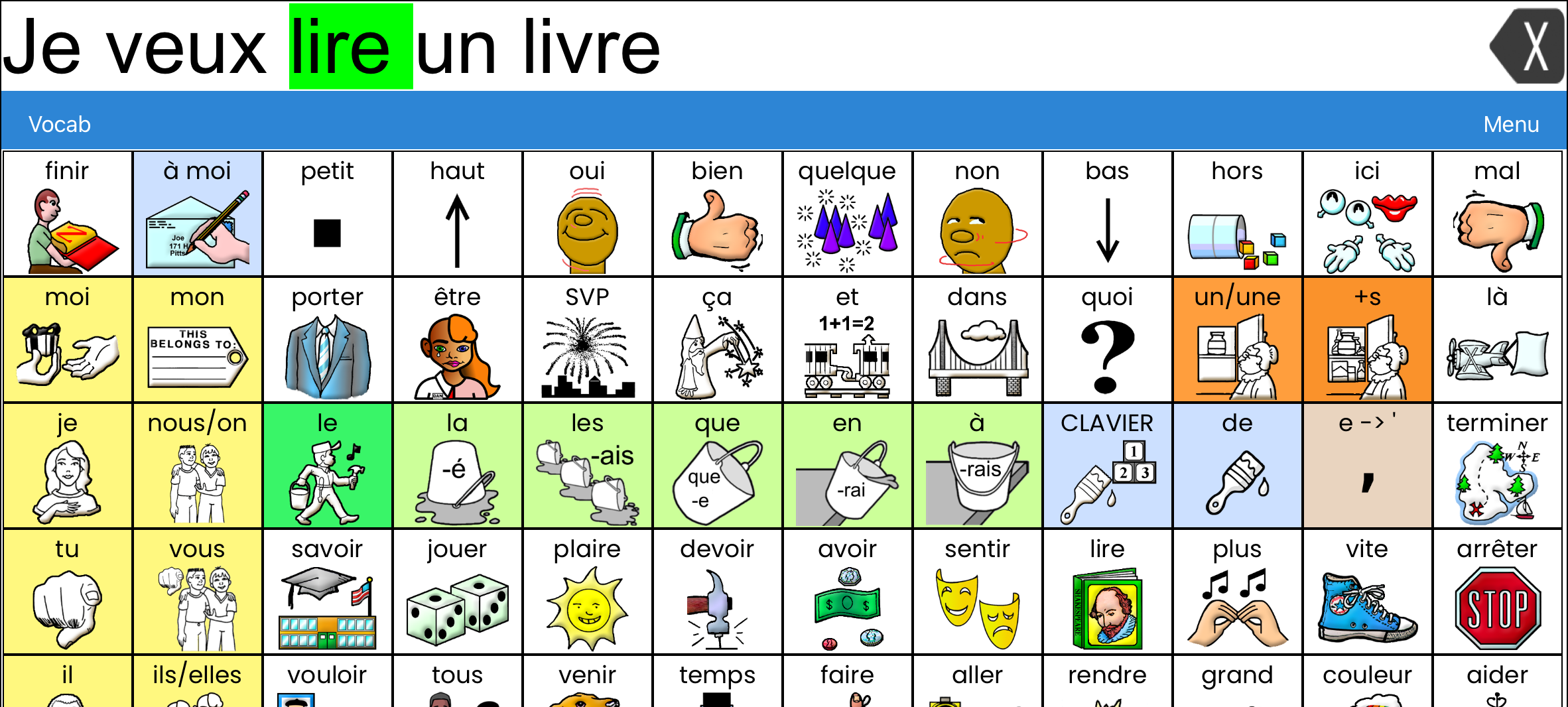
Pour changer la couleur de surbrillance, sélectionnez Menu > Paramètres, faites défiler jusqu’à la section « Barre d’affichage », sélectionnez Surlignement du mot dit, choisissez une autre couleur, puis sélectionnez
.Si vous interrompez la lecture, le dernier mot dit demeure en surbrillance.
Pour désactiver la surbrillance, sélectionnez Menu > Paramètres, faites défiler jusqu’à la section « Barre d’affichage », sélectionnez Surlignement du mot dit, sélectionnez Désactivé, puis
.
Mettre en surbrillance les mots dits durant les appels téléphoniques ou FaceTime
Pour favoriser l’éveil à l’écrit, le paramètre « Couleur de surbrillance pour appels téléphoniques/FaceTime » permet de mettre en surbrillance les mots à mesure qu’ils sont dits durant un appel téléphonique. Cette fonction aide l’utilisateur à confirmer que son message a bien été dit et entendu par la personne au bout du fil.
Accédez à Menu > Paramètres, puis faites défiler jusqu’à la section « Barre d’affichage ».
Sélectionnez Couleur du surlignement du téléphone/de FaceTime. Le paramètre « Désactivé » et une liste de couleurs s’affichent.
Sélectionnez une couleur. La couleur choisie s’affiche dans le paramètre.
Sélectionnez
.Lorsque vous sélectionnez des mots durant un appel, ils sont mis en surbrillance un à un dans la barre d’affichage, dans la couleur choisie.
Pour changer la couleur de surbrillance, accédez à Menu > Paramètres, faites défiler jusqu’à la section « Barre d’affichage », sélectionnez Couleur du surlignement du téléphone/de FaceTime, choisissez une autre couleur, puis sélectionnez
.Pour désactiver la surbrillance, accédez à Menu > Paramètres, faites défiler jusqu’à la section « Barre d’affichage », sélectionnez Couleur du surlignement du téléphone/de FaceTime, choisissez Désactivé, puis
.
Combinaison de voix ou de langues
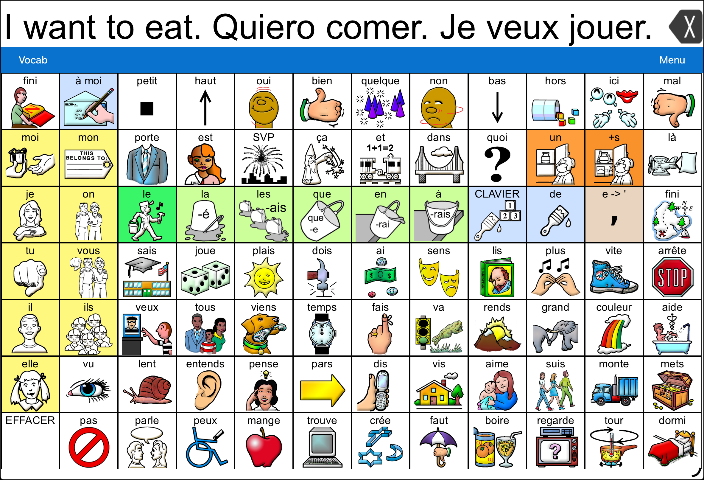
Par exemple, vous pouvez dire des mots en anglais, en espagnol et en français (Canada) dans une même phrase.
Ouvrez un vocabulaire anglais et entrez quelques mots dans la barre d’affichage.
Ouvrez un vocabulaire espagnol et entrez quelques mots dans la barre d’affichage.
Ouvrez un vocabulaire français (Canada) et entrez quelques mots dans la barre d’affichage.
Sélectionnez la barre d’affichage. Les mots en anglais, en espagnol et en français (Canada) sont dits. Les mots d’une même langue s’enchaînent comme une phrase, avec une légère pause entre les mots de langues différentes.
Modifier tout le texte dans la barre d’affichage
Après avoir entré le texte à modifier, maintenez le doigt sur la barre d’affichage pour ouvrir le menu Actions disponibles.
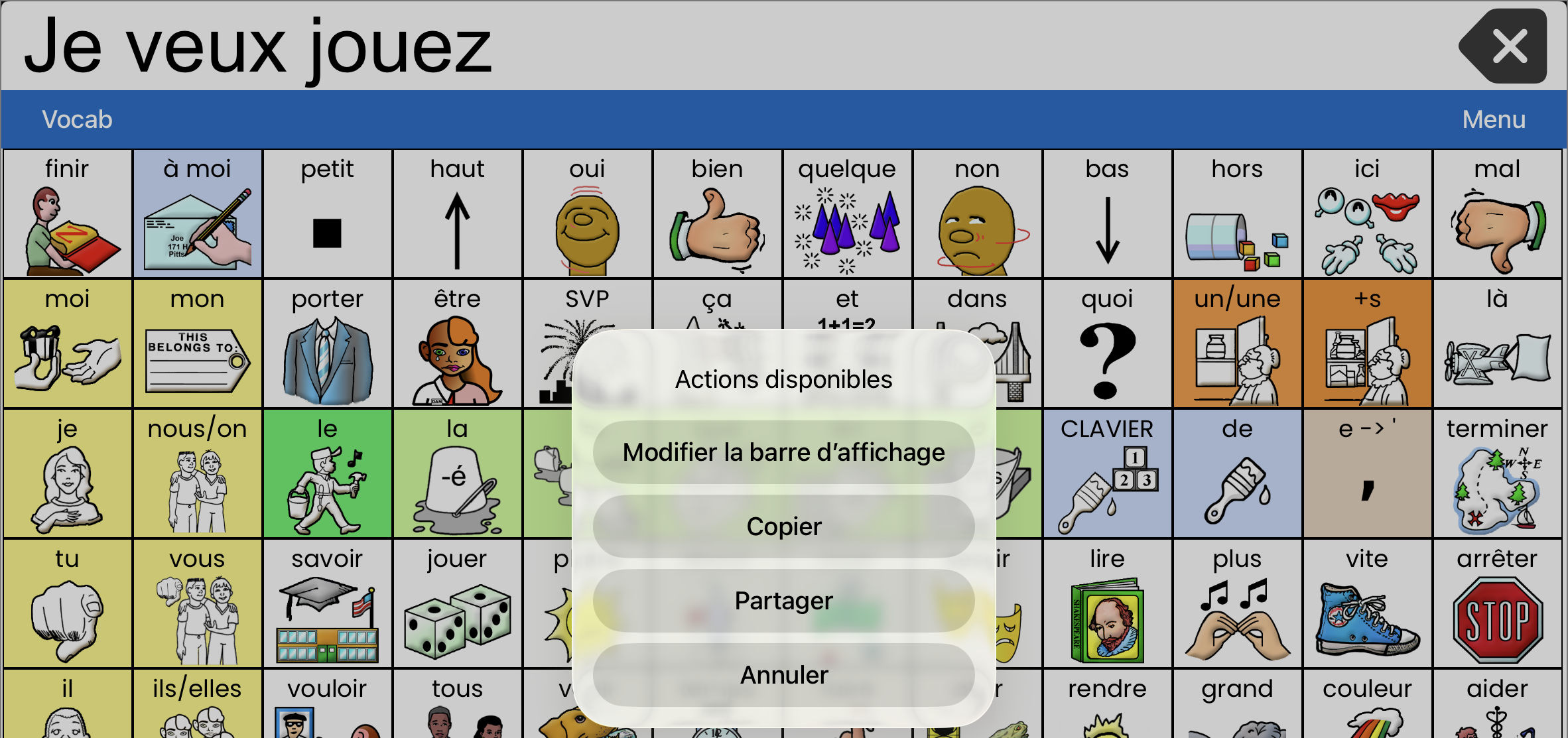
Modifier la barre d’affichage : Passez en mode Modification du curseur dans la barre d’affichage. Consultez « Modifier le texte de la barre d’affichage en mode Modification du curseur ».
Copier : Copiez tout le texte affiché dans la barre d’affichage. Lorsque vous sélectionnez Copier, l’option Coller s’affiche sous Copier.
Coller : Collez le texte copié de la barre d’affichage.
Partager : Ouvrez une liste d’applications permettant de transmettre le texte.
Annuler : Fermez le menu Actions disponibles sans modifier le texte dans la barre d’affichage.
Modifier le texte de la barre d’affichage en mode Modification du curseur
Lorsque la barre d’affichage contient du texte, maintenez le doigt sur la barre pour ouvrir le menu Actions disponibles.
Sélectionnez Modifier la barre d’affichage pour activer le mode Modification du curseur.
Remarque : En mode Modification du curseur, vous modifiez les mots un à la fois plutôt que l’ensemble du contenu de la barre d’affichage.
Modifiez le texte à l’aide des options ci-dessous.
Lorsque vous avez terminé, sélectionnez Fini pour quitter le mode Modification du curseur.
Déplacer le curseur :
Maintenez le doigt sur le curseur et faites-le glisser pour le déplacer.
Touchez le curseur pour le déplacer au début ou à la fin du mot.
Maintenez le doigt sur le curseur pour le déplacer à l’intérieur d’un mot.
Mettre des mots en surbrillance :
Touchez deux fois un mot pour le mettre en surbrillance en bleu pâle et l’entourer de crochets. Les options Couper, Copier, Coller et Sélectionner s’affichent sous le mot en surbrillance. Ces options s’appliquent uniquement à ce mot

Si vous sélectionnez un bouton pendant qu’un mot est en surbrillance, le contenu du bouton remplace le mot en surbrillance.
Ajouter des mots :
Lorsque vous ajoutez un mot avant un autre, le nouveau mot est inséré et suivi d’une espace.
Lorsque vous ajoutez un mot après un autre, le nouveau mot est inséré, puis une espace est ajoutée.
Lorsque vous ajoutez un mot au milieu d’un autre, le mot existant est divisé en deux et une espace est ajoutée après le nouveau mot.
Supprimer des mots et des caractères :
Si le curseur est au début d’un mot, le mot précédent et l’espace qui le suit sont supprimés.
Si le curseur est à la fin d’un mot, le mot qui précède le curseur est supprimé.
Si le curseur est au milieu d’un mot, le mot en entier est supprimé.
Lorsque vous supprimez un caractère, le caractère qui précède le curseur est supprimé.
Utiliser votre vocabulaire pour répondre dans un champ de texte
Les champs de texte vides affichent deux symboles : 
Vous pouvez utiliser la barre d’affichage pour ajouter du texte ou activer la fonction de dictée d’iOS.

Sélectionnez le symbole de vocabulaire pour ajouter du texte au champ à l’aide de votre vocabulaire.
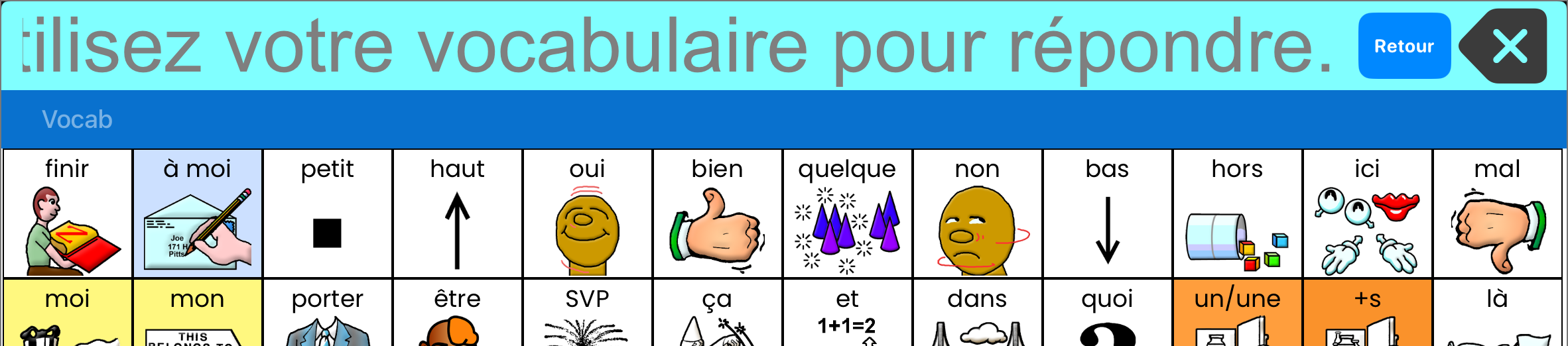
La barre d’affichage apparaît en surbrillance, et le texte « Utilisez votre vocabulaire pour répondre » ainsi que le bouton Retour s’affichent. Ajoutez votre texte dans la barre d’affichage, puis sélectionnez Retour pour revenir à l’écran contenant le champ de texte.

Sélectionnez le symbole de dictée d’iOS pour activer cette fonction et ajouter du texte au lieu d’utiliser votre vocabulaire.