Mise en route
Étape 1 : Installez l’application AeroText sur votre téléphone Android
Pour installer l'application, saisissez l'adresse suivante dans le navigateur de votre téléphone ou pointez la caméra de votre téléphone sur le code QR ci-dessous.
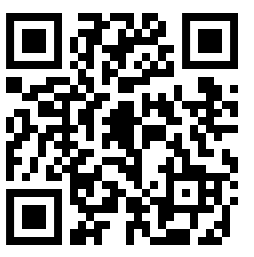
Important : Il est essentiel que vous fassiez défiler vers le bas et que vous lisiez toutes les instructions relatives à l'installation de l'application sur votre téléphone avant de cocher la case de l'Accord de licence de d'utilisateur final.
Cochez « J'accepte » le Contrat de Licence Utilisateur Final, puis sélectionnez le bouton Télécharger AeroText.
Une fois le téléchargement terminé, ouvrez le fichier et sélectionnez Installer.
Un message d'avertissement vous informera que l'application a été conçue pour une ancienne version d'Android et ne prend pas en charge les dernières protections de confidentialité. Si vous souhaitez poursuivre l'installation, sélectionnez Installer tout de même au bas du message. Vous pourriez recevoir un autre message vous demandant de confirmer l'installation.
Étape 2 : Définir AeroText comme application de messagerie par défaut
Pour Google Pixel :
Avant d'ouvrir l'application AeroText, allez dans Paramètres. Sélectionnez Applications, puis AeroText.
Sélectionnez l'application SMS. Sélectionnez l'option AeroText grisée. Lisez le message d'avertissement, puis sélectionnez OK.
Si vous voulez continuer à utiliser AeroText, appuyez deux fois sur la flèche Retour ; sélectionnez AeroText ; appuyez sur le menu à trois points (…) en haut à droite de l'écran ; puis sélectionnez Autoriser les paramètres restreints. Vous pourriez recevoir un autre message vous demandant de confirmer l'installation.
Sélectionnez l'application SMS. Sélectionnez l'option AeroText. Sélectionnez OK.
AeroText est maintenant installé et défini comme application de messagerie SMS par défaut.
Pour Samsung :
Sélectionnez l'application Messagerie, puis AeroText.
Le message suivant s'affiche :
« Remarque : si vous redémarrez votre appareil et qu'un verrouillage d'écran est activé, cette application ne pourra pas démarrer tant que vous n'aurez pas déverrouillé votre appareil.»
Sélectionnez OK.
Sélectionnez la flèche Retour, puis Définir comme application par défaut.
Assurez-vous que l'option « Ouvrir les liens compatibles » est activée.
Fermez les paramètres et ouvrez l'application AeroText.
AeroText est maintenant installé et défini comme application de messagerie SMS par défaut.
Étape 3 : Rendre AeroText détectable de l'appareil Accent
Ouvrez AeroText.
Pour rendre AeroText détectable à partir de l'appareil Accent :
a. Sélectionnez la bannière « Aucune connexion Bluetooth » en haut.
b. Le message suivant s'affiche :
« Une application veut rendre votre téléphone visible aux autres appareils Bluetooth pendant 120 secondes.
c. Sélectionnez Autoriser.
AeroText attend maintenant que l'appareil se connecte.
Étape 4: Appairer votre téléphone à votre dispositif Accent
Sélectionnez Menu.
Sélectionnez Boîte à outils.
Sélectionnez Paramètres du système.
Sélectionnez Dispositifs et connexions.
Sélectionnez Téléphone Bluetooth.
Sélectionnez Appairer le dispositif.
Une fois que votre téléphone apparaît dans la liste, sélectionnez Appairer.
Sélectionnez Fermer et quittez la boîte à outils.
Vous verrez une icône Téléphone
 dans la zone d'état multi-barre de votre vocabulaire pour indiquer que votre dispositif est connecté.
Étape 5: Messagerie texte ouverte dans Empower
Sélectionnez Menu.
Sélectionnez Boîte à outils.
Sélectionnez Applications.
Sélectionnez Messagerie texte.
Conversations et messages
Vos conversations existantes apparaissent dans la colonne de gauche. Les messages d'une conversation s'affichent à droite.
Sélectionnez une conversation pour lire les messages et y répondre.
Remarque : Laissez aux messages le temps de se remplir. Si une conversation contient des milliers de messages, vous devrez attendre plus longtemps.
Pour répondre à un message, sélectionnez le bouton Saisir le texte, puis rédigez votre message. Sélectionnez Terminé lorsque votre message est complet.
Sélectionnez Envoyer.
Si vous ne pouvez pas lire l'intégralité d'un message à partir de l'écran d'accueil, sélectionnez Voir l'intégralité du message. Sélectionnez ensuite le message que vous souhaitez consulter. Cette fonction reste activée jusqu'à ce que vous sélectionniez à nouveau Voir tout le message.
Envoi d'un message à un contact existant
Sélectionnez Contacts.
Recherchez et trouvez le contact auquel vous souhaitez envoyer un message.
Sélectionnez le bouton vert Nouvelle conversation.
Sélectionnez le contact souhaité.
Composez votre message, puis sélectionnez Terminé.
Sélectionnez Envoyer.
Réception de nouveaux messages
Lorsque vous recevez un nouveau message, l'icône suivante  s'affiche dans la multi-barre de votre vocabulaire. De plus, la conversation sera en gras.