Ces instructions s'appliquent aux appareils Via Mini et Via Pro.
Fixation du TouchGuide
Tenez le TouchGuide au-dessus de l’écran, avec l’ouverture pour la barre d’affichage (SDB) en haut.
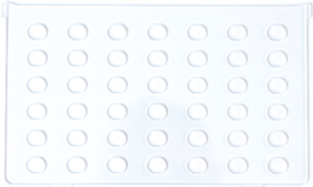
Insérez les languettes du haut et du bas, du côté gauche du TouchGuide, dans les fentes correspondantes sur le côté gauche du cadre de l’appareil.
En maintenant les languettes en place, soulevez légèrement le bas du TouchGuide avec vos doigts pour plier légèrement le centre vers le haut. Insérez ensuite la languette inférieure droite dans la fente du cadre de l’appareil.
Soulevez légèrement le haut du TouchGuide avec vos doigts pour plier légèrement le centre vers le haut. Insérez ensuite la languette supérieure droite dans la fente du cadre de l’appareil.
Pour retirer le TouchGuide :
Soulevez légèrement le haut du TouchGuide avec vos doigts pour plier légèrement le centre vers le haut.
Tirez la languette supérieure droite hors de la fente du cadre de l’appareil.
Retirez l’autre languette hors de sa fente dans le cadre.
Retirez les languettes inférieures.
Ajustement des paramètres de taille de page pour le TouchGuide
Avant d’installer le TouchGuide sur votre appareil, vous devrez peut-être ajuster la taille de page de l’application pour l’adapter au TouchGuide. Avec une page affichée dans l’application, sélectionnez Menu > Paramètres. Faites défiler vers le bas jusqu’à « Taille de page » et activez Marges pour protège-touches. L’activation de « Marges pour protège-touches » réduit légèrement la taille de l’écran pour tenir compte des bordures supérieure et inférieure du TouchGuide.
Ajustement des paramètres de la barre d’affichage pour le TouchGuide
Pour utiliser le TouchGuide sur un appareil Via, vous devez ajuster les paramètres de la barre d’affichage afin qu’elle s’aligne correctement avec le TouchGuide. Sélectionnez Menu > Paramètres, puis faites défiler vers le bas jusqu’à « Barre d’affichage ». Réglez la police, la taille de police, le nombre de lignes et l’affichage des icônes.
Via Pro
Police = Arial
Taille de police = 30
Nombre de lignes = 1 ligne
Icônes = désactivées
Via Mini
Police = Arial
Taille de police = 42
Nombre de lignes = 1 ligne
Icônes = désactivées
Sortir l’appareil de veille lorsqu’un TouchGuide est installé
Lorsque Guided Access est activé, appuyer sur le bouton d’alimentation de l’appareil ouvre directement l’application. Vous n’avez pas besoin de faire glisser vers le haut pour déverrouiller l’appareil.
Lorsque Guided Access est désactivé, appuyer sur le bouton d’alimentation ouvre l’écran d’accueil iOS/iPadOS, et vous devez faire glisser vers le haut pour déverrouiller l’appareil et ouvrir l’application. Faire glisser vers le haut est très difficile pour un utilisateur de protège-touches ou de TouchGuide.
Paramètres de verrouillage automatique
La fonction de verrouillage automatique de l’iPad permet de définir le délai avant que l’appareil se verrouille automatiquement ou que l’écran s’éteigne. Votre appareil est livré avec le verrouillage automatique réglé à 15 minutes. Si vous souhaitez modifier ce réglage :
Sur un appareil non dédié :
Ouvrez les Paramètres iOS/iPadOS.
Faites défiler vers le bas et sélectionnez Affichage et luminosité.
Sélectionnez Verrouillage automatique et choisissez le délai souhaité.
Remarque :
Si Guided Access est utilisé sur un appareil Open System, vous devrez aussi aller dans Accessibilité > Guided Access > Verrouillage automatique de l’écran et modifier le réglage à cet endroit.
Si vous souhaitez une durée de verrouillage automatique plus longue et voulez vérifier son effet sur la batterie, sélectionnez Batterie dans les « Paramètres ». Faites glisser l’écran vers le bas pour afficher « Utilisation de la batterie par application », puis vérifiez « Écran d’accueil et verrouillé ».
Sur un appareil dédié :
Lorsque Guided Access est activé, appuyer sur le bouton d’alimentation de l’appareil ouvre directement l’application. Vous n’avez pas besoin de faire glisser vers le haut pour déverrouiller l’appareil.
Si le client ne peut pas physiquement accéder au bouton d’alimentation pour réactiver l’appareil, communiquez avec PRC-Saltillo – Service des ventes pour déverrouiller l’appareil. Ensuite, suivez les instructions indiquées dans la section “Sur un appareil non dédié.” Veuillez noter qu’il y a des frais uniques pour le déverrouillage de l’appareil.