Fixation du TouchGuide
Tenez le TouchGuide au-dessus de l’écran, avec l’ouverture pour la barre d’affichage (SDB) en haut.
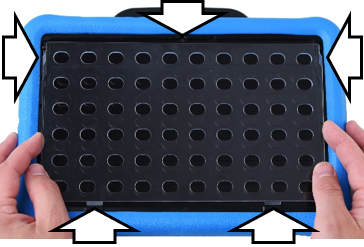
Insérez les languettes inférieures du TouchGuide dans les fentes situées au bas du cadre de l’appareil.
En maintenant les languettes inférieures en place, soulevez légèrement le haut du TouchGuide avec vos doigts pour plier légèrement le centre vers le haut. Insérez ensuite l’une des languettes latérales dans la fente du cadre de l’appareil.
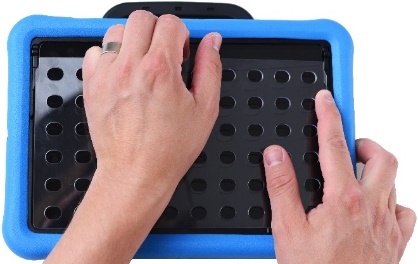
Insérez l’autre languette latérale dans la fente du cadre de l’appareil. Une fois en place, le TouchGuide ne peut plus être soulevé.
Pour retirer le TouchGuide :
Soulevez légèrement le haut du TouchGuide avec vos doigts pour plier légèrement le centre vers le haut.
Tirez l’une des deux languettes supérieures (droite ou gauche) hors de sa fente dans le cadre de l’appareil.
Retirez l’autre languette hors de sa fente dans le cadre.
Retirez les languettes inférieures.
Ajustement des paramètres de la barre d’affichage pour le TouchGuide
Pour utiliser le TouchGuide sur un appareil NovaChat, vous devez ajuster les paramètres de la barre d’affichage afin qu’elle s’aligne correctement avec le TouchGuide. Pour ce faire, accédez à Menu > Paramètres d’application > Style. Sous « Barre d’affichage », réglez la police, la taille de police, le nombre de lignes et l’affichage des icônes. Sous « Divers », réglez « Afficher la barre de navigation » (lorsque cette option s’applique).
NovaChat 10.7
Police = Istok Web
Taille de police = 22 points
Nombre de lignes = 1 ligne
Icônes de la SDB = désactivées
Afficher la barre de navigation = désactivée
NovaChat 10.6
Police = Istok Web
Taille de police = 22 points
Nombre de lignes = 1 ligne
Icônes de la SDB = désactivées
Trouver des pages de vocabulaire qui correspondent aux ouvertures du TouchGuide
Selon le fichier de vocabulaire que vous utilisez, certaines pages (habituellement les claviers) peuvent ne pas correspondre à la taille du TouchGuide. Les auteurs incluent généralement des pages compatibles dans le fichier de vocabulaire.
Pour vérifier si une page plus appropriée est disponible :
Accédez au mode d’édition en choisissant Menu > Mode Édition.
Sélectionnez Menu > Pages.
Faites défiler la liste des pages pour voir si l’auteur a inclus une page plus appropriée.
Sélectionnez la page souhaitée et ouvrez-la pour confirmer qu’elle convient.
Pour remplacer la page existante par une page plus appropriée :
Accédez au mode d’édition en choisissant Menu > Mode Édition.
Appuyez longuement sur le bouton associé à la page à remplacer, puis sélectionnez Changer ce bouton.
Sélectionnez Actions.
Sélectionnez l’action (par exemple : « Naviguer », « Visiter » ou « Aller à la page »).
Sélectionnez Définir.
Sélectionnez la page appropriée.
Sélectionnez OK, puis Enregistrer.