Problèmes de performance de l'app
Si votre app fonctionnait bien, mais que vous rencontrez des problèmes depuis peu, essayez l'une des solutions ci-dessous. Si cela ne règle pas votre problème, veuillez communiquer avec nous à l'adresse suivante : support@aacapps.com.
Fermez et rouvrez l'app
Si votre appareil a un bouton d'accueil, appuyez deux fois dessus pour voir toutes les apps ouvertes. Sinon, faites glisser votre doigt du bas vers le milieu de l'écran.
Faites glisser votre doigt vers le haut sur toutes les apps ouvertes.
Rouvrez l'app.
Mettez à jour le logiciel iOS et votre app
Pour mettre à jour le logiciel iOS :
Dans Réglages iOS, sélectionnez Mise à jour logicielle.
Si une mise à jour est disponible, sélectionnez Télécharger et installer.
Pour mettre à jour votre app :
Allez dans l’App Store et sélectionnez l’icône de votre compte en haut à droite.
Consultez la section Mises à jour disponibles pour vérifier si une mise à jour est disponible pour votre app. Si c'est le cas, sélectionnez Mettre à jour.
Les fichiers de vocabulaire (.ce) s'ouvrent dans la mauvaise app iOS
Toutes les app iOS PRC-Saltillo utilisent le format de fichier .ce pour les fichiers de vocabulaire. Si vous utilisez plusieurs apps (par exemple, LAMP Words for Life et TouchChat), iOS/iPadOS les associe à une seule app. Lorsque vous sélectionnez un fichier, il s'ouvre seulement dans cette app. Pour ouvrir un fichier .ce avec l'app de votre choix, utilisez l'une des méthodes suivantes.
Scénario 1 : Sélection de l’app désirée lors de l’importation d’un fichier de vocabulaire
Appuyez longuement sur le fichier.
Sélectionnez Ouvrir avec et sélectionnez l'app que vous voulez utiliser pour ouvrir le fichier.
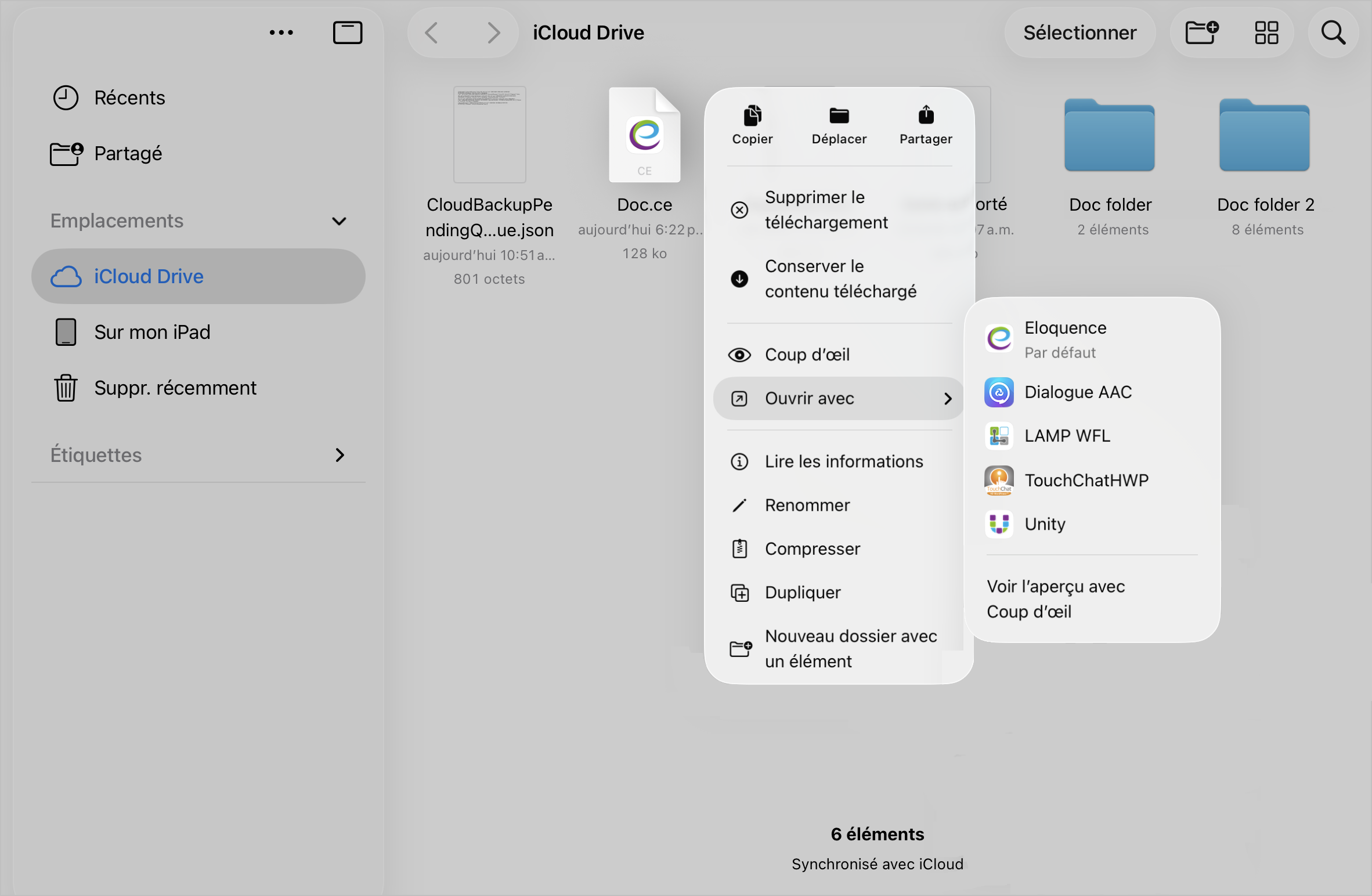
Sélectionnez Oui lorsqu’un message vous demande si vous souhaitez importer la liste de mots dans l’app.
Entrez et enregistrez les informations dans la fenêtre « Importer le vocabulaire ». Le fichier sera ajouté à votre liste de vocabulaire dans l'app que vous avez sélectionnée.
Escenario 2: Seleccionar la aplicación que deseas al compartir un archivo mediante AirDrop
Lorsque vous envoyez un fichier par AirDrop, iOS/iPadOS affiche la seule app permettant de l'ouvrir. Si ce n'est pas l'app désirée :
Sélectionnez l'icône Ouvrir
.png) dans le coin supérieur droit de l'écran pour afficher les options supplémentaires de l'app.
dans le coin supérieur droit de l'écran pour afficher les options supplémentaires de l'app.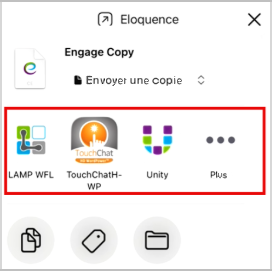
Parcourez les options et sélectionnez l'app avec laquelle vous voulez ouvrir le fichier.
Sélectionnez Oui lorsqu’un message vous demande si vous souhaitez importer la liste de mots dans l’app.
Entrez et enregistrez les informations dans la fenêtre Importer le vocabulaire le fichier sera ajouté à votre liste de vocabulaire dans l'app que vous avez sélectionnée.
Pour les écoles et les organisations
Problèmes de fonctionnement de l'app en raison de sites Web restreints
Si vous utilisez un système de gestion des appareils mobiles (MDM) pour gérer plusieurs appareils, vous avez peut-être mis en place des restrictions bloquant certaines fonctionnalités d'apps. Assurez-vous que les sites Web suivants sont permis :
*.ishareprc.com | *.realizelanguage.com | *.ishareservices.com | *.touchchatapp.com | *.prentrom.com | *.dropbox.com | *.itunes.apple.com | *.youtube.com | *.googlevideo.com | *.prc-saltillo.com | *.thevoicekeeper.com | *.s3.amzonaws.com | *.lampwflapp.com | *.unityaacapp.com | *.dialogueaacapp.com
En plus de mettre ces sites Web sur liste blanche, nous recommandons d'ouvrir à la fois le port 80 (http) et le port 433 (https).