L’emplacement par défaut du bouton de menu se trouve du côté gauche de la barre d’affichage.
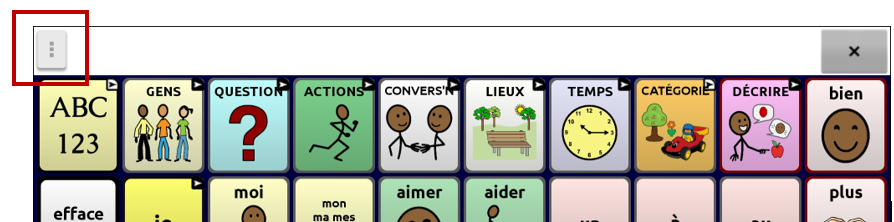
Pour accéder aux Paramètres d’application :
Sélectionnez le bouton Menu.
Sélectionnez Paramètres pour ouvrir la liste des sous-menus.
Sélectionnez un sous-menu pour afficher la liste des paramètres correspondants.
Au besoin, faites défiler l’écran pour voir tous les paramètres disponibles.
Plusieurs paramètres donnent accès à des options supplémentaires.
Modifier l’emplacement du bouton Menu
Accédez à Paramètres > Style. Faites défiler jusqu’à la section Divers, puis sélectionnez Accès au menu. La fenêtre Accès au menu affiche trois options. Sélectionnez une option pour définir l’emplacement du bouton « Menu » ou pour le cacher.
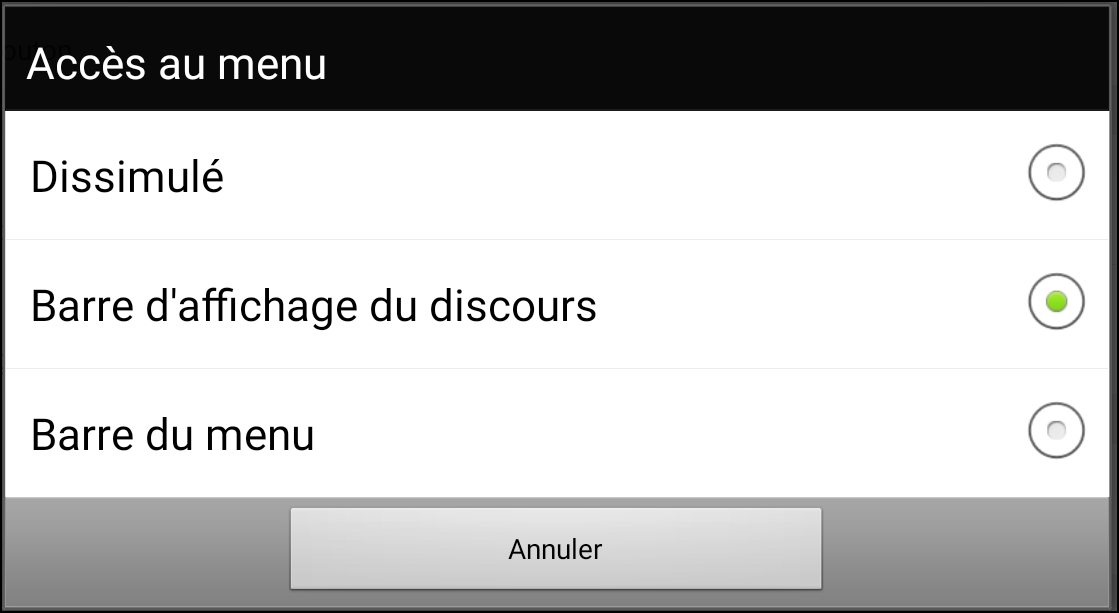
Option d’emplacement 1 : Masqué
Le bouton « Menu » n’est pas affiché. Lorsque vous devez accéder au menu, appuyez longuement sur le bouton Retour pour l’ouvrir. Si vous ne souhaitez plus cacher le bouton « Menu », ouvrez la fenêtre Accès au menu et sélectionnez l’une des autres options.
Option d’emplacement 2 : Barre d’affichage
Le bouton « Menu » apparaît dans la barre d'affichage.

Lorsque vous sélectionnez le bouton Menu, le menu s’affiche le long du côté gauche de l’écran. Sélectionnez une option pour ouvrir la fonction correspondante.

Lorsque vous sélectionnez le mode d’édition, une coche apparaît et les options du menu changent. Sélectionnez une option pour ouvrir la fonction correspondante. Pour quitter le mode d’édition, sélectionnez de nouveau le Mode Édition et décochez la case.
Option d’emplacement 3 : Barre de menus
La barre de menus apparaît en haut de l’écran.

Sélectionnez le bouton sur la barre de menus pour ouvrir le menu sur le côté gauche de l’écran. Sélectionnez une option pour ouvrir la fonction correspondante. Utilisez la flèche de la barre de menus  pour fermer le menu.
Options du menu
Après avoir sélectionné « Menu », plusieurs groupes de menus s’affichent. Ces menus varient selon les autres Paramètres d’application.
Mode de modification
Active ou désactive le mode d’édition. Lorsque le mode d’édition est activé, les boutons de vocabulaire sont entourés d’un cadre indiquant qu’ils peuvent être modifiés. Les mots « Mode d’édition », suivis du nom du fichier de vocabulaire et du nom de la page actuelle, s’affichent en rouge au bas de l’écran.
Paramètres
Personnalise les fonctions de Chat Software
Vocabulaire et paramètres
Personnalise les fonctions liées au vocabulaire
Bibliothèque
Affiche la liste des fichiers de vocabulaire
Aide
Affiche les pages d’aide et d’autres informations
Trouver un mot
Ouvre la fonction « Trouver un mot » pour afficher le chemin menant à un mot précis
Pages
Affiche une liste de pages
Modifie la page
Permet de modifier la page actuelle
Cache la mode
Active ou désactive le mode Cacher
Paramètres non disponibles
Lorsqu’un élément du menu « Paramètres d’application » est désactivé, le texte affiché sous l’élément explique pourquoi il est désactivé et comment l’activer.