Le Constructeur de vocabulaire est une fonctionnalité permettant de masquer tous les mots de l’application, sauf ceux que vous choisissez d’enseigner. Même s’il s’agit d’un outil d’enseignement puissant, il est recommandé de laisser le temps à l’utilisateur de découvrir le système avec le constructeur de vocabulaire désactivé.
Fenêtre du constructeur de vocabulaire
Dans l’application, sélectionnez Menu , puis Constructeur de vocabulaire. La fenêtre du constructeur de vocabulaire s’ouvre.
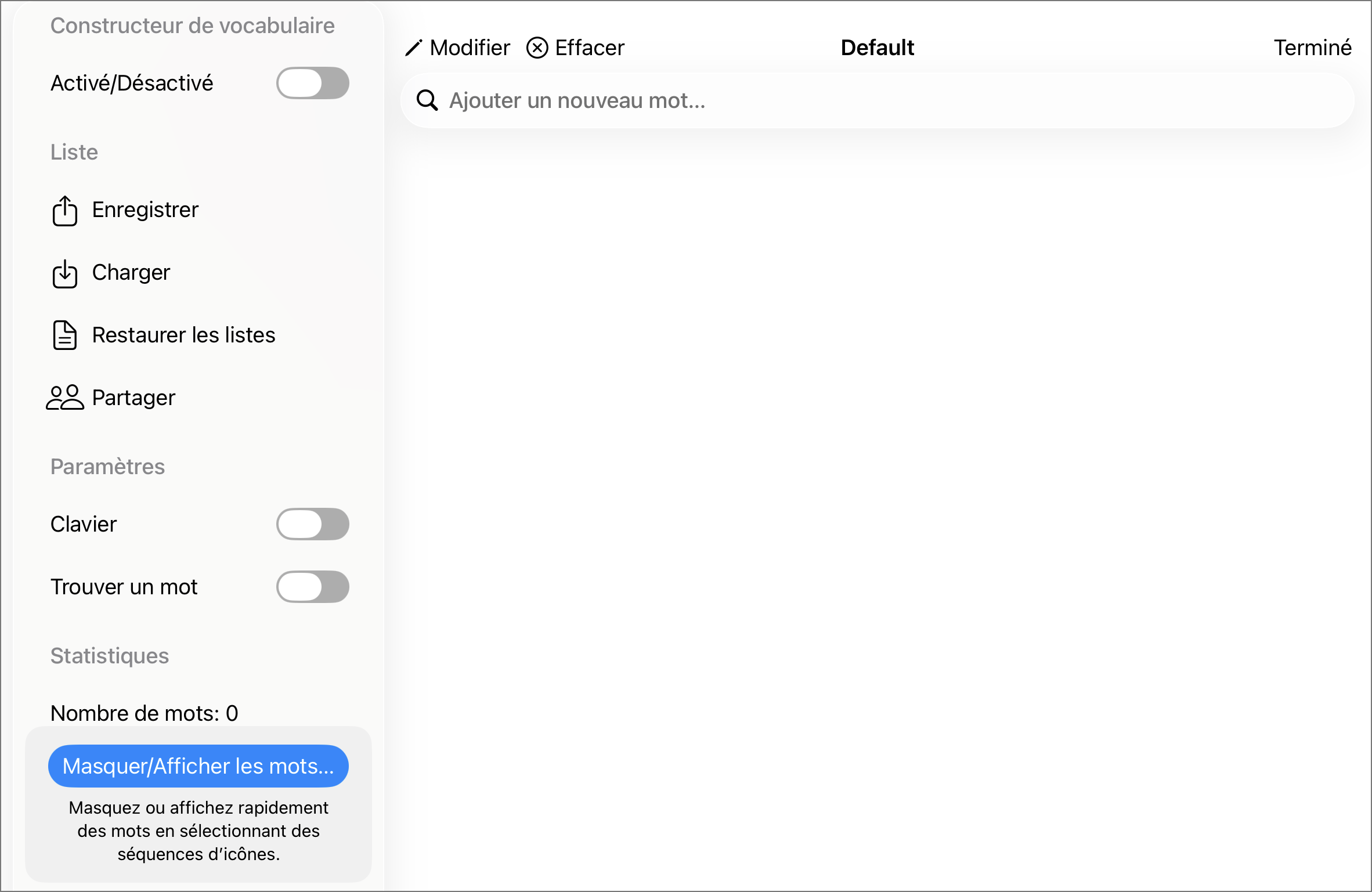
Activé/Désactivé
Sélectionnez le bouton « Activer/Désactiver » pour activer ou désactiver le constructeur de vocabulaire. Lorsque le constructeur de vocabulaire est activé, seuls les boutons correspondant aux mots sélectionnés s’affichent. Lorsque vous désactivez cette option, tous les mots masqués sont de nouveau visibles.
Enregistrer
Enregistrer les mots affichés sous forme de liste. Consultez « Enregistrer une liste dans un nouveau dossier ».
Charger
Ouvre une liste par défaut ou une liste personnalisée enregistrée auparavant.
Restaurer les listes
Restaure toutes les listes par défaut de l’application LAMP Words for Life.
Partager
Exporte la liste actuelle vers AirDrop, une application de courriel ou toute autre application disponible. La liste est jointe en tant que fichier texte à l’application sélectionnée.
Clavier
Active ou désactive l’accès à l’ensemble de la page du clavier dans le vocabulaire lorsque le constructeur de vocabulaire est activé. Lorsque le commutateur est désactivé, seuls les boutons du clavier activés dans le constructeur de vocabulaire sont accessibles. Lorsqu’il est activé, l’utilisateur a accès à toute la page clavier du vocabulaire.
Trouver un mot
Activer ou désactiver la fonction Trouver un mot dans le vocabulaire lorsque l'outil de création de vocabulaire est activé.
Nombre de mots
Affiche le nombre total de mots dans la liste.
Masquer/Afficher les mots du vocabulaire
Masquez ou affichez rapidement des mots en sélectionnant des séquences d’icônes.
Texte exporté
« Texte exporté », dans le haut du volet droit, est le nom par défaut du fichier créé à mesure que vous ajoutez des mots. Lorsque vous enregistrez la liste, vous pouvez lui donner le nom de votre choix.
Ajouter un nouveau mot
Entrez un mot à ajouter à la liste.
Modifier
Modifiez le titre de la liste ouverte. Une fois le titre modifié, « Fini » remplace « Modifier ».
Effacer
Supprime tous les mots de la liste. Lorsque vous sélectionnez « Effacer », un message vous demande : « Êtes-vous certain de vouloir supprimer tous les éléments? » Sélectionnez « OK » pour effacer la liste.
Terminé
Sélectionnez « Terminé » lorsque vous avez fini d’ajouter des mots à la liste. La page de vocabulaire s’ouvre et affiche les mots que vous avez sélectionnés.
Cacher et afficher des mots dans un vocabulaire
Utilisez la fonction Cacher/Afficher des mots dans le vocabulaire pour masquer ou afficher rapidement des mots dans un vocabulaire.
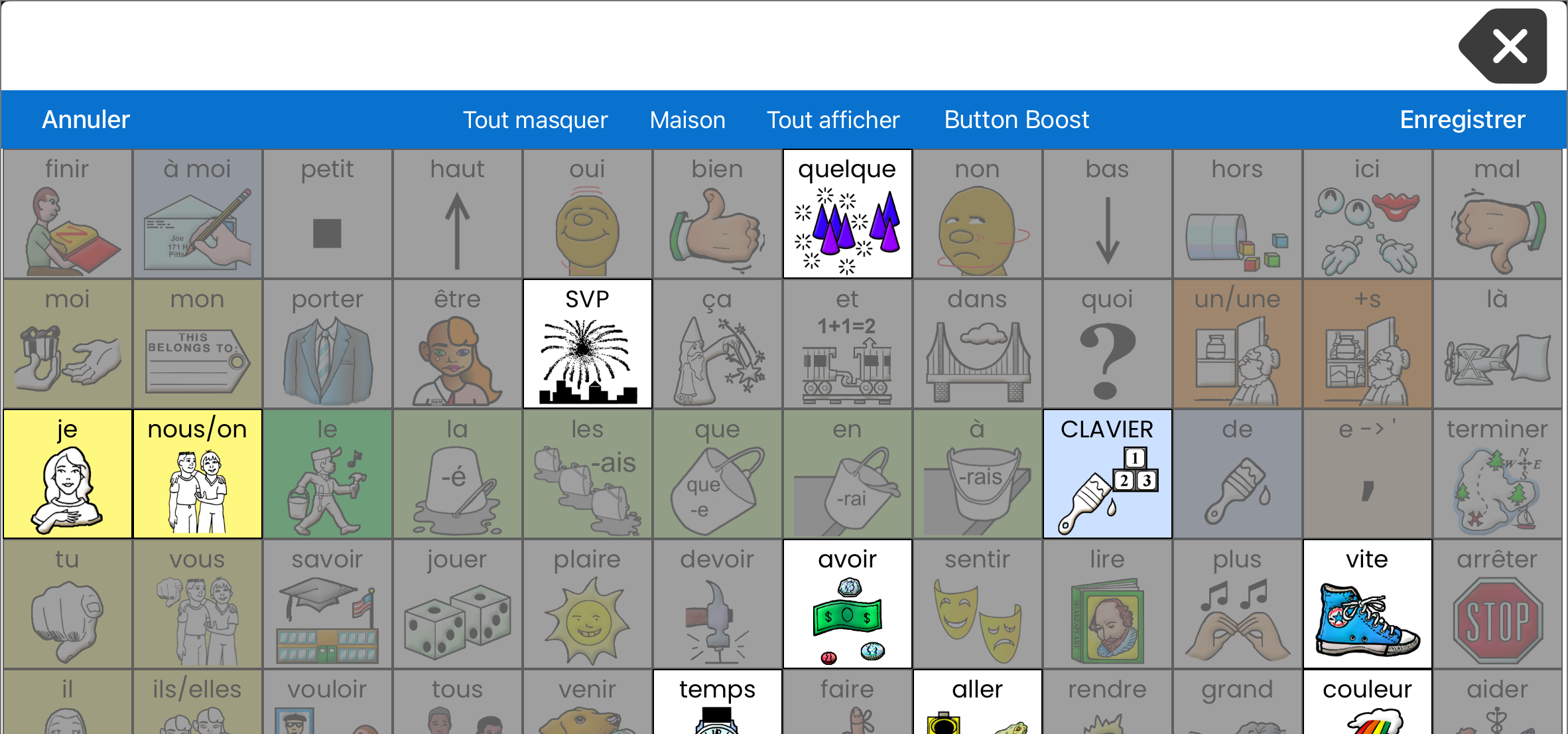
Lorsque vous sélectionnez Masquer/Afficher les mots du vocabulaire :
La plupart des boutons de vocabulaire sont masqués (grisés), sauf ceux qui sont toujours visibles.
Les boutons présents dans le Constructeur de vocabulaire sont mis en surbrillance.
Les boutons de la barre de navigation du Constructeur de vocabulaire changent comme suit :
Tout masquer masque tous les boutons du vocabulaire.
Maison retourne à la page d’accueil.
Tout afficher affiche tous les boutons du vocabulaire.
Enregistrer enregistre vos modifications et retourne au menu du Constructeur de vocabulaire.
Sélectionner un bouton vous amène à la page suivante. Si le bouton ne mène pas à une page, il bascule entre le chemin d’accès et le bouton.
Lorsque vous sélectionnez des boutons, ils sont mis en surbrillance ou masqués.
Créer une nouvelle liste de mots
Créez une liste de mots que vous souhaitez faire apparaître sur la page de vocabulaire.
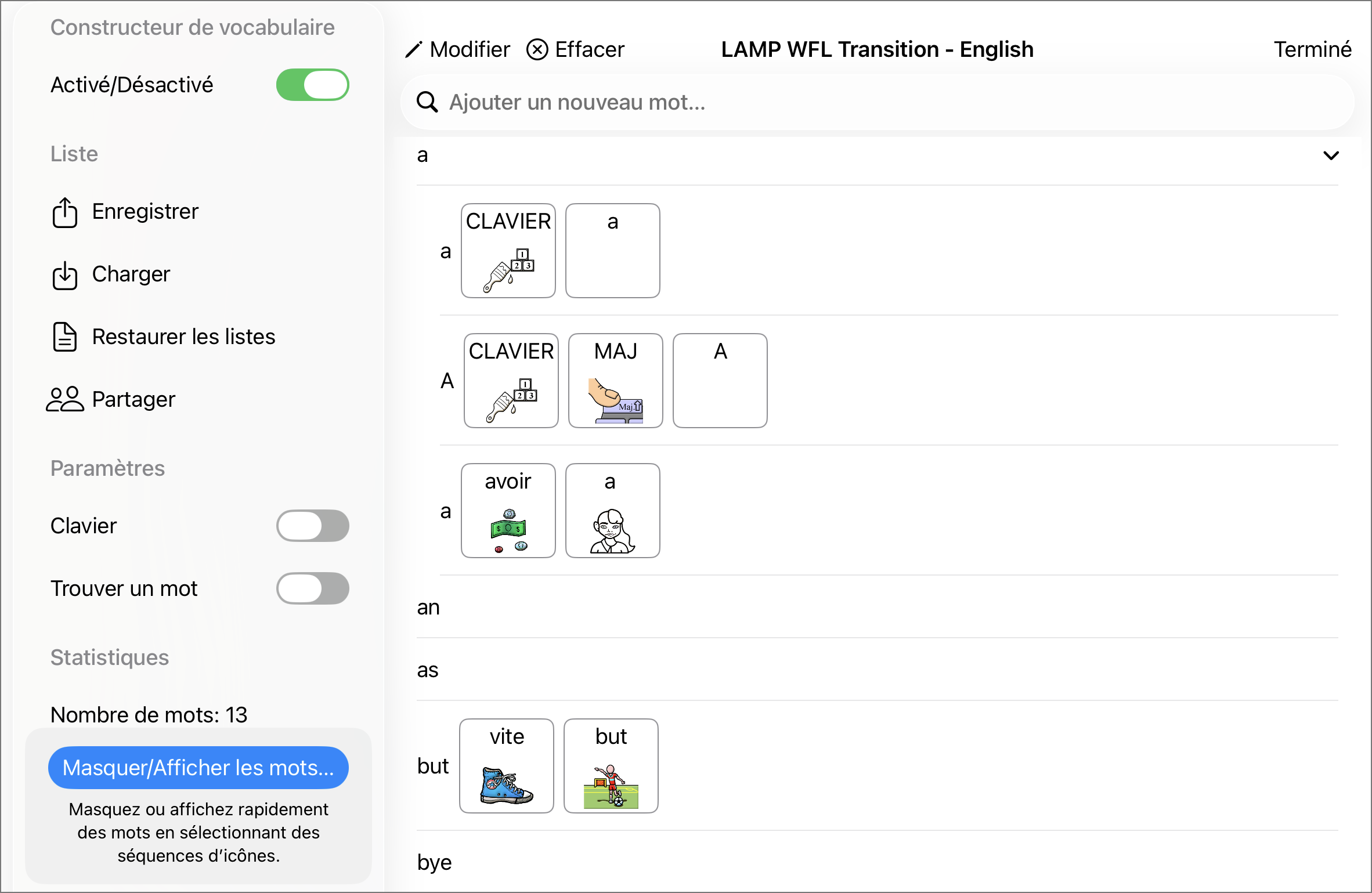
Appuyez dans le champ « Ajouter un nouveau mot » pour ouvrir le clavier.
Lorsque vous entrez du texte, les caractères s’affichent en minuscules par défaut. Des suggestions de mots s’affichent en haut du clavier. Vous pouvez sélectionner un mot pour l’ajouter à la liste.
Remarque : Pour masquer le clavier et voir toute la liste, appuyez sur l’icône de masquage du clavier
 .
Si vous ajoutez des caractères ou des doublons dans la liste, ils sont regroupés et une flèche vers la droite s’affiche à côté du caractère ou du mot.
Pour voir les doublons, sélectionnez la flèche déroulante. La flèche pointe vers le bas. Sélectionnez l’image souhaitée.
Sélectionnez Terminé lorsque vous avez fini d’ajouter des mots à la liste.
Supprimer un mot d’une liste
Sélectionnez Changer. « Changer » devient « Fini ». Une icône rouge
 apparaît devant chaque mot de la liste.
Sélectionnez l’icône rouge
du mot que vous souhaitez supprimer. Un bouton « Supprimer » apparaît après le mot.Sélectionnez Supprimer pour retirer le mot de la liste
Remarque : Vous pouvez aussi faire glisser le mot vers la gauche pour le supprimer.
Sélectionnez Terminé au-dessus de la liste pour masquer les icônes « Supprimer » et demeurer en mode de modification.
Remarque : Si vous sélectionnez « Fini » dans le coin supérieur droit, vous quittez le mode de modification et la page de vocabulaire s’affiche avec les mots sélectionnés.
Enregistrer une liste dans le dossier de l’application
Enregistrez les mots affichés sous forme de liste dans le dossier de l’application.
Sélectionnez Enregistrer. Les options de sauvegarde s’affichent.
Sélectionnez Enregistrer dans le dossier de l’application. La fenêtre Enregistrer la liste s’ouvre.
Touchez le champ qui affiche le nom par défaut de la liste, « Texte exporté ». Le clavier s’ouvre.
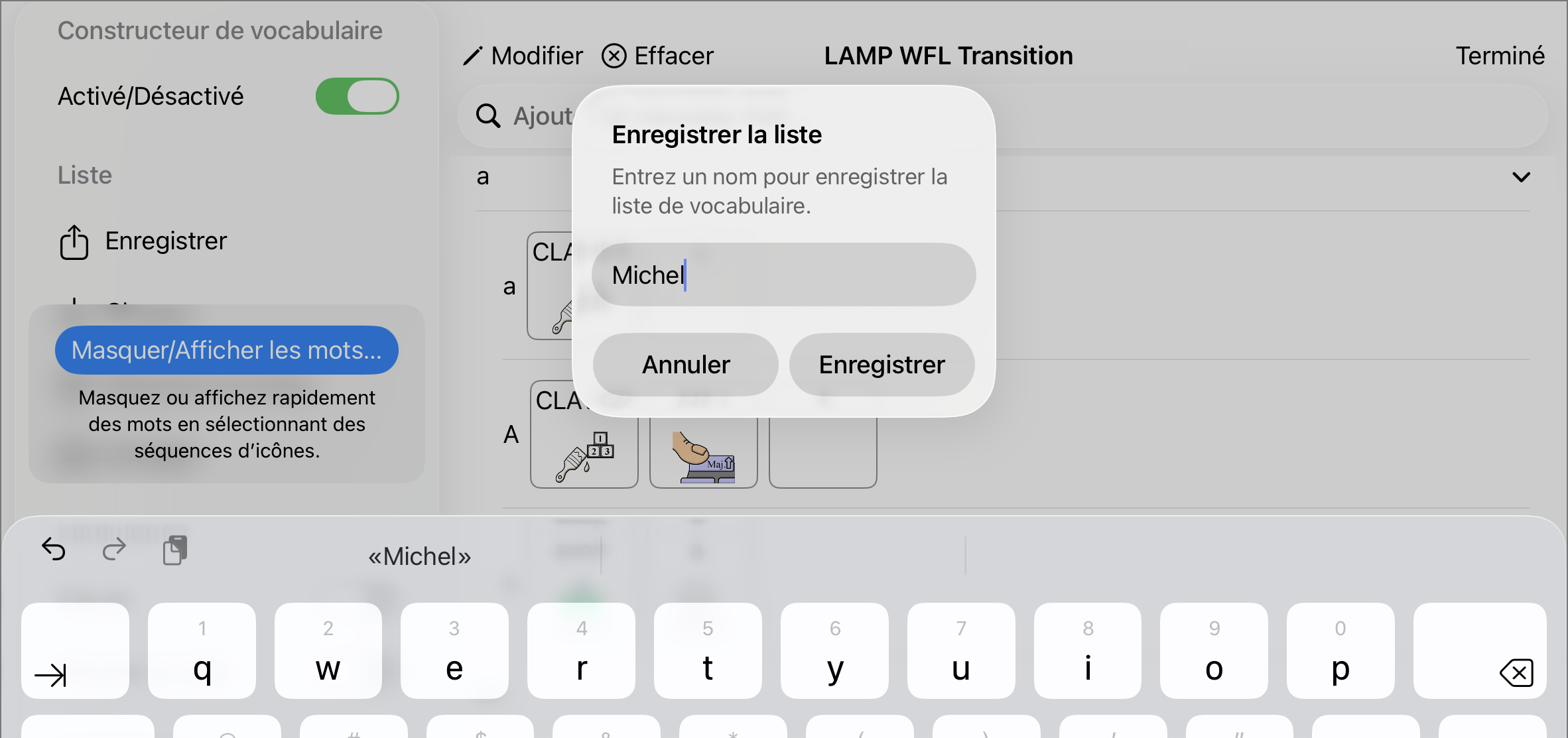
Entrez un nom pour la liste.
Remarque : Si un fichier du même nom existe déjà à l’emplacement choisi, un message vous demande si vous souhaitez le remplacer. Sélectionnez Remplacer pour remplacer le fichier existant ou Garder les deux pour conserver le fichier existant et le nouveau fichier sous un nouveau nom.
Sélectionnez Enregistrer. La liste est enregistrée dans le dossier de l’application.
Enregistrer une liste dans un autre emplacement
Enregistrez les mots actuellement affichés sous forme de liste à l’emplacement de votre choix.
Sélectionnez Enregistrer. Les options de sauvegarde s’affichent.
Sélectionnez Enregistrer dans un autre emplacement. L’emplacement où sont stockés les fichiers et dossiers enregistrés s’affiche.
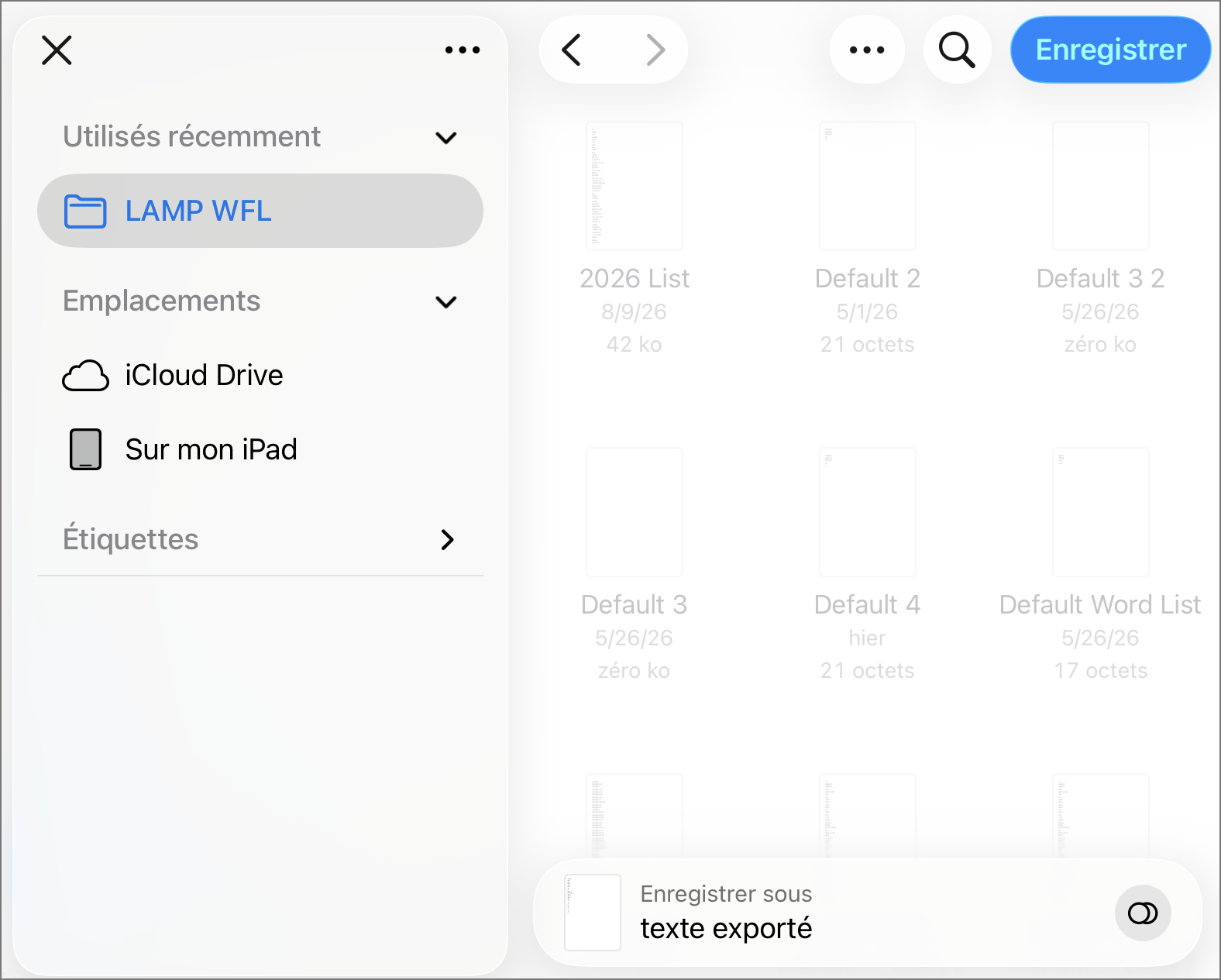
Au bas de l’écran, sous « Enregistrer sous », sélectionnez Texte exporté pour ouvrir le clavier.
Remarque : « Texte exporté » est le nom par défaut du fichier texte exporté à partir de la liste. Si la liste a déjà été enregistrée sous un autre nom, le nom de la liste s’affiche à la place de « Texte exporté ».
Renommez le fichier exporté.
Sélectionnez Enregistrer dans le coin supérieur droit de l’écran.
Remarque : Si un fichier du même nom existe déjà à l’emplacement choisi, un message vous demande si vous souhaitez mettre à jour le nom de la liste dans Consolidation. Sélectionnez Mettre à jour uniquement si vous souhaitez modifier le nom de la liste.
Ouvrir une liste
Pour ouvrir une liste enregistrée dans le dossier de l’application ou à un autre emplacement, sélectionnez Charger. Les options d’ouverture s’affichent.
Charger à partir du dossier de l’application : Si vous sélectionnez cette option, la fenêtre Sélectionner un fichier affiche la liste de vos fichiers dans le dossier de l’application. Sélectionnez un fichier pour ouvrir la liste.
Charger à partir d’un autre emplacement : Si vous sélectionnez cette option, vous pouvez sélectionner des fichiers dans votre iCloud Drive ou sur votre iPad.
Restaurer les listes
Restaurez toutes les listes par défaut et personnalisées de l’application. Lorsque vous sélectionnez Restaurer les listes, le message « Listes restaurées » vous indique que les listes d’origine de Consolidation ont été restaurées. Vous devez ensuite ouvrir le fichier pour afficher la liste.
Pour ouvrir et afficher vos listes, sélectionnez Charger la liste pour afficher les options d’ouverture. Pour obtenir une description des options d’ouverture, consultez « Ouvrir une liste ».
Si vous ne souhaitez pas ouvrir et afficher vos listes, sélectionnez OK.
Agrandir la taille des boutons
Accédez à Menu > Constructeur de vocabulaire > Masquer/Afficher les mots dans Vocab.
Activez l’option Button Boost (Agrandissement des boutons).
Sélectionnez un bouton pour l’agrandir.
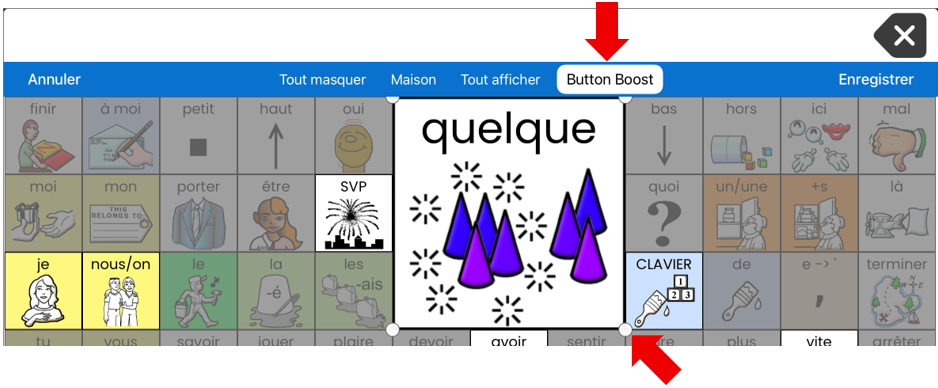
Pour redimensionner manuellement le bouton agrandi :
Faites glisser un coin
OU
Appuyez sur le bouton pour passer d’un niveau d’agrandissement à l’autre : Premier appui : 3 fois la taille normale, deuxième appui : 2 fois, troisième appui : 1,5 fois, quatrième appui : retour à la taille normale.
Sélectionnez Enregistrer, puis Terminé.
Pour rétablir la taille normale du bouton :
Accédez à Menu > Constructeur de vocabulaire > Masquer/Afficher les mots dans Vocab.
Activez l’option Button Boost (Agrandissement des boutons).
Appuyez sur le bouton pour faire défiler les niveaux d’agrandissement jusqu’à ce qu’il retrouve sa taille normale.
Sélectionnez Enregistrer, puis Terminé.
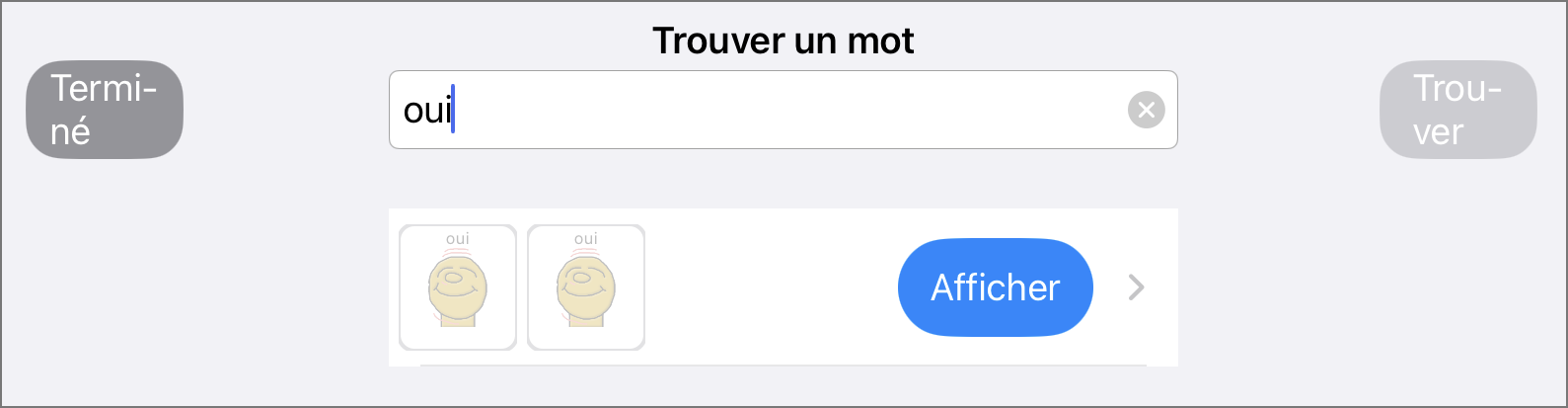
Utiliser l’option Trouver un mot avec les listes de vocabulaire
Activez Trouver un mot dans le volet gauche de Consolidation.
Entrez le mot que vous souhaitez rechercher.
Sélectionnez Trouver.
Si Consolidation est désactivé :
Le chemin d’accès au mot est visible. Sélectionnez la flèche vers la droite pour vous exercer à reproduire le schéma moteur.
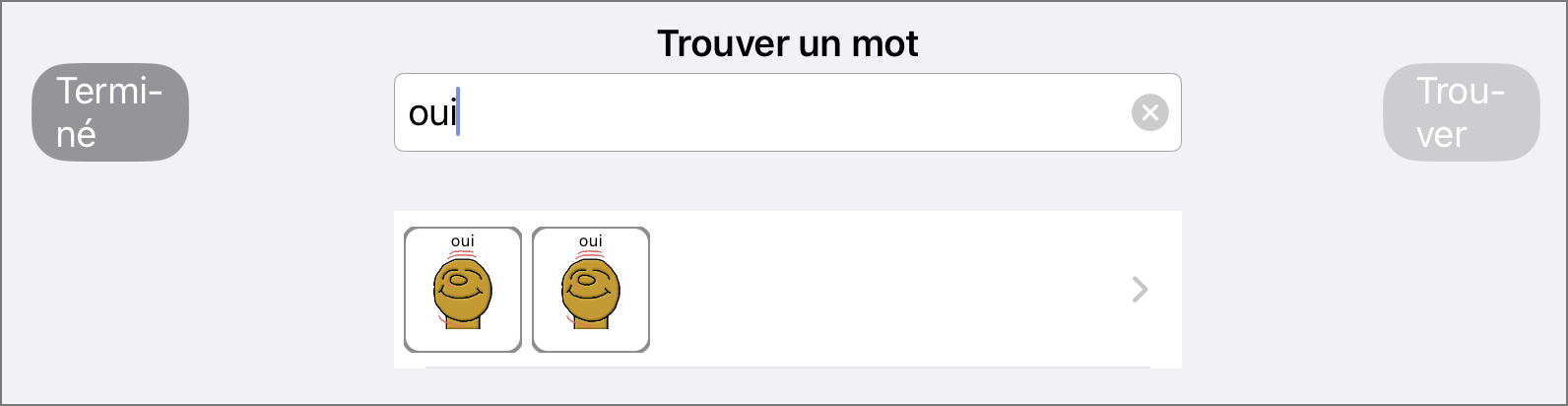
Lorsque vous sélectionnez le premier bouton de la séquence, votre page d’accueil s’ouvre et le bouton apparaît en surbrillance. Lorsque vous sélectionnez ce bouton, le bouton suivant de la séquence apparaît en surbrillance. Sélectionnez chaque bouton en surbrillance, et ainsi de suite jusqu’à la fin de la séquence.
Remarque : Si le mot n’est pas enregistré, le bouton Chercher reste grisé et vous ne pouvez pas le sélectionner.
Si Consolidation est activé et que le mot figure dans la liste de vocabulaire :
Le chemin d’accès au mot est visible. Sélectionnez la flèche vers la droite pour vous exercer à reproduire le schéma moteur.
Si Consolidation est activé et que le mot ne figure pas dans la liste de vocabulaire :
Le chemin d’accès au mot est grisé. Sélectionnez Afficher pour rendre le chemin visible. Suivez ensuite le chemin pour vous exercer à reproduire le schéma moteur. Le mot est ajouté à la liste de Consolidation.