Les tableaux blancs peuvent être utilisés pour dessiner, collaborer et partager. Pour créer une page de tableau blanc, créez une nouvelle page comportant un grand bouton, puis sélectionnez l’action de bouton « Tableau blanc ».
Remarque : Les vocabulaires WordPower comprennent déjà une page de tableau blanc. Accédez à Groupes > École > Tableau blanc.
Créer une page de tableau blanc
Si le vocabulaire ne comprend pas de page de tableau blanc, suivez les étapes ci-dessous pour en créer une nouvelle.
Accédez à la page que vous souhaitez associer à votre page de tableau blanc.
Sélectionnez Menu > Mode de modification.
Appuyez longuement sur le bouton que vous voulez associer au tableau blanc, puis sélectionnez Modifie le bouton. Les propriétés du bouton s’affichent.
Sélectionnez une image pour le bouton.
Entrez une étiquette pour le bouton.
Sélectionnez l’onglet Actions, puis ouvrez la liste déroulante
 pour afficher la liste des actions.
Sélectionnez Aller à.
Sélectionnez Modèle au bas de l’écran.
Entrez un nom pour la nouvelle page. Par exemple : Mon tableau blanc.
Sélectionnez Conserve. L’action « Aller à (Mon tableau blanc, sans animation) » s’affiche sous Ajouter une action.
Remarque : L’action « Message parlé » peut aussi figurer dans la liste des actions. Si vous ne voulez pas que le bouton associé au tableau blanc dise le message, sélectionnez Message parlé, puis Supprimer.
Sélectionnez Conserve de nouveau.
Accédez à la nouvelle page Mon tableau blanc.
Appuyez longuement sur le bouton vide situé dans le coin supérieur gauche, puis sélectionnez Modifier la taille du bouton pour agrandir le bouton selon la taille souhaitée, en ajoutant le nombre approprié de cellules verticales et horizontales.
Remarque : Évitez d’écraser la colonne de boutons qui contient les boutons « Accueil » et « Retour ».
Sélectionnez Conserve.
Appuyez longuement sur le grand bouton, sélectionnez l’onglet Actions, puis ouvrez la liste déroulante
 pour afficher la liste des actions.
Faites défiler la liste et sélectionnez Tableau blanc. Un message vous avertit que l’action « Tableau blanc » supprimera toutes les autres actions du bouton.
Sélectionnez OK pour fermer le message. L’action « Tableau blanc » s’affiche sous « Ajouter une action ».
Sélectionnez Conserve.
Quitter le mode d’édition.
Le tableau blanc est maintenant prêt à être utilisé.
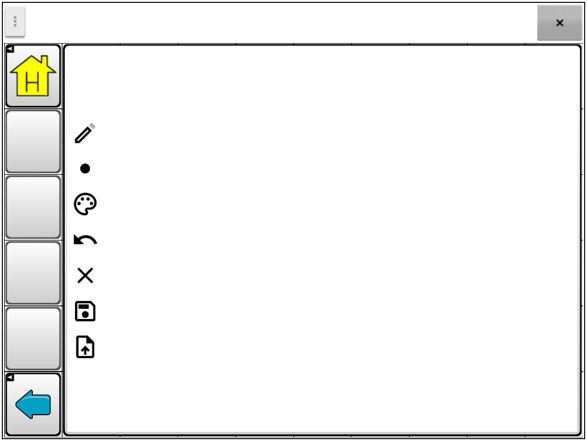
Outils du tableau blanc

Cet outil permet d’alterner entre le crayon et la gomme. Par défaut, le mode crayon est activé, ce qui vous permet de dessiner immédiatement à l’ouverture de la page. Lorsque la gomme est sélectionnée, elle n’efface pas les éléments au passage : elle supprime plutôt le dernier ajout lorsque vous appuyez sur l’écran.

Utilisez l’outil épaisseur du trait pour rendre les lignes plus épaisses ou plus fines. Il suffit de sélectionner l’outil pour modifier la taille du trait.

Utilisez l’outil couleur pour changer la couleur de la prochaine ligne que vous dessinerez. Sélectionnez l’outil pour ouvrir une palette de couleurs. Appuyez sur la couleur souhaitée.

Sélectionnez l’outil annuler pour annuler votre dernier ajout. Appuyez sur « Annuler » plusieurs fois pour supprimer les ajouts un à un.

Utilisez l’outil tout effacer pour effacer tout le dessin et recommencer.

Utilisez l’outil Conserve pour Conserve votre dessin afin de le consulter ou de le modifier plus tard. Lorsque vous sélectionnez l’outil, une fenêtre affiche un nom par défaut avec la date et l’heure. Modifiez le nom au besoin, puis choisissez « Conserve ». Vous pouvez Conserve autant de dessins que vous le souhaitez.

Utilisez cet outil pour ouvrir un dessin enregistré afin de le consulter, le modifier ou le supprimer. Appuyez sur l’outil pour ouvrir une liste illustrée de vos dessins enregistrés. Sélectionnez le dessin souhaité. Les options « Ouvrir » et « Supprimer » s’affichent. Sélectionnez Ouvrir pour afficher ou modifier le dessin. Ou appuyez sur « Supprimer » pour le supprimer de façon permanente.