La voix sélectionnée dit des caractères, des mots, des phrases ou des énoncés.
Ajouter une pause entre les mots dits
Vous pouvez ajouter un délai précis entre chaque mot dit.
Accédez à Menu > Paramètres > Sortie de discours > Voix > Pause entre mots. Le délai défini s’affiche.
Pour augmenter le délai, sélectionnez + (signe plus) ou entrez une valeur plus élevée.
Pour diminuer le délai, sélectionnez – (signe moins) ou entrez une valeur plus basse.
Sélectionnez OK.
Ajouter des mots au dictionnaire de prononciation
Chaque synthétiseur dit les mots à sa manière. Vous pouvez ajouter des exceptions de prononciation dans un dictionnaire distinct pour chaque synthétiseur. Le synthétiseur vocal de ChatEditor n’est pas le même que celui de l’appareil, et les deux ne prononcent pas les mots de la même façon. Les changements de prononciation dans ChatEditor n’auront aucune incidence sur l’appareil.
Accédez à Menu > Paramètres > Sortie de discours > Voix > Prononciations.
Sélectionnez Menu > Nouveau.
Entrez le mot dans la boîte « Prononciation ».
Sélectionnez Suivant.
Entrez l’orthographe phonétique du mot dans la boîte « Prononcer comme ».
Testez la prononciation en sélectionnant Prononcer.
Une fois la prononciation correcte, sélectionnez Terminé.
Sélectionnez Enregistrer.
Pour modifier ou supprimer un mot à partir du dictionnaire, appuyez longuement sur l’entrée, puis choisissez l’option appropriée.
Définir les préférences de prononciation d’un bouton
Utilisez la fonction Prononciation de bouton pour déterminer comment un mot ayant plusieurs prononciations est dit pour un bouton particulier. Cette modification n’affecte aucun autre bouton dans le vocabulaire ni dans les autres vocabulaires.
Accédez à Menu > Mode de modification.
Appuyez longuement sur le bouton de vocabulaire. Une liste d’options de bouton s’ouvre.
Sélectionnez Modifie le bouton pour afficher les propriétés du bouton.
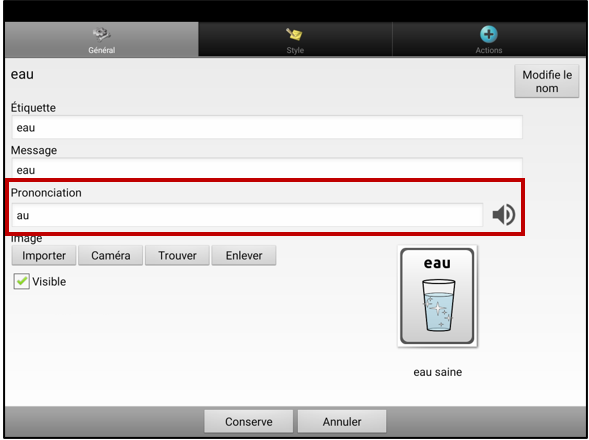
Appuyez sur le champ sous Prononciation. Un clavier s’ouvre.
Entrez la prononciation souhaitée.
Sélectionnez l’icône du haut-parleur
 pour écouter la prononciation que vous avez entrée.
Modifiez la prononciation aussi souvent que nécessaire jusqu’à ce que le mot soit prononcé comme vous le souhaitez.
Sélectionnez Conserve pour sauvegarder la prononciation.
Sélectionnez Menu > Mode de modification pour quitter le mode d’édition. Lorsque vous sélectionnez ce bouton, il prononce le mot ou le nom selon la prononciation que vous avez entrée.
Définir les préférences de Sortie de discours
Vous pouvez configurer Chat Software pour dire chaque caractère, chaque mot, chaque phrase ou toute combinaison de ces réglages.
Accédez à Menu > Paramètres > Sortie de discours. Cochez une ou plusieurs options.
Caractère : La voix dit chaque caractère. Caractère est le paramètre par défaut.
Mot : La voix dit chaque mot
Phrase : La voix dit chaque phrase
Grammaire : Active ou désactive la lecture des mots modifiés après l’application des règles grammaticales
Pour générer des messages silencieusement, décochez toutes les options. Lorsque vous êtes prêt à dire le message généré, appuyez sur la barre d’affichage ou sélectionnez un bouton configuré avec une action « Dire ».
Activer ou désactiver la parole
Accédez à Menu > Paramètres > Sortie de discours > Effacer automatiquement. Sélectionnez Désactivée pour activer (case cochée) ou désactiver (case décochée) la fonction. Lorsque Désactivée est activée, les mots ne sont pas dits.