Kopfsteuerung-Einstellungen auswählen
Wählen Sie Menü > Toolbox > Benutzer > Ansteuerungsmethode. Standardmäßig ist die direkte Selektion (Berühren) ausgewählt. Wählen Sie Ansteuerungsmethode wechseln um das Fenster „Ansteuerungsmethode“ zu öffnen. Wählen Sie Kopfmaus & USB-Eingabegeräte. Wenn Sie die Kopfmaus als Ansteuerungsmethode auswählen, (a) wird die Kopfsteuerung aktiviert und alle Einstellungen für den betreffenden Benutzer werden sofort wirksam, und (b) werden im Fenster „Kopfmaus & USB-Eingabegeräte“ die Kopfmaus-Einstellungen angezeigt.
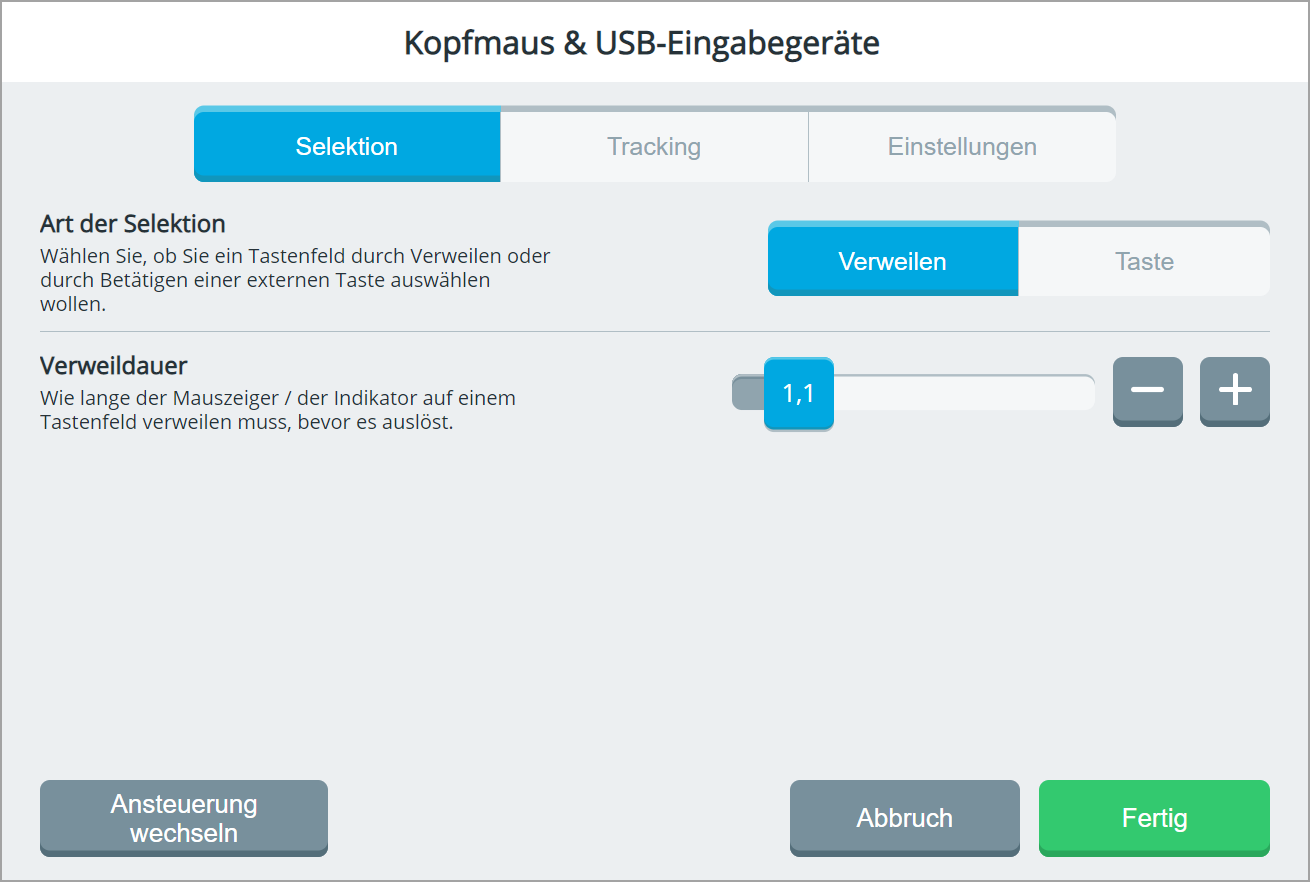
Es stehen zwei Methoden zur Aktivierung einer Taste zur Verfügung.
Verweilen
Wählen Sie eine Taste aus, indem Sie länger darauf verweilen. Die Tasten werden entsprechend der von Ihnen gewählten Verweildauer automatisch ausgewählt.
Taste
Der Benutzer bewegt den Mauszeiger mit dem Kopf und nimmt Selektionen durch Aktivierung einer externen Taste vor. Verwenden Sie den Schieberegler, um die Drückdauer anzupassen.
Fertig
Nachdem Sie Ihre Auswahl getroffen haben, wählen Sie Fertig.
Ansteuerungsmethode ändern
Wechseln Sie zu einer anderen Ansteuerungsmethode.
Verweildauerauswahl einrichten
Art der Selektion
Wählen Sie im Fenster „Kopfmaus & USB-Eingabegeräte“ den Tab „Verweilen“. Wenn „Verweilen“ ausgewählt ist, können Sie Tasten durch Verweilen darauf auswählen. Die Tasten werden entsprechend der von Ihnen gewählten Verweildauer automatisch ausgewählt.
Verweildauer
Die Verweildauer gibt an, wie lange die Kopfposition beibehalten werden muss, um den Mauszeiger oder Indikator auf einer Taste zu fixieren und die Taste auszuwählen. Wenn beispielsweise die Verweildauer auf 0,5 eingestellt ist, wird eine Taste ausgewählt, wenn sie eine halbe Sekunde lang anvisiert wird. Die auswählbaren Werte reichen von 0,0 bis 10,0 Sekunden.
Tastenauswahl einstellen
Wählen Sie im Fenster „Kopfmaus & USB-Eingabegeräte“ den Tab „Taste“.
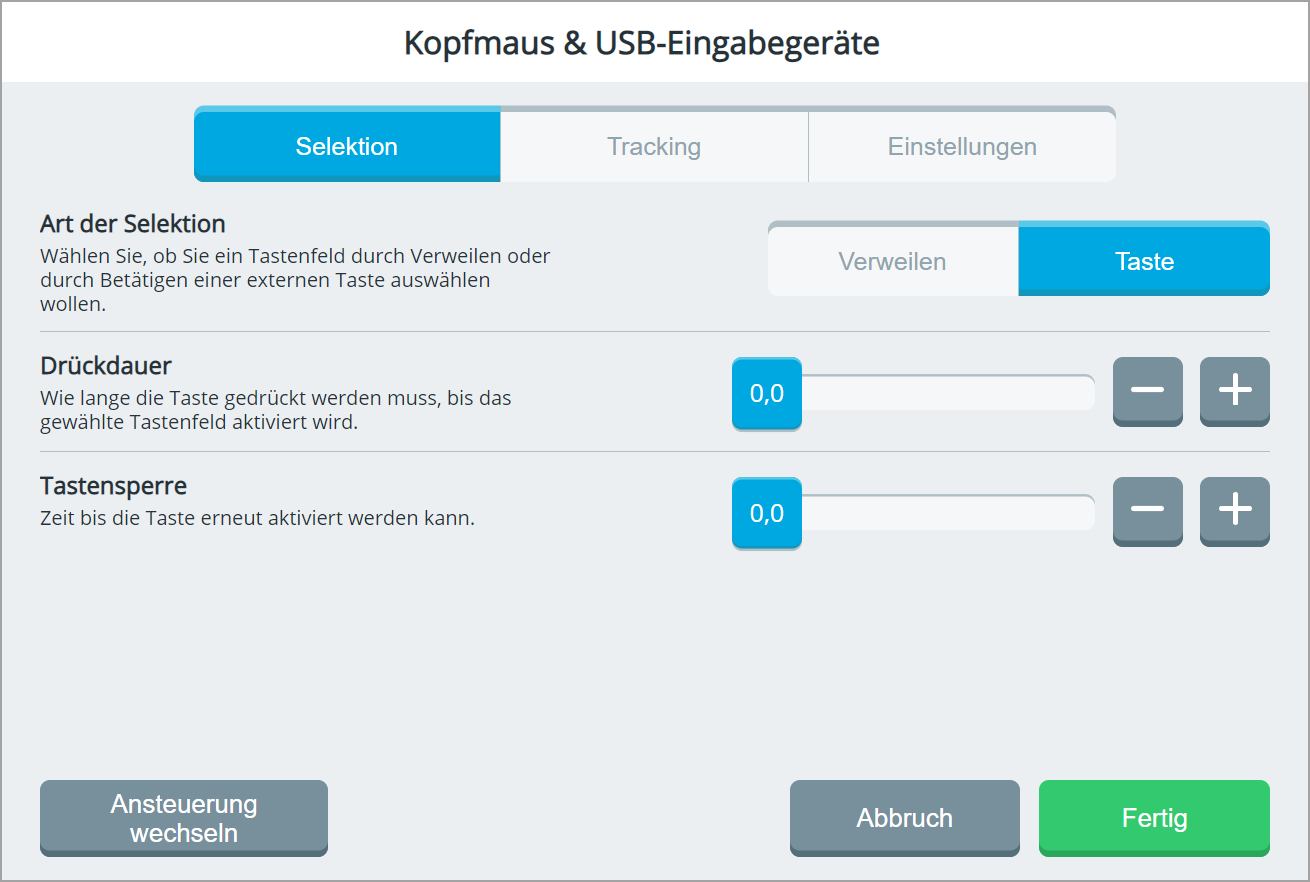
Drückdauer
Stellen Sie ein, wie lange Sie die Taste gedrückt halten müssen, um eine Auswahl zu treffen. Die Auswahlzeit reicht von 0 bis 10 Sekunden.
Tastensperre
Legen Sie fest, wie lange Sie nach einer Tastenfreigabe warten müssen, bevor Sie eine andere Taste auswählen können. Die Auswahlverzögerungszeit reicht von 0 bis 10 Sekunden.
Fertig
Nachdem Sie Ihre Auswahl getroffen haben, wählen Sie Fertig.
Ansteuerung wecheln
Wechseln Sie zu einer anderen Ansteuerungsmethode.
Kopfsteuerung pausieren und fortsetzen
Wenn die Kopfsteuerung die aktuelle Ansteuerungsmethode ist, erscheint oben auf dem Bildschirm ein Dropdown-Menü mit der Option „Tracking ist EIN/Tracking ist AUS“.


Wenn die Kopfsteuerung aktiv ist, zeigt die Taste „Tracking ist EIN“ an.
Wenn Sie die Taste „Tracking ist EIN“ auswählen, wird „Pausieren“ angezeigt. Um die Kopfsteuerung anzuhalten, wählen Sie Pausieren. Die Taste ändert sich zu „Tracking ist AUS“.
Wenn die Kopfsteuerung pausiert ist, zeigt die Taste „Tracking ist AUS“ an.
Wenn Sie die Taste „Tracking ist AUS“ auswählen, wird „Fortsetzen“ angezeigt. Um die Kopfsteuerung fortzusetzen, wählen Sie „Fortsetzen“. Die Taste ändert sich zu „Tracking ist EIN“.
Hinweis: Wenn die Tracking-Funktion deaktiviert ist, bleibt der Mauszeiger auf dem Bildschirm sichtbar und folgt den Kopfbewegungen des Benutzers. Außer „Fortsetzen“ können jedoch keine anderen Selektionen vorgenommen werden.
Zusätzliche Kopfmaus-Einstellungen
Im Fenster „Kopfmaus & USB-Eingabegeräte“ wählen Sie „Einstellungen“.
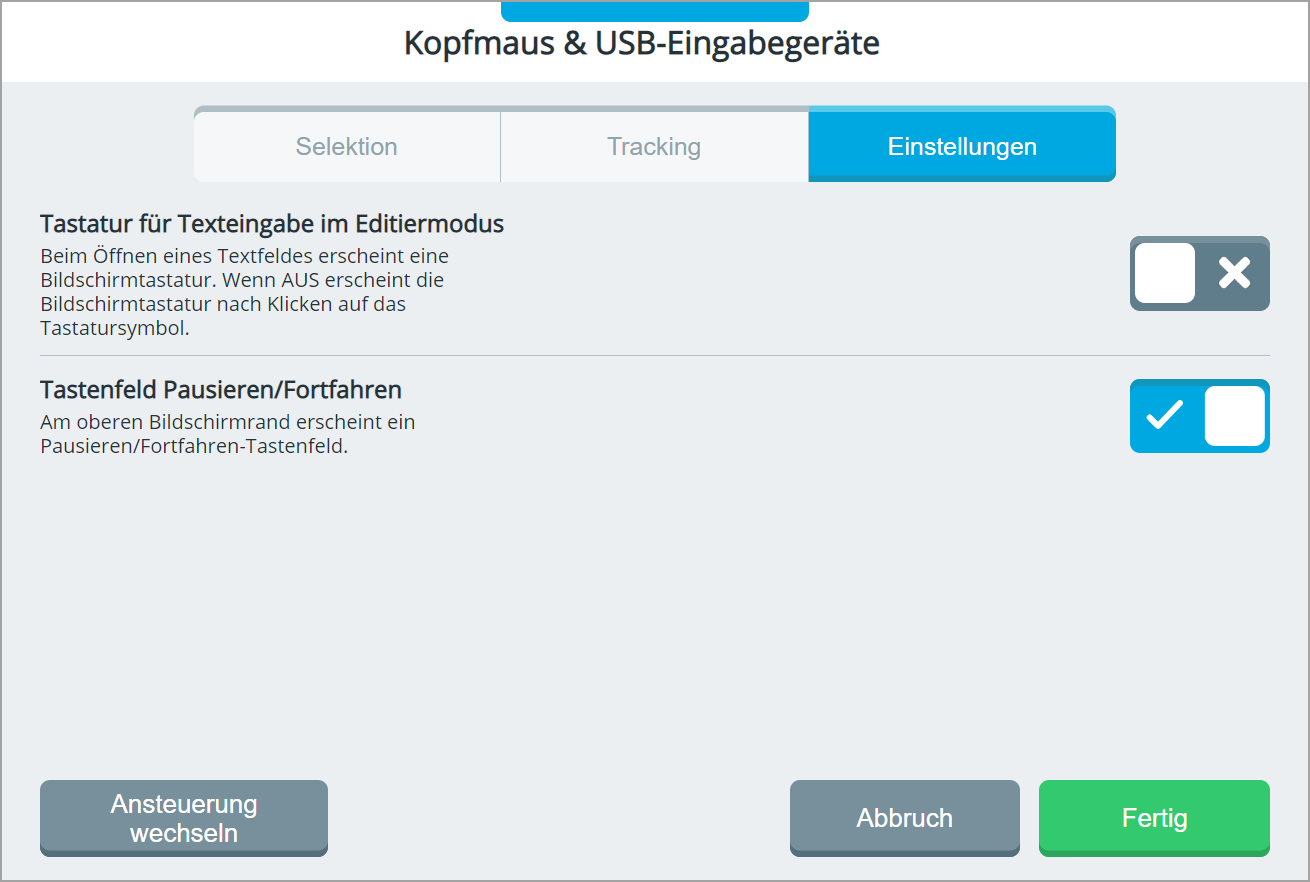
Tastatur für Texteingabe im Editiermodus
Wenn die Option „Tastatur für Texteingabe im Editiermodus“ aktiviert ist, wird beim Auswählen eines Textfelds im Editiermodus eine Tastatur angezeigt. Sie brauchen das Tastatursymbol nicht auszuwählen. Wenn „Tastatur für Texteingabe im Editiermodus“ deaktiviert ist, müssen Sie das Tastatursymbol auswählen, um die Tastatur anzuzeigen.
Tastenfeld Pausieren/Fortfahren
Dropdown-Menü „Tracking ist EIN/Tracking ist AUS“ ein-/ausblenden.
Wenn die Option „Pausieren/Fortsetzen“ aktiviert ist  , erscheint bei aktiver Kopfsteuerung oben auf dem Bildschirm das Dropdown-Menü „Tracking ist EIN/Tracking ist AUS“.
Wenn die Option „Pausieren/Fortsetzen“ deaktiviert ist  , erscheint bei aktiver Kopfsteuerung oben auf dem Bildschirm nicht das Dropdown-Menü „Tracking ist EIN/Tracking ist AUS“.
Fertig
Nachdem Sie Ihre Auswahl getroffen haben, wählen Sie Fertig.
Ansteuerung wecheln
Wechseln Sie zu einer anderen Ansteuerungsmethode.
Mauszeiger kalibrieren
Im Normalfall, wenn der Benutzer nichts tut und sich mittig und parallel zum Bildschirm befindet, sollte sich der Mauszeiger in der Mitte des Bildschirms befinden. Wenn der Mauszeiger zu hoch oder zu niedrig oder zu weit links oder rechts positioniert ist, muss er kalibriert werden. Sollten Sie außerdem das Gefühl haben, sich anstrengen zu müssen, um ein Ziel am oberen, unteren, rechten oder linken Bildschirmrand zu erreichen, muss der Mauszeiger kalibriert werden.
Wählen Sie im Fenster „Kopfmaus & USB-Eingabegeräte“ die Option Tracking.
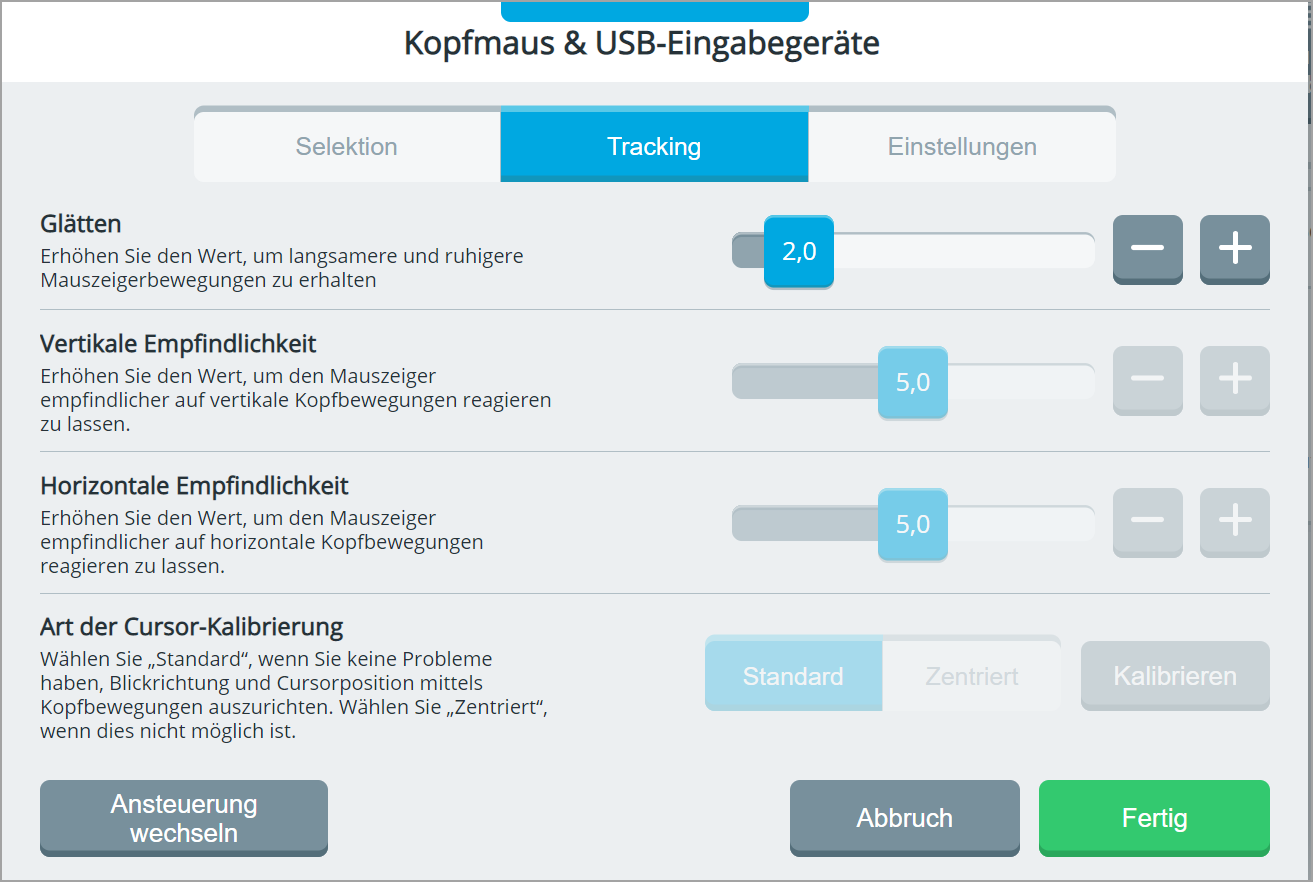
Glätten
Erhöhen Sie die Glättung, um das Mauszeigerzittern und die Mauszeigergeschwindigkeit zu reduzieren. Die auswählbaren Werte reichen von 1,0 bis 10,0.
Vertikale Empfindlichkeit
Mit der Funktion „Vertik. Empfindlichkt.“ können Sie die Empfindlichkeit des Mauszeigers entlang der vertikalen Achse einstellen. Erhöhen Sie die Einstellung „Vertik. Empfindlichkt.“, damit der Mauszeiger besser auf kleine Auf- und Abwärtsbewegungen des Kopfes reagiert. 0 entspricht optisch der „langsamsten“ Einstellung und 10 der „schnellsten“.
Eine niedrige Einstellung für die vertikale Empfindlichkeit (z. B. 1) bedeutet, dass größere Kopfbewegungen erforderlich sind, um den Mauszeiger zu bewegen (größerer Bewegungsbereich). Eine hohe Einstellung für die vertikale Empfindlichkeit (z. B. 10) bedeutet, dass bereits kleinere Kopfbewegungen den Mauszeiger bewegen (eingeschränkter Bewegungsbereich).
Horizontale Empfindlichkeit
Mit der Funktion „Horiz. Empfindlichkt.“ können Sie die Empfindlichkeit des Mauszeigers entlang der horizontalen Achse einstellen. Erhöhen Sie die Einstellung „Horiz. Empfindlichkt.“, damit der Mauszeiger besser auf kleine Rechts- und Linksbewegungen des Kopfes reagiert. 0 entspricht optisch der „langsamsten“ Einstellung und 10 der „schnellsten“.
Eine niedrige Einstellung für die horizontale Empfindlichkeit (z. B. 1) bedeutet, dass größere Kopfbewegungen erforderlich sind, um den Mauszeiger zu bewegen (größerer Bewegungsbereich). Eine hohe Einstellung für die horizontale Empfindlichkeit (z. B. 10) bedeutet, dass bereits kleinere Kopfbewegungen den Mauszeiger bewegen (eingeschränkter Bewegungsbereich).
Art der Cursor-Kalibrierung
Wählen Sie die Art der Kalibrierung je nachdem, wie gut der Benutzer den Kopf bewegen kann.
Standard: Wählen Sie „Standard“, wenn der Benutzer die Kopfbewegungen zuverlässig mit dem Mauszeiger ausrichten kann.
Zentriert: Wählen Sie „Zentriert“, wenn der Benutzer Kopfbewegungen nicht mit dem Mauszeiger ausrichten kann.
Kalibrieren
Hinweis: Die Taste „Kalibrieren“ ist nur verfügbar, wenn „Zentriert“ ausgewählt ist.
Nachdem Sie die Einstellungen angepasst haben, wählen Sie die Taste Kalibrieren, um mit der Kalibrierung zu beginnen.
Standardkalibrierung verwenden
Die Standardkalibrierung ist hinsichtlich Positionsänderungen äußerst flexibel. Wenn sich die Position einer Person ändert, ermöglicht die Standardkalibrierung dem Benutzer, den Mauszeiger spontan neu auszurichten, um der Änderung Rechnung zu tragen. Richten Sie den Mauszeiger an einem Bildschirmrand aus.
Die Standardkalibrierung lässt sich am besten anhand eines Beispiels erklären. Wenn der Mauszeiger in seiner Ruheposition zu weit links zu sein scheint, richten Sie den Kopf mit dem Mauszeiger am linken Bildschirmrand aus, um den Mauszeiger wieder zu zentrieren. Wenn der Mauszeiger hingegen zu weit rechts zu sein scheint, richten Sie den Kopf mit dem Mauszeiger am rechten Bildschirmrand aus, um ihn wieder zu zentrieren.
Das gleiche Prinzip gilt auch bei der Neuausrichtung entlang der vertikalen Achse.
Zentrierte Kalibrierung verwenden
Die zentrierte Kalibrierung passt die Position des Mauszeigers so an, dass er in Bezug auf die aktuelle Kopfposition des Benutzers zentriert ist. Wenn sich Ihre Ausrichtung oder Position ändert, müssen Sie den Mauszeiger möglicherweise neu zentrieren. Beispielsweise wird ein Gerät etwas links vom Benutzer am Rollstuhl montiert. Aus diesem Grund kann es vorkommen, dass der Mauszeiger nach rechts verschoben erscheint, wenn der Benutzer geradeaus schaut.
Um dies auszugleichen, sollte der Benutzer den Kopf in eine bequeme, natürliche Ausgangsposition bringen und dann Zentriert auswählen. Wenn Sie Kalibrieren wählen, wird der Mauszeiger vorübergehend ausgeblendet und in der Mitte des Bildschirms erscheint ein Bild. Der Benutzer soll das Bild so lange betrachten, bis es verschwindet (nach drei Sekunden). Der Mauszeiger wird zentriert.
Wählen Sie unter „Art der Cursor-Kalibrierung“ die Option „Zentriert“. Nun muss der Benutzer eine Kalibrierung durchführen. Nach der ersten Kalibrierung können Sie durch Auswahl der Taste Kalibrieren eine erneute Kalibrierung vornehmen.
Das Fenster „Cursor-Kalibrierung „Zentriert““ wird geöffnet.
Blicken Sie auf die Mitte des Gerätebildschirms. Wenn Sie bereit sind, wählen Sie Kalibrieren.
Das Zentrierungsbild wird etwa drei Sekunden lang in der Mitte des Bildschirms angezeigt.

Während dieser Zeit zeichnet das Gerät die Position des Benutzers auf (den reflektierenden Punkt) und zentriert den Mauszeiger automatisch. Nach drei Sekunden erscheint der Bildschirm „Kalibrierung abgeschlossen!“.

Testen Sie die Kalibrierung, indem Sie den Mauszeiger zu den einzelnen Zielen auf dem Bildschirm bewegen.
Wenn Sie die Ziele problemlos erreichen können, wählen Sie Fertig.
Falls Sie Schwierigkeiten haben, die Ziele zu erreichen, wählen Sie Neu kalibrieren und versuchen Sie es erneut.
Sollten Sie weiterhin Schwierigkeiten haben, die Ziele zu erreichen, wählen Sie Fertig und passen Sie die Einstellungen für die horizontale oder vertikale Empfindlichkeit an. Dann kalibrieren Sie erneut.
Nach Abschluss des Kalibrierungsvorgangs gelangen Sie zum Menü „Kopfmaus & USB-Eingabegeräte“ zurück.
Wählen Sie Fertig.
Den Mauszeiger mithilfe einer Vokabulartaste neu kalibrieren
Wenn Sie die Möglichkeit haben möchten, den Kopfsteuerungs-Mauszeiger durch Auswahl einer Taste in Ihrem Vokabular neu zu kalibrieren, richten Sie die Kopfmaus-Kalibrierung auf einer Taste ein.
Wählen Sie Menü > Editor.
Navigieren Sie zu der Taste, auf der Sie die Kalibrierungstaste platzieren möchten.
Wählen Sie Bearbeiten und dann die Taste.
Wählen Sie links den Tab Funktionen aus. „Zugewiesene Funktionen“ wird angezeigt.
Wählen Sie Funktion hinzufügen. Dort sehen Sie Funktionskategorien.

Wählen Sie Ansteuerung.
Wählen Sie die Taste Auswáhlen für die Kopfmaus-Kalibrierung.
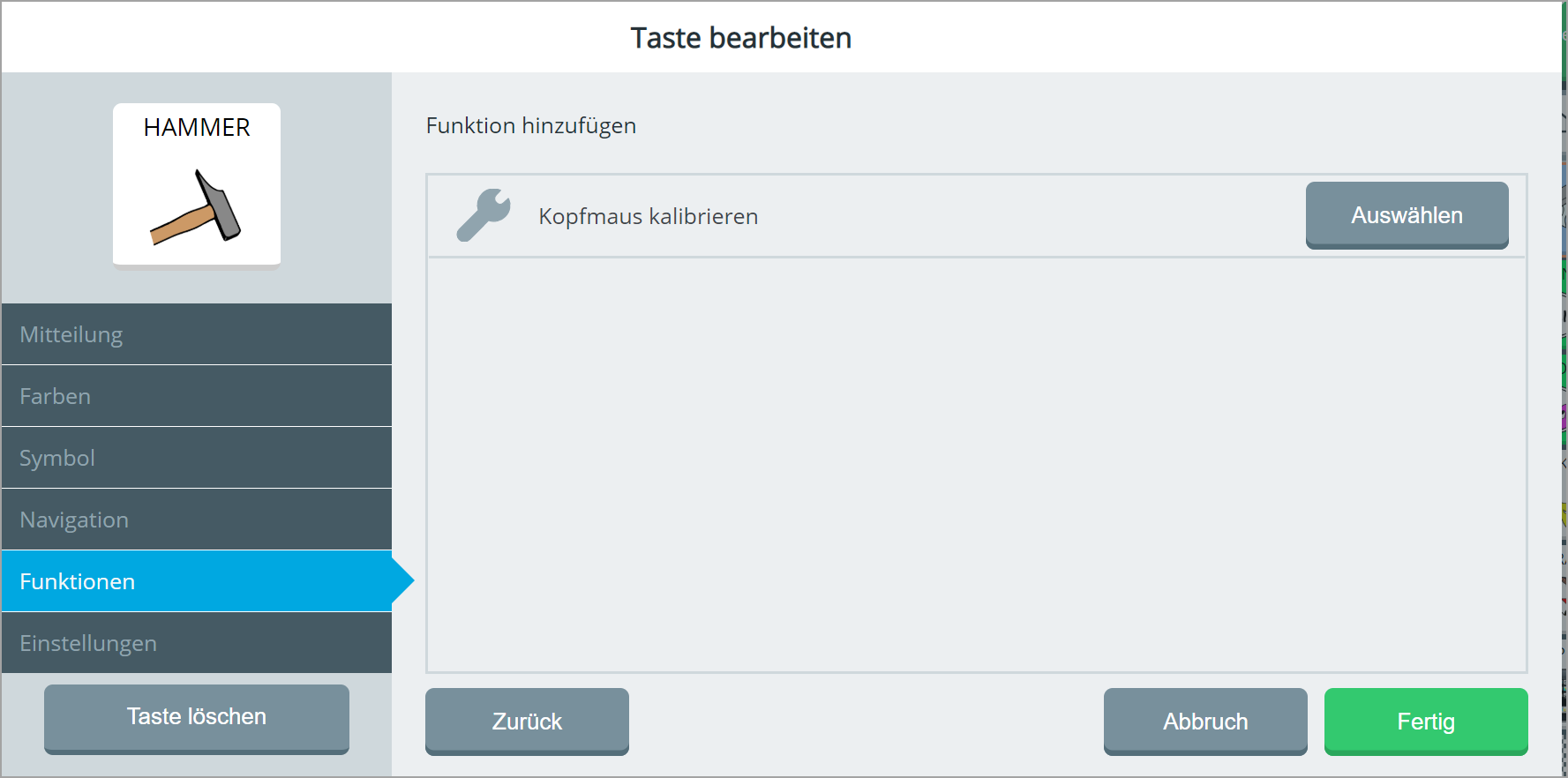
Wählen Sie Fertig. Die Funktion wird der Taste hinzugefügt.
Bevor Sie die Kalibrierungstaste verwenden:
Nachdem Sie die Funktion „Kopfmaus-Kalibrierung“ zu einer Taste hinzugefügt haben, können Sie den Mauszeiger nur dann kalibrieren, wenn die folgenden Bedingungen erfüllt sind.
Die Ansteuerungsmethode ist auf „Kopfmaus & USB-Eingabegeräte“ eingestellt
Die Art der Cursor-Kalibrierung ist auf „Zentriert“ eingestellt
Tracking ist EIN
So kalibrieren Sie den Mauszeiger mithilfe Ihrer Kalibrierungstaste:
Gehen Sie zu der Vokabularseite mit der Taste, die Sie für die Kalibrierung einrichten möchten.
Wählen Sie die Taste.
Befolgen Sie das Verfahren unter „Cursor kalibrieren“.
Wenn der Kalibrierungsprozess abgeschlossen ist, werden Sie in Ihrem Vokabular wieder an Ihre vorherige Position zurückgeführt.
Hinzufügen einer Tracking-Verknüpfung
Wenn die Kopfsteuerung die aktuelle Ansteuerungsmethode ist und Sie die Dropdown-Einstellung „Pausieren/Fortsetzen“ deaktiviert haben, können Sie die Kopfsteuerung über die Verknüpfung „Tracking“ in den Schnellbefehlen schnell ein- oder ausschalten.
Wählen Sie Menü, um die Schnellbefehle zu öffnen.
Wählen Sie Schnelbefehle bearbeiten.
Wählen Sie die Position aus, an der Sie die Verknüpfung „Tracking“ platzieren möchten. Die Farbe des Bereichs ändert sich.
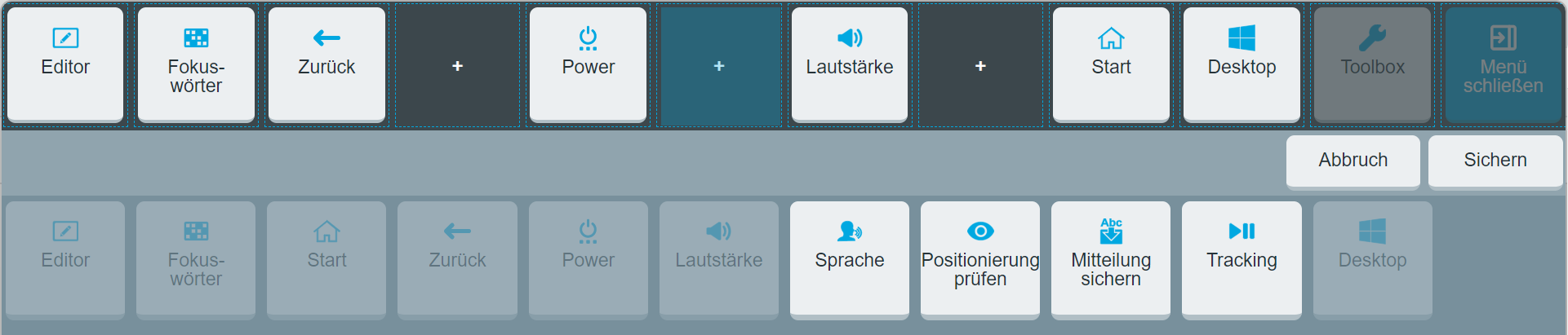
Wählen Sie die Verknüpfung Tracking aus. Die Verknüpfung wird im ausgewählten Bereich angezeigt.
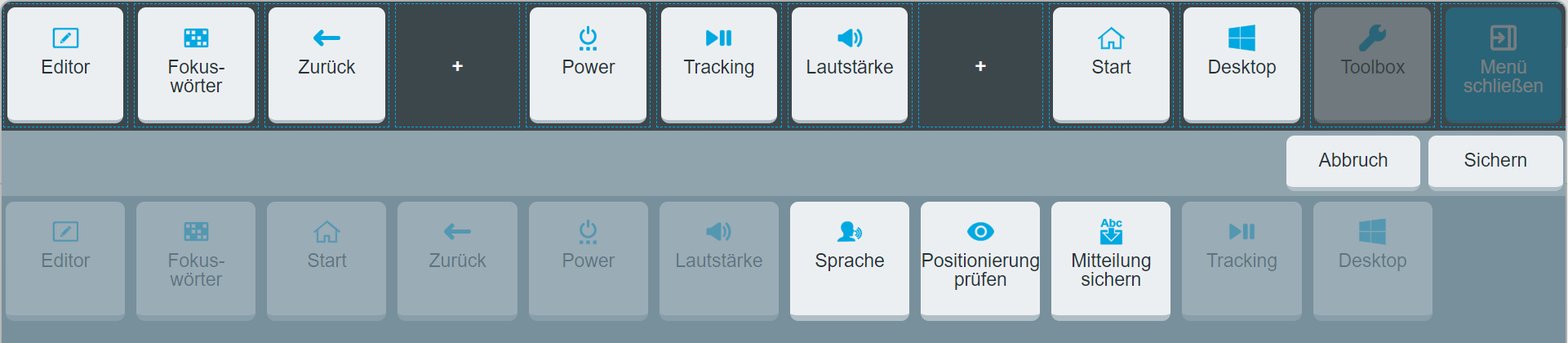
Wählen Sie Sichern. Wenn Sie die Taste Menü wählen, zeigt die Verknüpfung „Tracking“ in den Schnellbefehlen „Tracking ist AUS“ oder „Tracking ist EIN“. Wählen Sie die Verknüpfung, um die Einstellung ein- oder auszuschalten.