Para habilitar las funciones de IA en LAMP Words for Life, el dispositivo debe estar actualizado a iOS/iPadOS 26 o superior y ser compatible con Apple Intelligence. Para saber si el dispositivo es compatible con Apple Intelligence, consulte la tabla en este sitio web: apple.com/es/apple-intelligence/.
Habilitar las funciones de IA
Compruebe que su dispositivo esté actualizado a la versión iOS/iPadOS 26 o una superior.
Vaya a Configuraciones de iPadOS y habilite Apple Intelligence.
En la aplicación, vaya a Menú > Configuraciones > Funciones de la IA > Habilitar las funciones de IA.
Seleccione Sí debajo de “Desea continuar” para que aparezca opciones de generación de imágenes con IA.
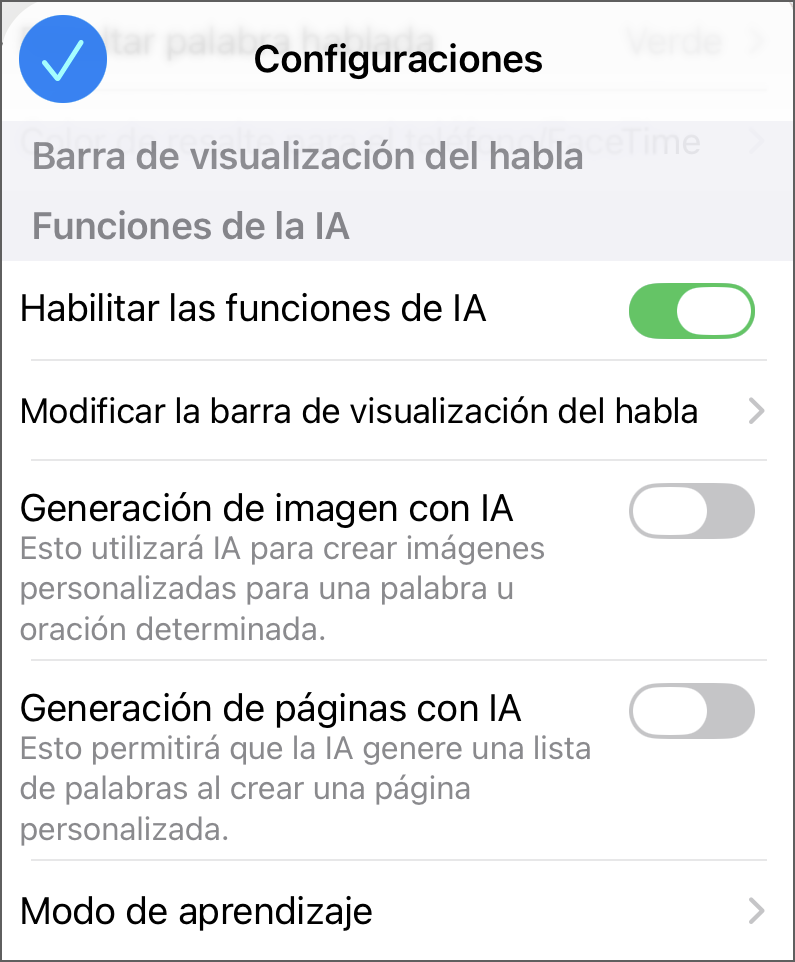
Cuando termine de escoger las opciones de IA, seleccione la flecha hacia atrás
 hasta que llegue a la ventana principal de Configuraciones. A continuación, seleccione la marca de verificación
 para cerrar las configuraciones.
Usar IA para editar mensajes en la barra de visualización del habla (BVH)
Puede usar IA para corregir errores de gramática, puntuación y ortografía en el texto de la BVH.
Seleccione Modificar barra de visualización del habla. Se mostrarán opciones.
Habilite la opción Edición de mensajes con IA. Se mostrarán opciones adicionales.
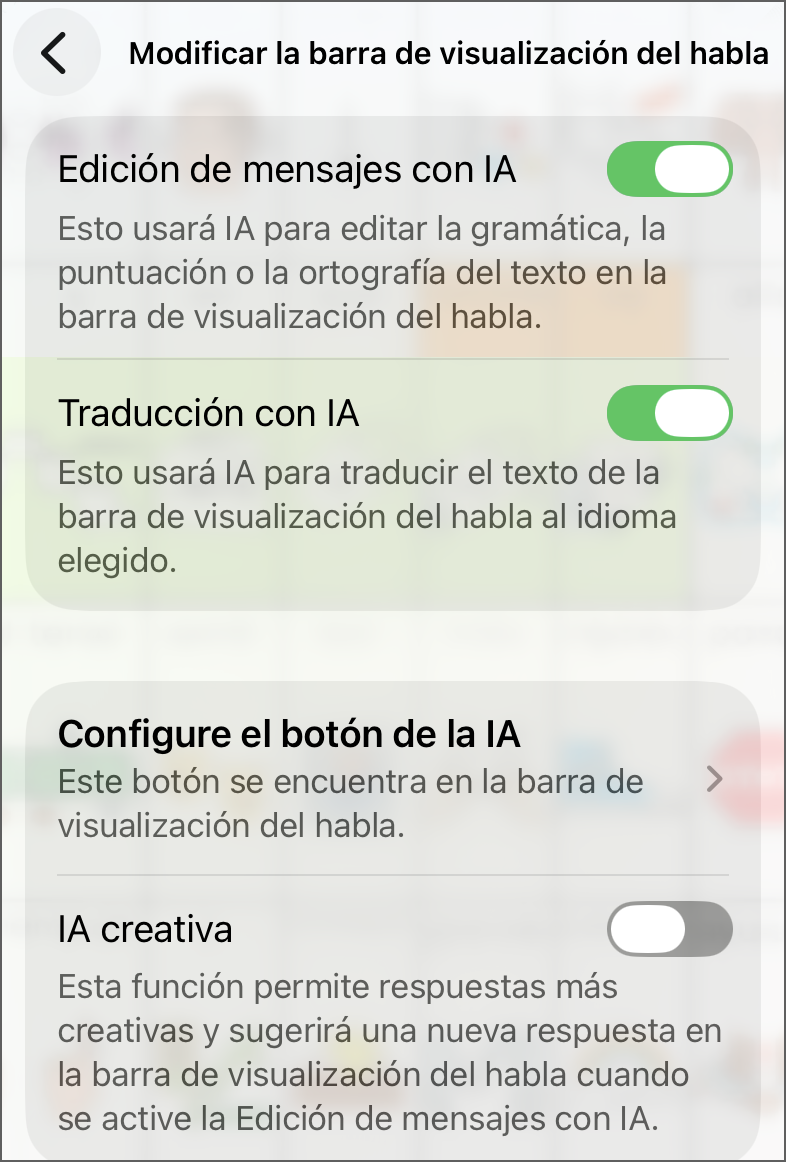
Seleccione Configurar botón de IA. Se mostrarán dos opciones adicionales: Desactivado y Edición de mensajes con IA.
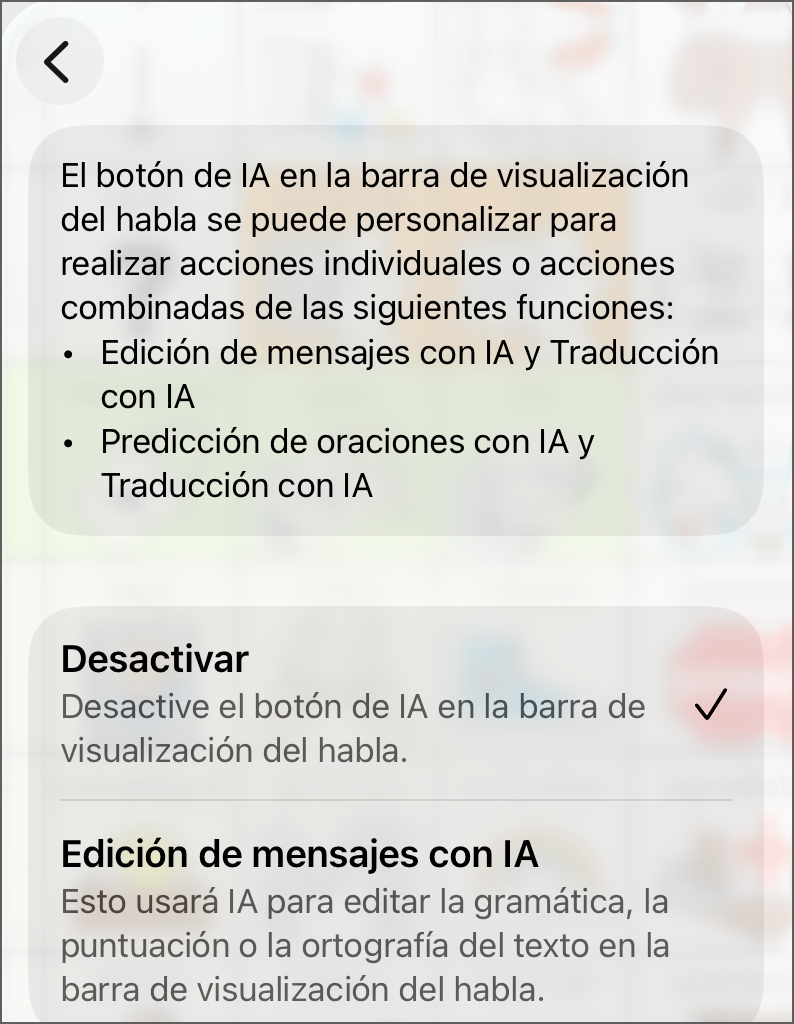
Seleccione Edición de mensajes con IA. Aparecerá una marca de verificación a la derecha de la opción y el botón de edición con IA
 aparecerá en la BVH.
Introduzca texto en la BVH como lo haría normalmente. Si quiere que IA revise el texto para detectar errores, selecciona el botón de edición con IA. Si hay algún error, la IA lo corregirá.
Consejos:
Cuando la IA modifique el texto, reemplazará el botón de edición con IA por el botón de deshacer IA
 . Si no desea mantener los cambios, seleccione el botón Deshacer IA para volver al texto original.
Si desea detener temporalmente la edición de textos de la BVH con IA y ocultar el botón de IA, seleccione Desactivado. Si desea deshabilitar la edición con IA, deshabilite Edición de mensajes con IA en Modificar barra de visualización del habla.
Usar IA para traducir mensajes en la barra de visualización del habla
Puedes usar IA para traducir el texto de la BVH a cualquier idioma/región compatible con una voz de Apple.
Seleccione Modificar barra de visualización del habla. Se mostrarán dos opciones: Edición de mensajes IA y Traducción con IA.
Habilite Traducción con IA para que aparezca la opción de botón Configurar botón de IA.
Seleccione Configurar botón de IA. Se mostrarán opciones adicionales.
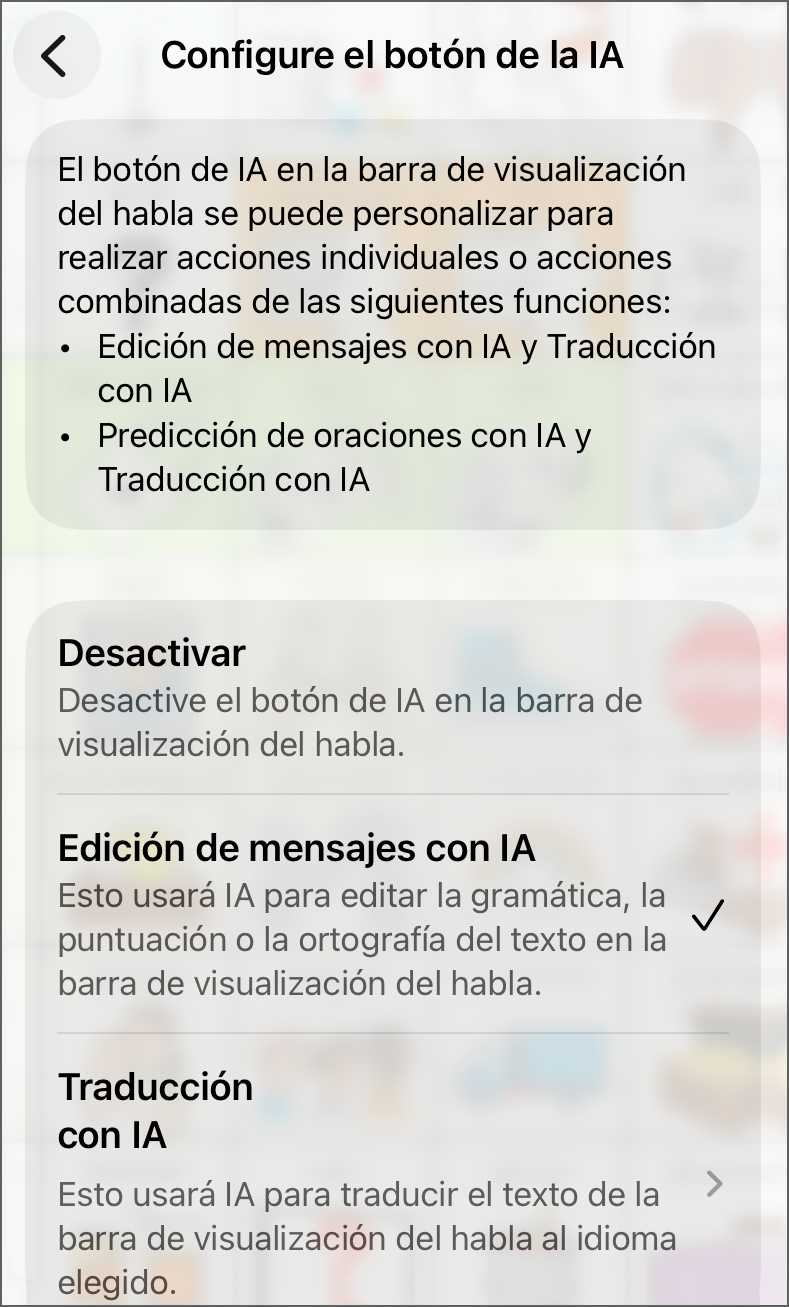
Seleccione Traducción con IA. Aparecerá una marca de verificación a la derecha de la opción y la opción Añadir idioma/región.
Seleccione Añadir idioma/región para abrir una ventana de idioma y región. El idioma/región predeterminado se mostrará con una marca de verificación.
Para añadir un idioma a la lista, seleccione el signo + en la parte superior derecha de la ventana y, luego, el idioma que desea añadir. El idioma aparecerá en la lista con una marca de verificación.
Repita el paso anterior para añadir más idiomas que desee usar para las traducciones.
Cuando haya terminado, seleccione la marca de verificación
y, luego, seleccione el idioma al que desea traducir. El idioma que añadió ahora aparecerá con una marca de verificación en la opción Traducción con IA, y el botón Traducción con IA  aparecerá en la BVH.
Introduzca el texto en la BVH como lo haría normalmente y, a continuación, seleccione el botón Traducción con IA. El texto que ingresó se traducirá en la BVH. Seleccione la BVH para pronunciar las palabras traducidas.
Nota: Una voz de Apple será la predeterminada, pero puede cambiar la voz en la sección “Voz” de la configuración de la aplicación.
Consejos:
Cuando la IA traduzca el texto, reemplazará el botón de edición con IA por el botón de deshacer IA. Si no desea mantener la traducción, seleccione el botón Deshacer IA para volver al texto original.
Para cambiar el idioma de traducción con IA en cualquier momento, vaya a Menú > Configuraciones > Modificar barra de visualización del habla > Botón Configurar > Traducir con IA y seleccione un idioma/región diferente.
Si habilita las opciones Edición de mensajes con IA y Traducción con IA, las ediciones se completarán antes de las traducciones. Consulte las reglas de secuencia que se aplican en el menú Modificar barra de visualización del habla.
Usar IA para generar imágenes para botones
Puede usar IA para generar una nueva imagen basada en su entrada.
Habilite Generación de imágenes con IA en la configuración de la aplicación y, a continuación, seleccione la marca de verificación
.Vaya a la página en la que desea generar una imagen con IA.
Seleccione Menú y Editar página.
Seleccione el botón que desea editar y, luego, Editar este botón.
En la ventana Editar botón, seleccione Generar imagen para abrir la ventana Generación de imágenes con IA.
Introduzca una descripción de la imagen que desee, seleccione un estilo de imagen, el número de imágenes que desee y, a continuación, Generar.
Crear una página personalizada con IA
Puede crear una página personalizada en un vocabulario utilizando una función de IA. Para obtener información sobre cómo crear una página personalizada manualmente, consulte “Crear una página personalizada al añadir palabras manualmente”.
En el área superior izquierda de la pantalla, un símbolo de índice le permite expandir o contraer el panel izquierdo para usar la funcionalidad de IA cuando la IA está activada.

Ir al Menú > Configuraciones > Funciones de la IA > Habilitar las funciones de IA.
Seleccione Generación de página con IA.
Seleccione Menú y Editar página.
Seleccione Menú y Añadir página nueva. Se abre un menú.
Seleccione Generación de páginas personalizadas.
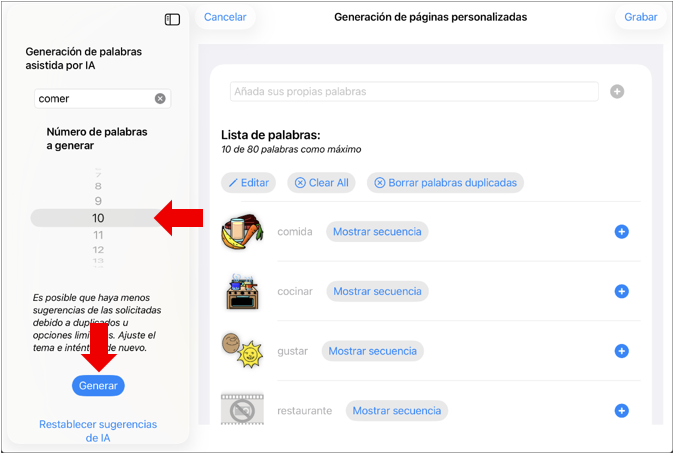
En el panel izquierdo, ingrese un tema.
Seleccione el número de palabras a generar.
Seleccione Generar. Se abrirá una lista de palabras a la derecha.
Expandir su IA en el modo de aprendizaje
El modo de aprendizaje permite que la aplicación recuerde cosas recientes de las que habla. Esto ayuda a la IA a proporcionarle sugerencias más inteligentes basadas en sus propios patrones de comunicación.
Intercambio de datos y privacidad
La Política de Privacidad de PRC-Saltillo explica cómo se recopila, utiliza, comparte y protege su información personal cuando usa nuestros productos y servicios. Para leer la política de privacidad de Apple Intelligence, visite apple.com/es/legal/privacy/data/es/intelligence-engine/.
Activar el modo de aprendizaje
Vaya a Menú > Configuraciones, desplácese hasta la sección Características de IA y seleccione Modo de aprendizaje para abrir el menú Modo de aprendizaje.
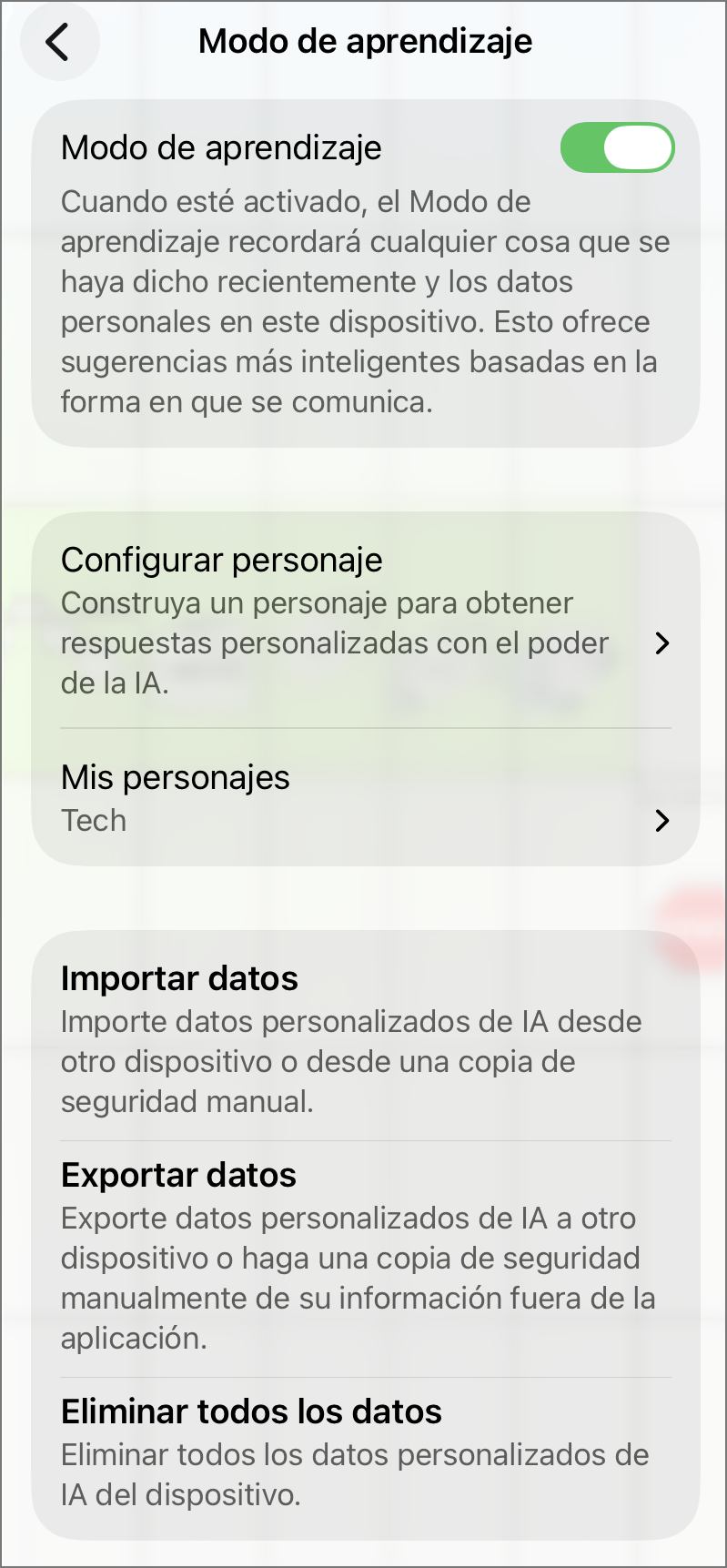
Cuando active el modo de aprendizaje, aparecerá un mensaje para indicarle que la aplicación recordará los mensajes creados en el dispositivo para mejorar las sugerencias de IA. También le dirá que todos los datos permanecerán en el dispositivo y se pueden borrar en cualquier momento. Seleccione Sí para continuar. Aparecerá una nueva opción: “Configurar personaje”. Use esta opción para crear un personaje (una representación de usted mismo) que permita obtener respuestas personalizadas de la IA.
Seleccione Configurar personaje. Aparecerá un mensaje para explicar brevemente el propósito de un personaje. Seleccione Comenzar. La ventana “Configurar personaje” le presentará la primera de seis preguntas.
Preguntas de la 1 a la 4:
En cada ventana, seleccione las respuestas apropiadas y seleccione Próximo.
Pregunta 5 (opcional):
Añada cualquier cosa que crea que ayudaría a construir su personaje de IA. Para añadir detalles, puede tocar en el campo de texto para abrir un teclado o seleccionar el símbolo de vocabulario  para usar su vocabulario para crear su personaje. Luego seleccione Próximo. Si decide no configurar un personaje, seleccione Próximo sin ingresar una respuesta.
Pregunta 6 (opcional):
Póngale un nombre a su personaje. Toque el campo de texto para abrir un teclado o seleccione el símbolo de vocabulario para usar su vocabulario para ingresar un nombre y, a continuación, seleccione Próximo. Un mensaje le informará que ha creado su personaje. Seleccione Grabar para grabar el personaje. En “Mis personajes” aparecerá el personaje que creó. Si crea personajes adicionales, se añadirán a esta lista.
Nota: Para editar un personaje, seleccione el nombre y, luego, Editar.
Opciones de datos del modo de aprendizaje
Importar datos
Importe datos personalizados de IA desde una copia de seguridad manual. Cuando seleccione Importar datos, se mostrarán en una ventana los archivos almacenados en su dispositivo o en una nube. Navegue hasta el archivo, selecciónelo, póngale un nombre nuevo en el campo “Grabar como” y seleccione Grabar.
Exportar datos
Exporte datos personalizados de IA para hacer una copia de seguridad manualmente de su información fuera de la aplicación. Al seleccionar Exportar datos, puede (a) crear una contraseña para proteger sus datos y seleccionar Exportar o (b) omitir los campos de contraseña y seleccionar Exportar. Cuando seleccione Exportar datos, se mostrarán en una ventana los archivos almacenados en su dispositivo o en una nube. Navegue hasta el archivo, selecciónelo, póngale un nombre nuevo en el campo “Grabar como” y seleccione Grabar.
Eliminar todos los datos
Elimine de la aplicación los datos personalizados de la IA, incluidos los datos del personaje. Cuando seleccione Eliminar todos los datos, se le pedirá que confirme la selección: “Se borrarán todos los datos del modo de aprendizaje. ¿Desea continuar?” Seleccione Sí o No.